适用于:Azure 逻辑应用(标准)
若要部署始终可用且响应迅速的任务关键标准逻辑应用,请创建 部署槽位。 这些槽是预生产中托管不同版本的应用的隔离环境。
可以使用这些槽位为应用启用 零停机时间 。 零停机意味着当你部署新版本的应用时,最终用户不会遇到中断或停机,即使在更新或维护期间也是如此。
部署槽位具有以下优势:
- 将部署槽与生产槽交换,而不会中断。 可以更新逻辑应用和工作流,而不会影响可用性或性能。
- 在将这些更改应用到生产槽之前,先验证部署槽中的任何更改。
- 如果部署出现问题,请回滚到以前的版本。
- 如果必须超过每个逻辑应用建议的工作流数,请降低负性能的风险。
借助部署槽位,可以实现持续交付并提高应用的质量和可靠性。 有关 Azure 中的部署槽位的详细信息,以及由于标准逻辑应用工作流基于 Azure Functions 扩展性,请参阅 Azure Functions 部署槽位。
已知问题和限制
非生产槽是在只读模式下创建的。
非生产槽调度程序处于关闭状态,这意味着工作流只能在生产槽中运行时运行。
标准逻辑应用中的部署槽位禁用流量分布。
标准逻辑应用的部署槽位不支持以下方案:
- 蓝绿部署
- 槽交换前的产品验证测试
- A/B 测试
专用存储帐户
如果存储帐户是专用的,请完成以下步骤:
- 创建槽后,转到部署槽位。 在槽菜单上的 “设置”下,选择 “环境变量”。
- 在 “应用设置 ”选项卡上,找到名为 WEBSITE_CONTENTSHARE的应用设置的文件共享值。
- 转到存储帐户并手动创建使用相同的名称的文件共享。
- 在每个插槽上,添加一个名为WEBSITE_OVERRIDE_STICKY_DIAGNOSTICS_SETTINGS的应用设置,并将其值设为0。
具有标准逻辑应用的 Terraform 和受保护的存储帐户
如果标准逻辑应用使用受防火墙保护的 Azure 存储帐户,其中仅允许通过 Azure Blob、Azure 文件、Azure 表和 Azure 队列的专用终结点进行访问,请使用 Bicep 或 ARM 模板设置部署槽位并配置以下应用设置:
应用设置 任务 WEBSITE_CONTENTSHARE 将此值设置为文件共享名称,但请确保在部署之前创建文件共享文件夹。 AzureFunctionsWebHost_hostid 将此值设置为唯一的主机 ID 值。 网站覆盖粘性诊断设置 将此值设置为 0,以适用于所有环境。
先决条件
Azure 帐户和订阅。 如果没有订阅,可以注册 Azure 帐户。
若要在 Visual Studio Code 中使用 Azure 逻辑应用(标准)扩展,需要满足使用 Visual Studio Code 创建标准工作流中所述的先决条件。 还需要一个要发布到 Azure 的标准逻辑应用项目。
要在标准逻辑应用资源中创建您的部署插槽并部署更改。 可以创建空的标准逻辑应用资源。 有关详细信息,请参阅 在 Azure 逻辑应用中创建标准工作流。
创建部署槽位
可以使用以下选项创建部署槽位:
在 Azure 门户中,打开你的标准逻辑应用资源。
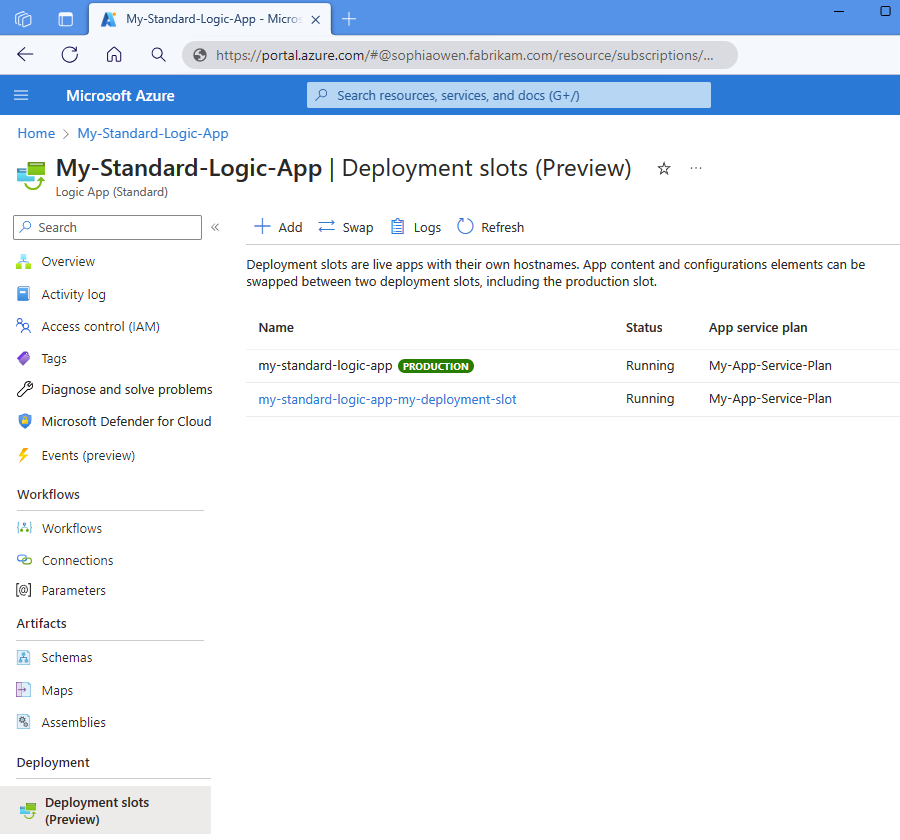
在资源边栏的 “部署”下,选择部署槽。
在工具栏上,选择 添加。
在 “添加槽 ”窗格中,为部署槽提供唯一的名称。
名称只能使用小写字母数字字符或连字符(-)。
注意
创建槽后,名称具有以下格式: <logic-app-name-deployment-slot-name>。
完成后,选择“添加”。
确认部署槽位创建
创建部署槽位后,确认已部署的逻辑应用资源上存在槽位。
在 Azure 门户中,打开你的标准逻辑应用资源。
在资源边栏的 “部署”下,选择部署槽。
在 部署槽 页面中的 部署槽 下,找到并选择您的新部署槽。
注意
创建后,部署槽名称使用以下格式:<logic-app-name-deployment-slot-name>。
将逻辑应用更改部署到部署槽位
可以使用以下选项在部署槽位中部署逻辑应用更改:
目前不可用。 按照 Visual Studio Code 或 Azure CLI 的步骤部署更改。
确认更改的部署
部署更改后,确认更改显示在已部署的逻辑应用资源中。
在 Azure 门户中,打开你的标准逻辑应用资源。
在资源边栏的 “部署”下,选择部署槽。
在 部署槽位 页上的 部署槽位 下,找到并选择你的部署槽位。
在资源边栏上,选择“ 概述”。 在“通知”选项卡上,检查是否存在任何部署问题,例如,在应用启动期间或槽交换期间可能发生的错误:
对于此示例,不会显示任何通知:

若要验证工作流中的更改,请在“ 工作流”下选择“ 工作流”,然后选择显示在只读视图中的工作流。

将部署槽与生产槽交换
可以使用以下选项将部署槽与当前生产槽交换:
在 Azure 门户中,打开要交换槽的标准逻辑应用资源。
在资源边栏的 “部署”下,选择部署槽。
在工具栏上,选择“交换”。
在 Swap 窗格的 源下,选择要激活的部署插槽。
在 “目标”下,选择要用部署插槽替换的生产插槽。
注意
使用预览版执行交换仅适用于启用部署槽设置的逻辑应用。
在“配置更改”下,查看源槽和目标槽的配置更改。
准备就绪后,选择“开始交换”。
等待操作成功完成。
确认槽交换是否成功
交换槽后,验证部署槽中的更改现在是否显示在生产槽中。
在 Azure 门户中,打开你的标准逻辑应用资源。
在资源菜单上的“工作流”下,选择“工作流”,然后选择一个工作流以查看更改。
删除部署槽
可以使用以下选项从标准逻辑应用资源中删除部署槽位。
在 Azure 门户中,打开你的标准逻辑应用资源。
在资源边栏的 “部署”下,选择部署槽。
在 部署槽位 页面上 部署槽位 下,选择要删除的部署槽位。
在部署槽资源边栏上,选择“ 概述”。
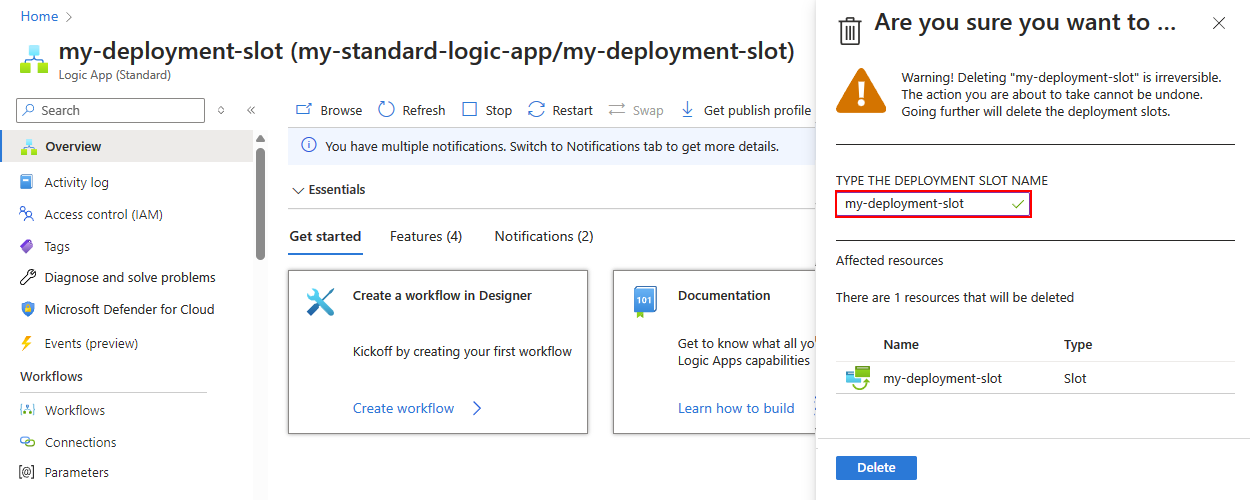
在“概述”工具栏上,选择“删除”。
输入部署槽名称确认删除,然后选择“删除”。
确认部署槽删除
删除部署槽位后,请验证部署的标准逻辑应用资源上是否存在槽位。
- 在 Azure 门户中,打开你的标准逻辑应用资源。
- 在资源边栏的 “部署”下,选择部署槽。
- 在“部署槽位”页上的“部署槽位”下,确认部署槽位不再存在。