本文可帮助你了解如何使用横向扩展设备,通过 Azure Migrate: 服务器迁移工具中用于迁移 VMware VM 的无代理方法,将大量 VMware 虚拟机 (VM) 迁移到 Azure。
使用用于 VMware 虚拟机的无代理迁移方法,你可以:
- 使用一台 Azure Migrate 设备计划从单个 vCenter 服务器同时复制多达 300 个 VM。
- 通过部署第二台用于迁移的横向扩展设备计划从单个 vCenter 服务器同时复制多达 500 个 VM。
在本文中,您将了解如何:
- 添加用于对 VMware 虚拟机进行无代理迁移的横向扩展设备
- 使用横向扩展设备同时迁移多达 500 个 VM。
Note
虽然您最多可以为单个设备上的 300 个 VM 安排复制,并在使用横向扩展设备时最多为 500 个 VM 安排复制,但实际复制仍受每台设备容量的限制,一次最多只能复制 56 个磁盘。 这意味着,尽管这些 VM 是同时调度的,但仍会根据设备的可用容量依次对其进行复制。 所有计划的 VM 最终都会由同一设备复制,但并非所有 VM 都将立即启动复制。
Prerequisites
在开始之前,您需要执行以下步骤:
创建 Azure Migrate 项目。
部署 Azure Migrate 设备(主设备),并完成由 vCenter 服务器托管的 VMware 虚拟机的发现操作。
为一个或多个待迁移的虚拟机配置复制。
Important
必须先在项目中拥有至少一台正在复制的虚拟机,然后才能添加用于迁移的横向扩展设备。
若要了解如何执行上述操作,请查看有关如何使用无代理迁移方法将 VMware 虚拟机迁移到 Azure 的教程。
部署横向扩展设备
若要添加横向扩展设备,请执行下面所述的步骤:
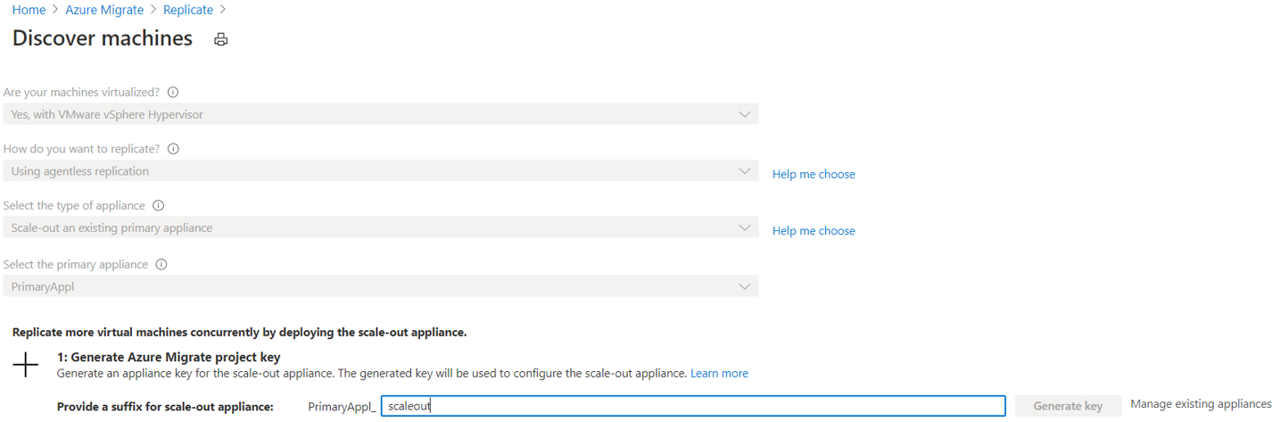
单击“发现”“计算机是否已虚拟化?”>
选择“是,使用 VMware vSphere 虚拟机监控程序”。
在下一步中选择“无代理复制”。
在“选择设备类型”菜单中,选择“横向扩展现有主设备”。
选择您希望横向扩展的主设备(即用于执行发现操作的设备)。
生成 Azure Migrate 项目密钥
在“生成 Azure Migrate 项目密钥”中,为横向扩展设备提供后缀名。 后缀只能包含字母数字字符,长度限制为 14 个字符。
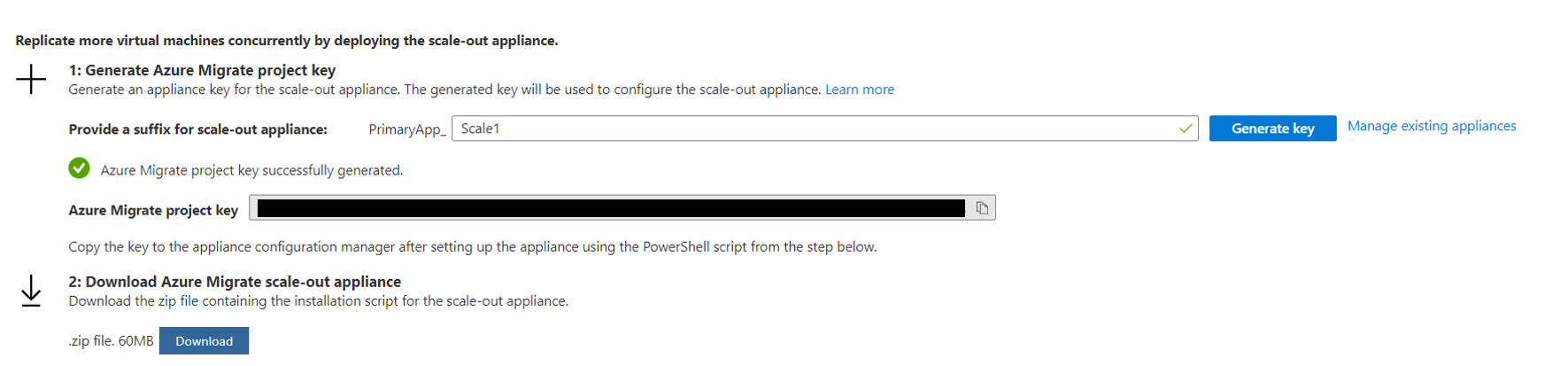
选择“生成密钥”,开始创建所需的 Azure 资源。 在创建资源期间,不要关闭“发现”页。
复制生成的密钥。 稍后您需要使用此密钥来完成横向扩展设备的注册。
下载横向扩展设备的安装程序
在下载 Azure Migrate 设备中,选择下载。 你需要下载 PowerShell 安装程序脚本,以在运行 Windows Server 2019 或 Windows Server 2022,并具有所需硬件配置(32 GB RAM、8 个 vCPU、约 80 GB 的磁盘存储和直接或通过代理进行 Internet 访问)的现有服务器上部署横向扩展设备,。
Tip
您可以按照以下步骤验证已下载的 ZIP 文件的校验和:
- 在下载文件的服务器上,打开管理员命令窗口。
- 运行以下命令以生成 zip 文件的哈希:
C:\>CertUtil -HashFile <file_location> [Hashing Algorithm]- 用法示例:
C:\>CertUtil -HashFile C:\Users\administrator\Desktop\AzureMigrateInstaller.zip SHA256
- 如果计算的哈希值与此字符串不匹配,请从门户下载 最新版本 的横向扩展设备安装程序:
通过验证 SHA256 值来验证 安全性 。
运行 Azure Migrate 安装程序脚本
将压缩文件解压缩到托管设备的服务器上的某个文件夹中。 请确保不要在现有 Azure Migrate 设备上的服务器上运行该脚本。
使用管理(提升)权限在上述服务器上启动 PowerShell。
将 PowerShell 目录更改为从下载的压缩文件中提取内容的文件夹。
通过运行以下命令,运行名为“
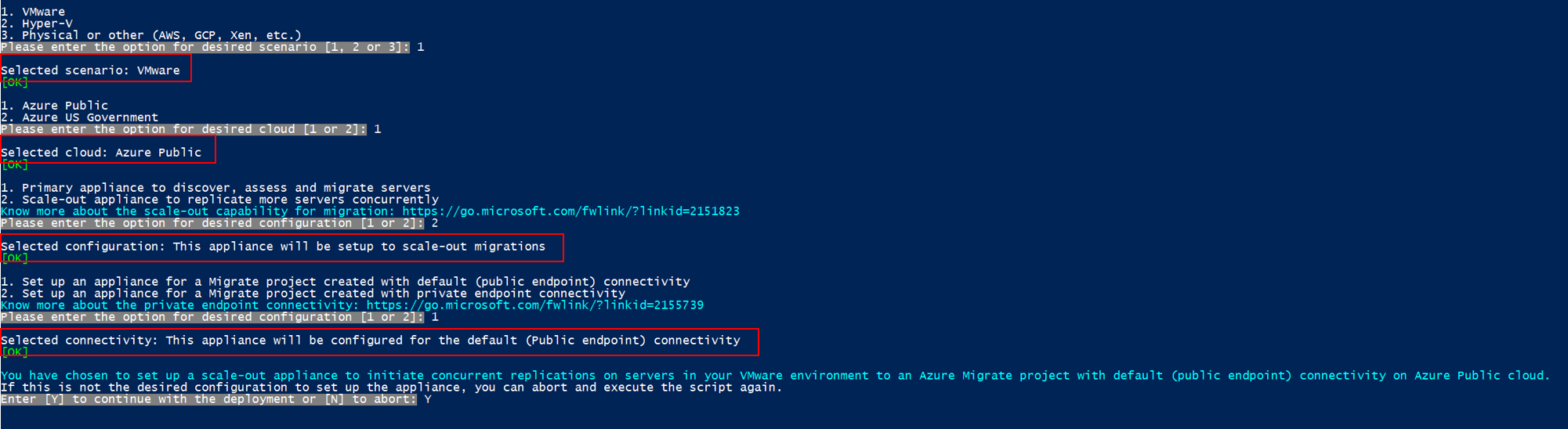
AzureMigrateInstaller.ps1”的脚本:PS C:\Users\administrator\Desktop\AzureMigrateInstaller> .\AzureMigrateInstaller.ps1从方案、云、配置和连接选项中进行选择,以部署所需的设备。 例如,下面所示的选项将一个横向扩展设备配置为对 VMware 环境中运行的服务器启动并发复制,并将其复制到 Azure 公有云上采用默认(公共终结点)连接的 Azure Migrate 项目。
此安装程序脚本执行以下操作:
- 安装网关代理和设备配置管理器以执行更多并发服务器复制。
- 安装 Windows 角色,包括 Windows 激活服务、IIS 和 PowerShell ISE。
- 下载并安装 IIS 可重写模块。
- 更新 Azure Migrate 的注册表项 (HKLM) 和永久性设置详细信息。
- 在路径下创建以下文件:
- 配置文件:%Programdata%\Microsoft Azure\Config
- 日志文件:%Programdata%\Microsoft Azure\Logs
成功执行该脚本后,将自动启动设备配置管理器。
Note
如果遇到任何问题,可以访问位于 C:\ProgramData\Microsoft Azure\Logs\AzureMigrateScenarioInstaller_Timestamp.log 的脚本日志来进行故障排除。
配置设备
在开始之前,请确保可从扩展设备访问这些 Azure 端点。
在任何可连接到横向扩展设备服务器的计算机上打开浏览器,然后打开该设备配置管理器的 URL:https://横向扩展设备名称或 IP 地址:44368。
或者,可以使用配置管理器的快捷方式,从横向扩展设备服务器桌面打开配置管理器。
接受许可条款,并阅读第三方信息。
设置先决条件并注册设备
在配置管理器中,选择“设置先决条件”,然后完成以下步骤:
连接:设备将检查服务器是否可访问 Internet。 如果服务器使用代理:
选择“设置代理”以指定代理地址(以 或
http://ProxyIPAddress形式,其中“FQDN”指“完全限定的域名”)和侦听端口。如果代理需要身份验证,请输入凭据。
如果已添加代理详细信息或已禁用代理或身份验证,请选择“保存”,再次触发连接并进行连接性检查。
仅支持 HTTP 代理。
时间同步:检查设备上的时间是否与互联网时间同步,以便发现功能正常工作。
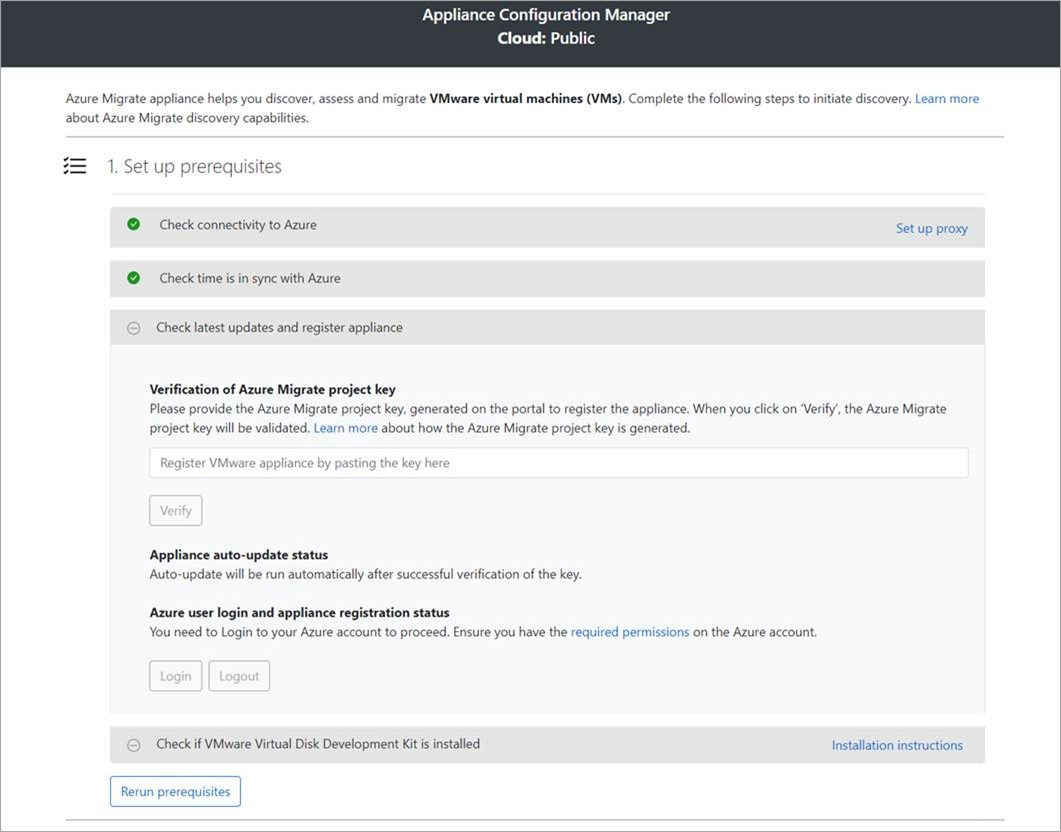
安装更新并注册设备:若要运行自动更新并注册设备,请执行以下步骤:
Note
这是 Azure Migrate 设备中的新用户体验,仅在你使用从门户下载的最新安装程序脚本设置设备后才可用。 已注册的设备会继续看到较旧版本的用户体验,并且会继续正常工作,没有任何问题。
若要使设备运行自动更新,请粘贴从门户复制的项目密钥。 如果没有该密钥,请转到“Azure Migrate: 发现和评估”“概述”>管理现有设备”。 选择生成项目密钥时提供的设备名称,然后复制显示的密钥。
设备会验证密钥并启动自动更新服务,该服务会将设备上的所有服务更新为其最新版本。 在自动更新运行后,你可以选择“查看设备服务”,以查看设备服务器上运行的服务的状态和版本。
若要注册设备,需要选择“登录”。 在 “继续使用 Azure 登录名”中,选择 “复制代码”和“登录名 ”以复制设备代码(必须使用设备代码向 Azure 进行身份验证),然后在新的浏览器选项卡中转到 Azure 登录提示。请确保已在浏览器中禁用弹出窗口阻止程序,以查看提示。
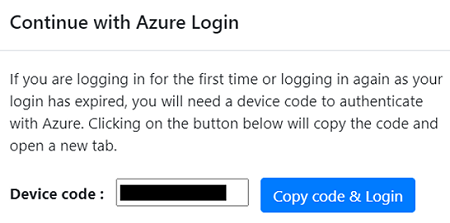
在浏览器的新选项卡中,粘贴设备代码并使用 Azure 用户名和密码登录。 不支持使用 PIN 登录。
Note
如果在未登录的情况下意外关闭了登录选项卡,请刷新设备配置管理器的浏览器选项卡以显示设备代码和“复制代码和登录”按钮。
成功登录后,返回到显示设备配置管理器的浏览器选项卡。 如果用于登录的 Azure 用户帐户对在密钥生成期间创建的 Azure 资源具有所需的权限,则会开始设备注册。
成功注册设备后,若要查看注册详细信息,请选择“查看详细信息”。
从主设备导入设备配置
若要完成横向扩展设备的注册,请选择“导入”以从主设备获取必要的配置文件。
选择“导入”会打开一个弹出窗口,其中包含有关如何从主设备导入必要配置文件的说明。
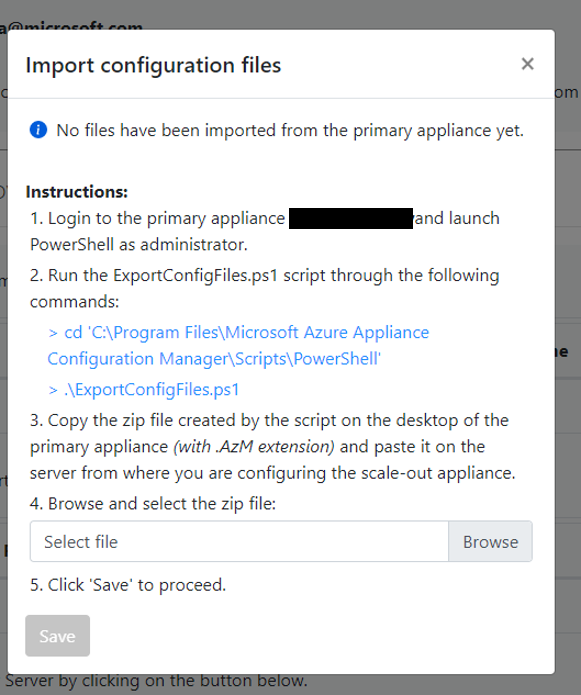
登录(远程桌面)到主设备并执行以下 PowerShell 命令:
PS cd 'C:\Program Files\Microsoft Azure Appliance Configuration Manager\Scripts\PowerShell'PS .\ExportConfigFiles.ps1Note
在设备中安装 PowerShell 7.x 并执行脚本 ExportConfigFiles.ps1。 仅 PowerShell 7.x 支持脚本执行操作。
将通过运行上述命令生成的 ZIP 文件复制到横向扩展设备。 zip 文件包含注册横向扩展设备所需的配置文件。
在上一步打开的弹出窗口中,选择复制的配置 zip 文件的位置,然后选择“保存”。
成功导入文件之后,横向扩展设备的注册就完成了,它会显示上次成功导入的时间戳。 还可以通过选择“查看详细信息”来查看注册详细信息。
安装 VDDK:设备检查是否已安装 VMware vSphere 虚拟磁盘开发工具包(VDDK)。 从 Broadcom 开发人员门户下载 VDDK 版本 8.0。 下载后,将 zip 文件解压缩到默认位置:C:\Program Files\VMware\VMware 虚拟磁盘开发工具包,如安装说明中所述。
“Azure Migrate: 服务器迁移”工具在迁移到 Azure 期间使用 VDDK 来复制服务器。
可以在设备配置期间随时重新运行先决条件,以检查设备是否满足所有先决条件。
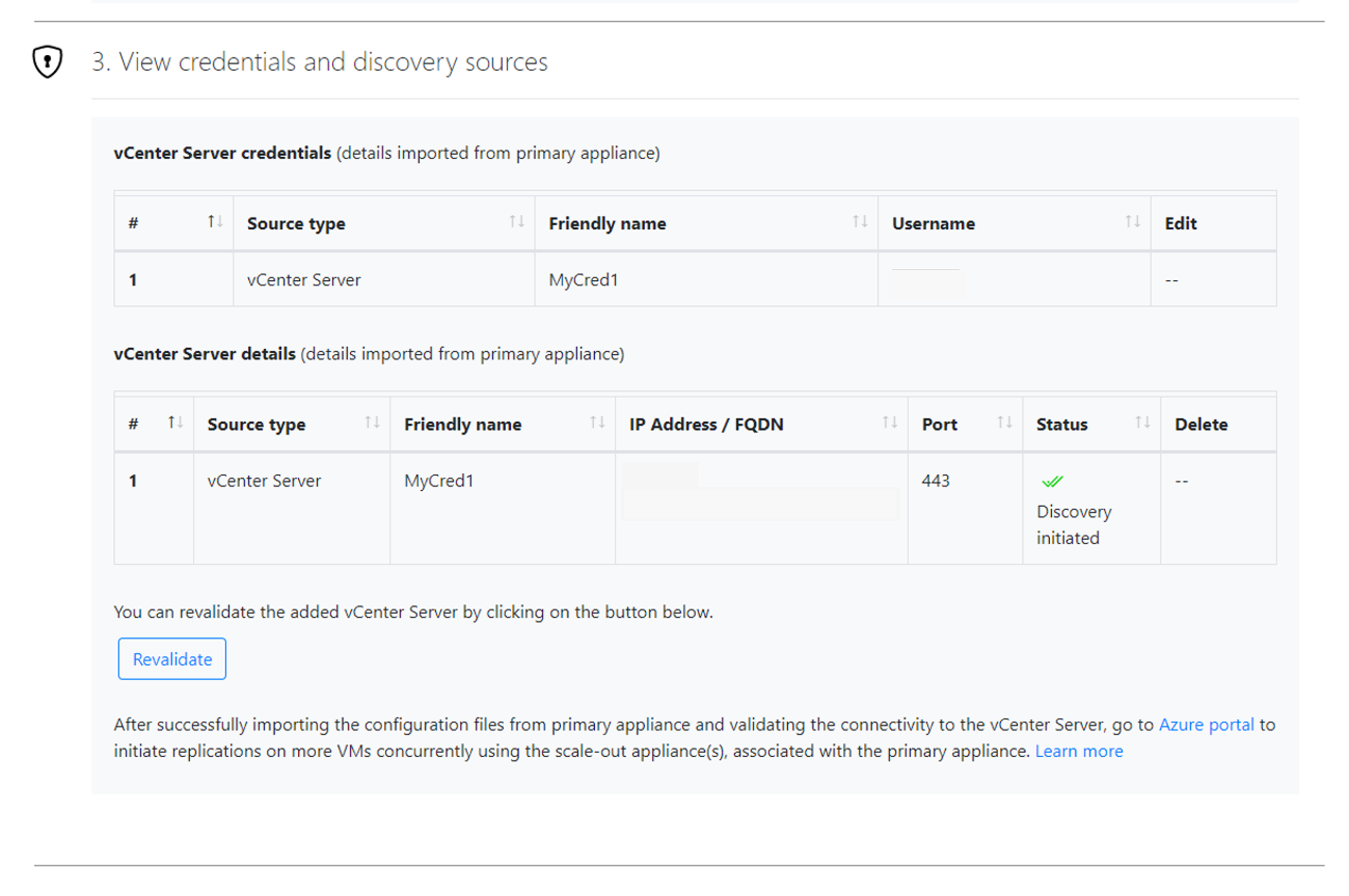
此时,您应再次确认横向扩展设备是否能够连接到您的 vCenter Server。 选择重新验证,以验证从横向扩展设备到 vCenter Server 的连接。
Important
如果在主设备上编辑 vCenter Server 凭据,请确保将配置文件再次导入到横向扩展设备以获取最新配置并继续进行任何正在进行的复制。
如果不再需要横向扩展设备,请确保禁用该横向扩展设备。
详细了解如何在不需要时禁用横向扩展设备。
Replicate
当你添加扩展设备时,可以同时复制500台虚拟机。 还可以通过 Azure 门户按批次迁移 VM(每批 200 个)。 有关执行无代理迁移的更多信息,请参见 执行VMware无代理迁移。
迁移工具将虚拟机分配到主设备和扩展设备之间以实现复制。 复制完成后,你可以迁移虚拟机。
Tip
如果要迁移大量虚拟机,我们建议按批次迁移(每批 200 个),以获得最佳性能。
Note
用户只能在开始复制时选择主设备。 用户无法在开始复制时选择横向扩展设备。 按照设计,将根据可用性来决定把复制任务分配给主设备还是横向扩展设备。
后续步骤
在本文中,我们已了解到:
- 如何配置横向扩展设备
- 如何使用横向扩展设备复制虚拟机
详细了解如何使用“Azure Migrate: 服务器迁移”工具迁移服务器。