本快速入门介绍如何使用 Power BI Desktop 连接到Azure Database for PostgreSQL灵活服务器。 通过使用 Power BI Desktop,可以通过自由形式的拖放画布、广泛的新式数据可视化效果以及易于使用的报表创作体验直观地浏览数据。 可以直接从表导入数据,也可以从 SELECT 查询导入数据。 本文仅适用于 Power BI Desktop。 目前,Power Query 联机版或 Power BI 服务均不受支持。
先决条件
- 安装 Power BI Desktop。
从 Azure 门户使用 Power BI Desktop 进行连接
获取连接到Azure Database for PostgreSQL灵活服务器所需的连接信息。 需要完全限定的服务器名称和登录凭据。
登录到 Azure 门户。
在Azure门户中的左侧菜单中,选择“所有资源”,然后搜索创建的服务器(例如 mydemoserverpbi)。
选择服务器名称。
在服务器的“概述”面板中,从左侧菜单中选择Power BI。
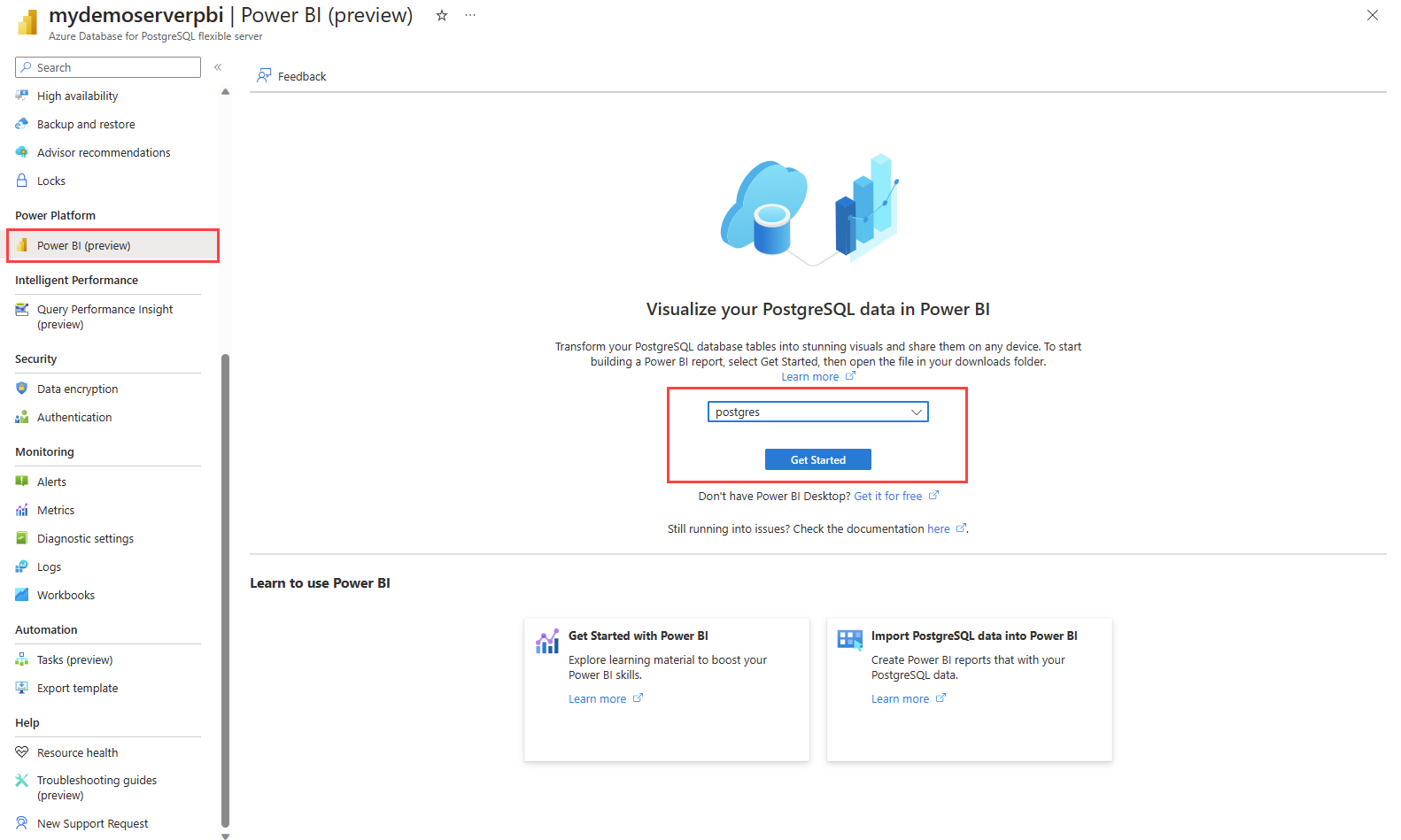
从下拉列表中选择一个数据库,例如 postgres,然后选择 “入门”。
下载 Power BI Desktop 文件 mydemoserverpbi_postgres.pbids。

在 Power BI Desktop 中打开文件。
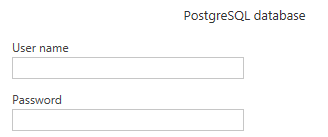
切换到 “数据库 ”选项卡,为数据库服务器提供用户名和密码。
注释
Azure Database for PostgreSQL 灵活服务器不支持 Windows 身份验证。
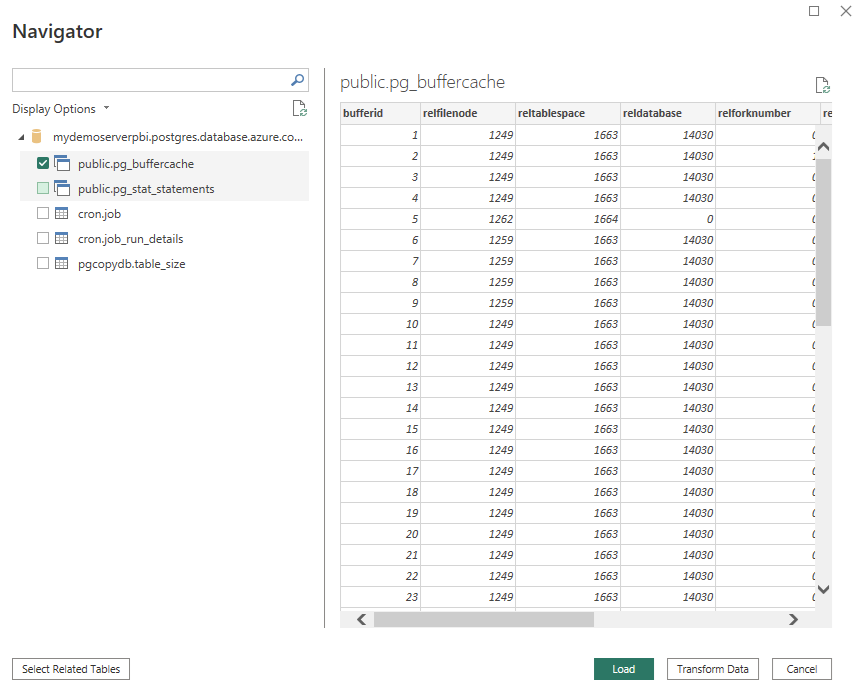
在 导航器中,选择所需的数据,然后加载或转换数据。
从 Power BI Desktop 连接到 Azure Database for PostgreSQL 灵活服务器
无需使用 Azure 门户,即可直接使用 Power BI Desktop 连接到Azure Database for PostgreSQL灵活服务器。
获取 Azure Database for PostgreSQL 连接信息
- 登录到 Azure 门户。
- 在Azure门户中的左侧菜单中,选择“所有资源”,然后搜索创建的服务器(例如 mydemoserverpbi)。
- 选择服务器名称。
- 从服务器的“概览”面板中记下“服务器名称”和“服务器管理员登录名”。 如果忘记了密码,也可通过此面板来重置密码。
- 转到“数据库”页以查找要连接到的数据库。 Power BI Desktop 支持向单一数据库添加连接,因此需要提供用于导入数据的数据库名称。
在 Power BI Desktop 中添加 Azure Database for PostgreSQL 的连接
在连接器选项中选择“PostgreSQL 数据库”选项。
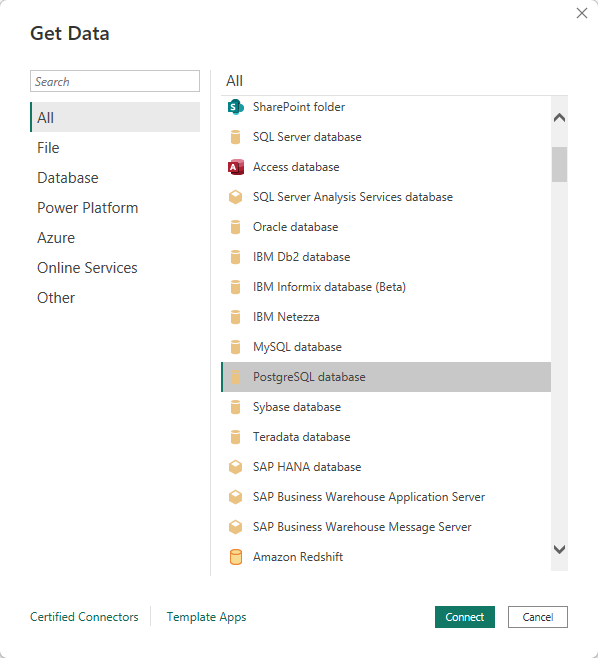
在 PostgreSQL 数据库 对话框中,输入服务器和数据库的名称。
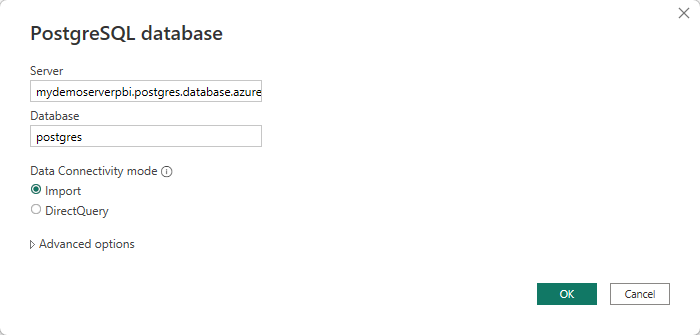
选择“数据库身份验证类型”,并在“用户名和密码”框中输入Azure Database for PostgreSQL灵活服务器凭据。 请务必选择要将凭据应用到的级别。
完成后,选择“ 确定”。
在 导航器中,选择所需的数据,然后加载或转换数据。
从 Power Query Online 连接到 Azure Database for PostgreSQL 灵活服务器数据库
若要建立连接,请执行以下步骤:
在连接器选项中选择“PostgreSQL 数据库”选项。
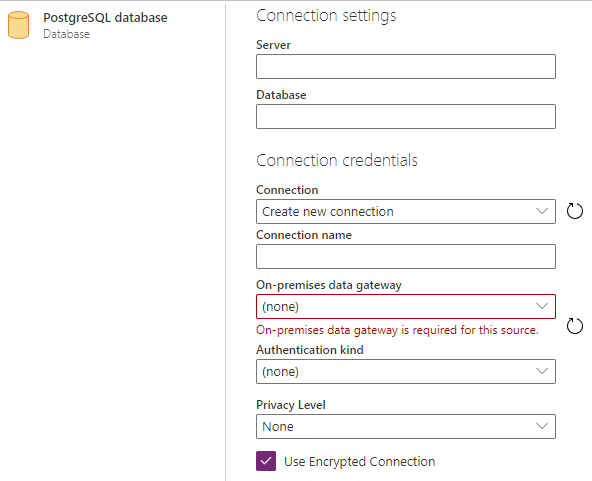
在 PostgreSQL 数据库 对话框中,输入服务器和数据库的名称。
注释
Azure Database for PostgreSQL 灵活服务器不需要数据网关。
选择基本身份验证类型,并在“用户名和密码”框中输入Azure Database for PostgreSQL灵活服务器凭据。
如果你的连接未加密,请取消选择“使用加密的连接”。
选择“下一步”以连接到数据库。
在导航器中,选择所需的数据,然后选择“转换数据”以转换Power Query 编辑器中的数据。
使用高级选项进行连接
Power Query Desktop 提供了一组高级选项,你可以根据需要将其添加到查询中。
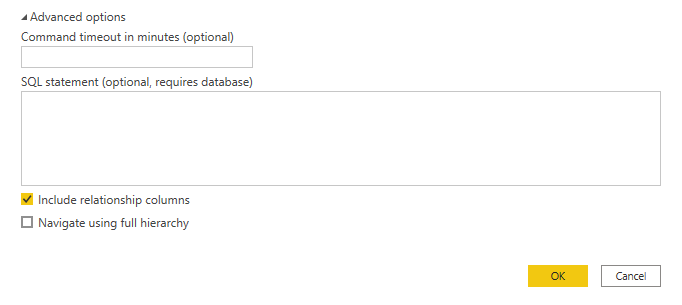
下表列出了可在 Power Query Desktop 中设置的所有高级选项。
| 高级选项 | Description |
|---|---|
| 命令超时(分钟) | 如果连接持续时间超过 10 分钟(默认超时),请输入另一个值(以分钟为单位),使连接保持打开时间更长。 此选项仅在 Power Query Desktop 中可用。 |
| SQL 语句 | 有关信息,请参阅 使用本机数据库查询从数据库导入数据。 |
| 包含关系列 | 如果选中,则包含可能与其他表有关系的列。 如果清除此框,则看不到这些列。 |
| 使用完整层次结构导航 | 如果选中,导航器会显示你连接到的数据库中表的完整层次结构。 如果清空,导航器仅显示那些列和行中包含数据的表格。 |
选择所需的高级选项后,请在 Power Query Desktop 中选择“确定”以连接到 PostgreSQL 数据库。
相关内容
- 使用 Azure 门户管理 Azure Database for PostgreSQL。
- 使用 Power BI Desktop 生成视觉对象。
- 快速入门:使用 Python 连接和查询 Azure Database for PostgreSQL 中的数据。
- 快速入门:将 Java 和 JDBC 与 Azure Database for PostgreSQL 配合使用。
- 快速入门:使用 .NET(C#)连接和查询 Azure Database for PostgreSQL 中的数据。
- 快速入门:使用 Go 语言在 Azure Database for PostgreSQL 中连接和查询数据。
- 快速入门:使用 PHP 连接和查询 Azure Database for PostgreSQL 中的数据。
- 快速入门:使用 Azure Database for PostgreSQL 通过 Azure CLI 连接和查询。