启用公共访问时,请设置防火墙规则,以允许从特定 IP 地址或任何Azure服务建立连接。
使用 Azure 门户:
选择您的“Azure Database for PostgreSQL”灵活服务器。
在资源菜单中的 “设置” 部分下,选择“ 网络”。
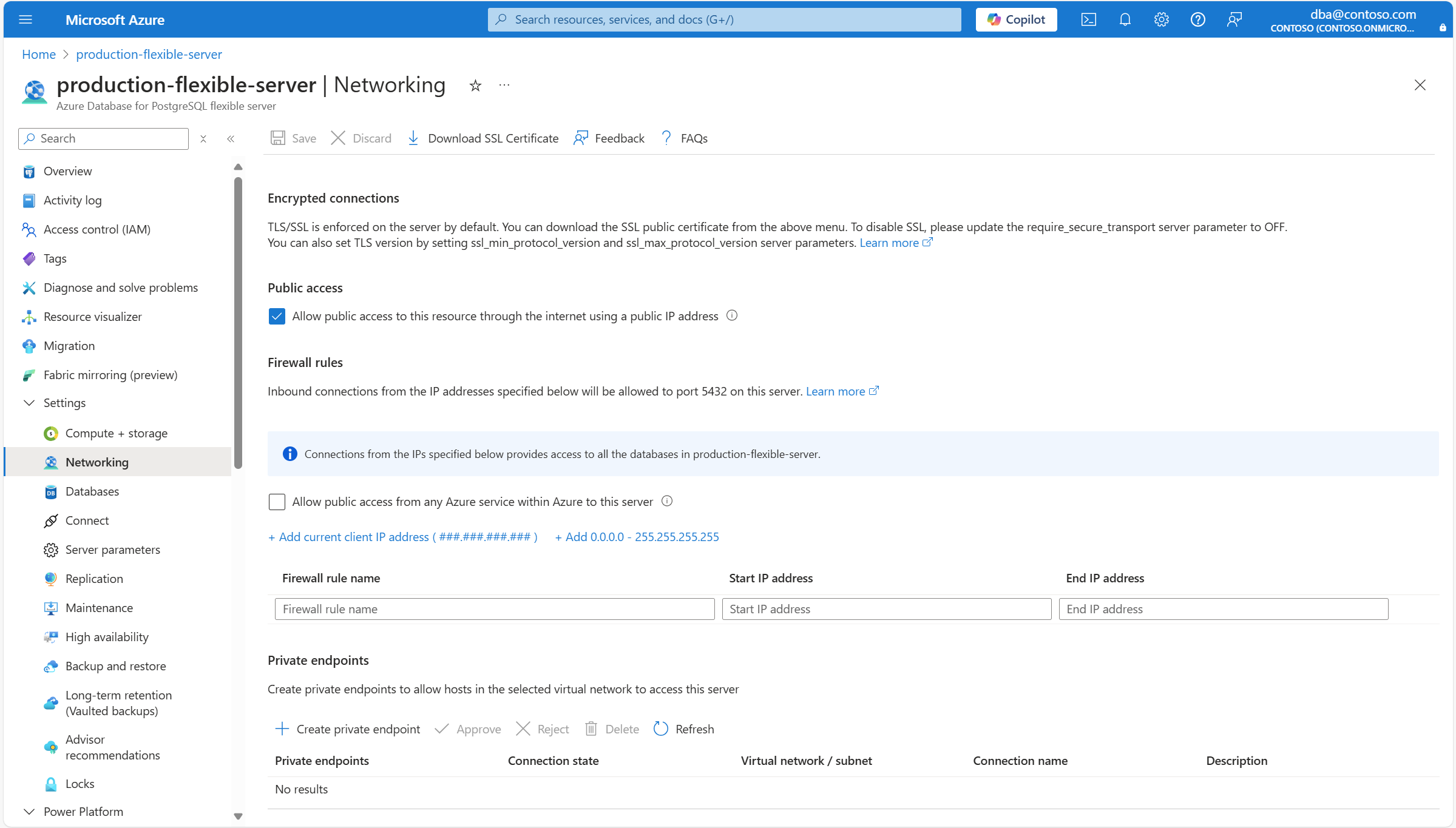
若要创建允许从用于连接到门户的客户端计算机的公共 IP 地址建立连接的防火墙规则,请选择“添加当前客户端 IP 地址”(##.#.#.#)。## 。

向网格添加新的防火墙规则。 门户自动生成 防火墙规则名称,但你可以将其更改为你喜欢的任何有效名称。 将 “起始 IP 地址” 和 “结束 IP 地址” 设置为你连接到 Azure 门户时使用的公共 IP 地址。

若要创建允许来自任何公共 IP 地址连接的防火墙规则,请选择“添加 0.0.0.0 / 255.255.255.255”。
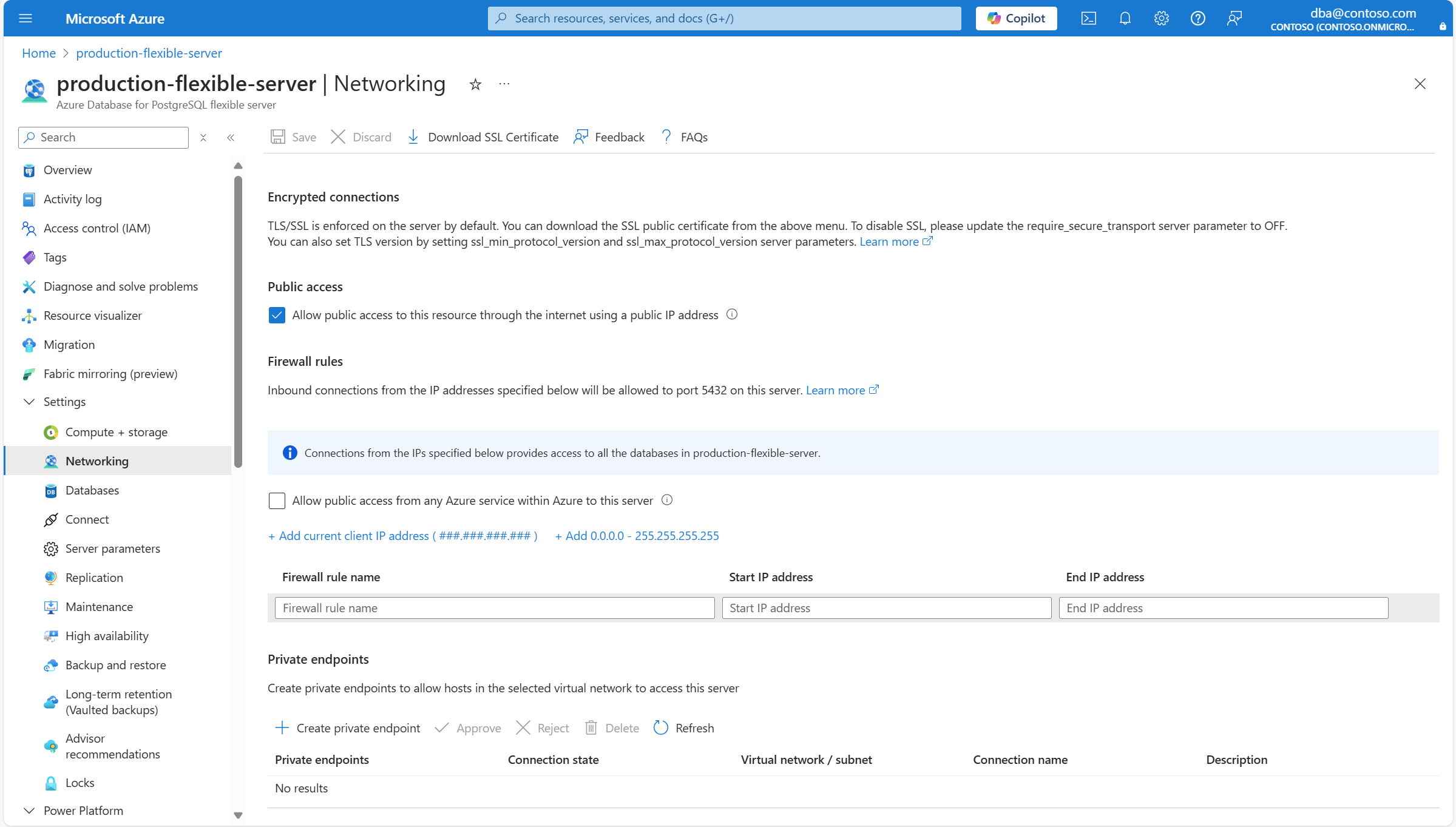
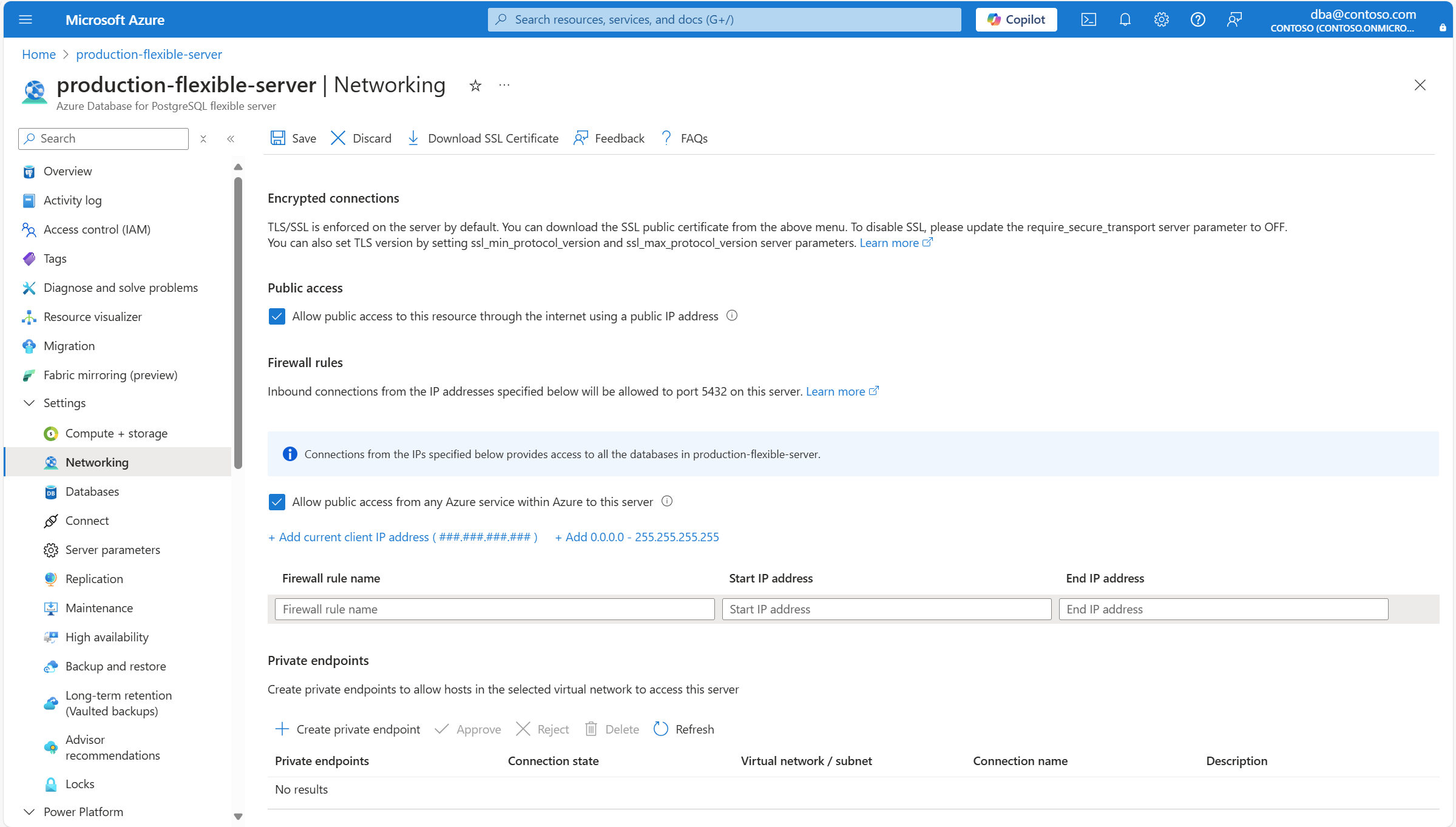
若要创建允许从分配给任何Azure服务或资产的任何 IP 地址建立连接的防火墙规则,请选择“允许从Azure内的任何Azure服务访问此服务器的公共访问”。
重要
允许从 Azure 中的任何 Azure 服务公开访问此服务器 会创建一个防火墙规则,该规则的开始和结束 IP 地址设置为
0.0.0.0。 存在此规则时,防火墙会被配置为允许来自分配给任何 Azure 服务或资产的 IP 地址的连接,其中包括来自其他客户订阅的连接。选择“保存”。

系统通知会提示你,更改正在被应用。

该过程完成后,通知会通知你已应用更改。


