Azure Database for PostgreSQL灵活服务器中的系统分配托管标识

本文提供为 Azure Database for PostgreSQL 灵活服务器启用或禁用系统分配的托管标识的分步说明。

针对现有服务器的启用步骤

使用 Azure 门户

  1. 选择您的“Azure Database for PostgreSQL”灵活服务器。

  2. 在资源菜单中的 “安全 ”部分下,选择“ 标识”。

    Azure Database for PostgreSQL 灵活服务器的“标识”页屏幕截图。

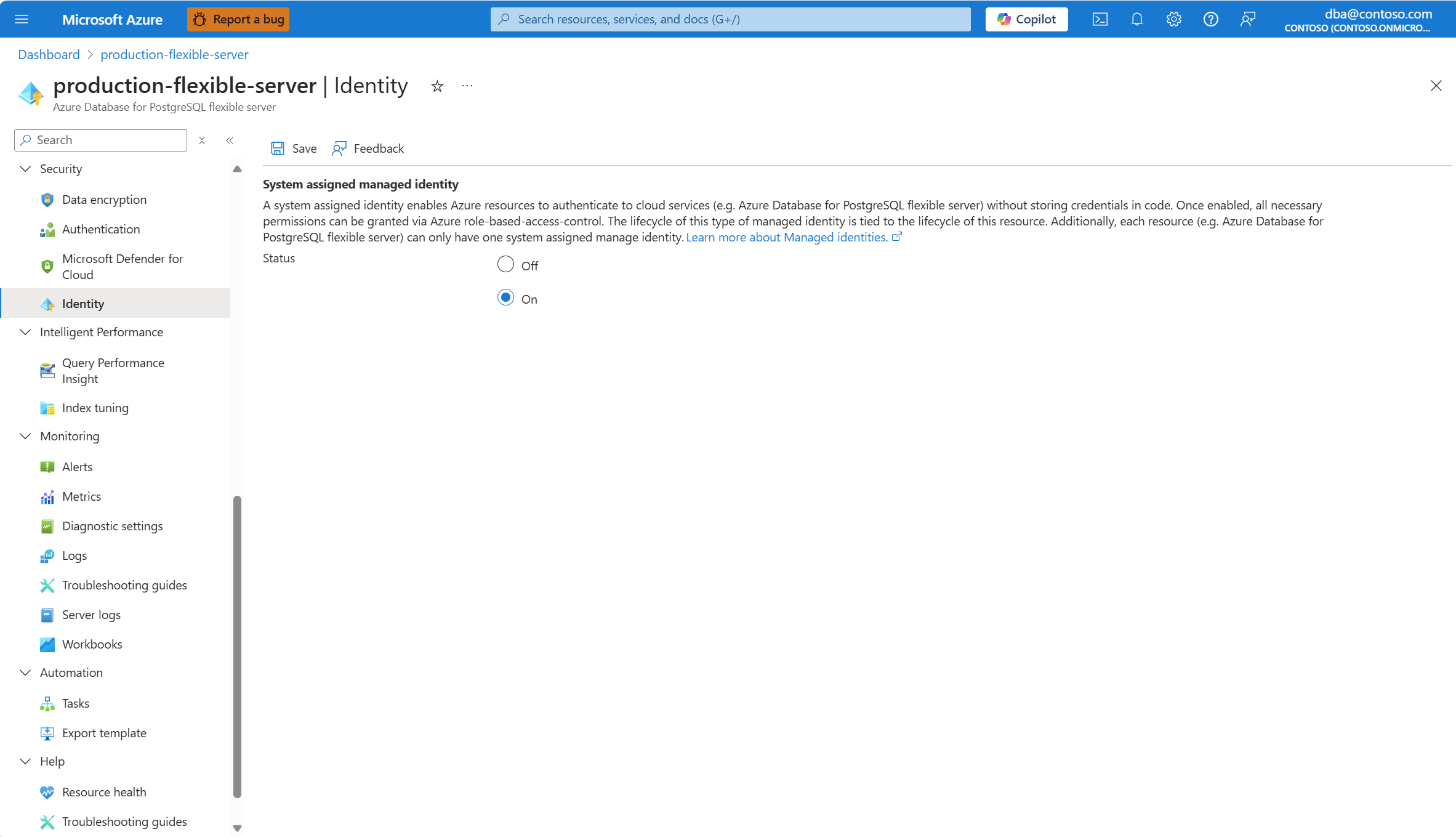
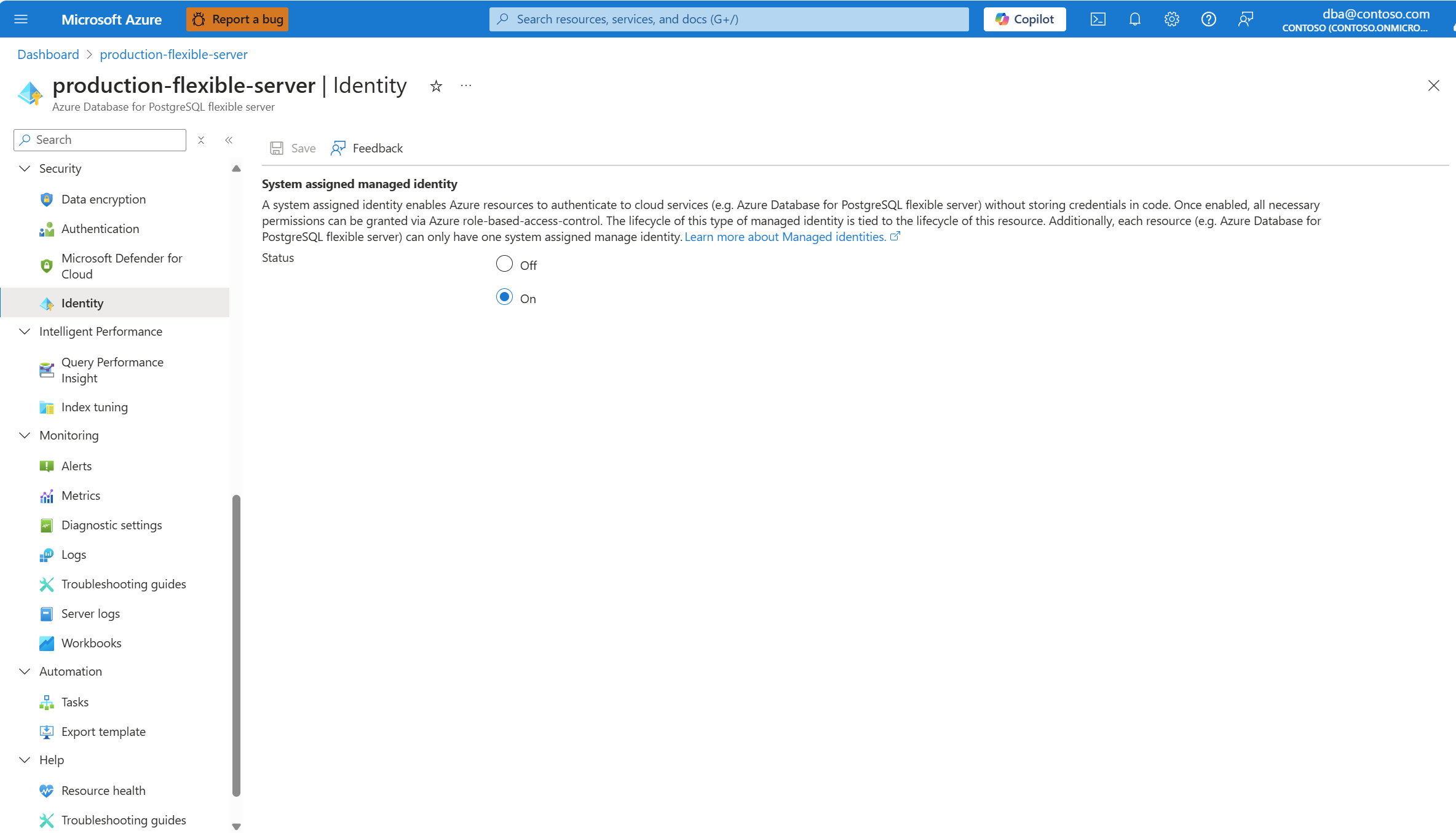
  3. 在“系统分配的托管标识”部分,选择“启用”。

    显示可在何处启用 Azure Database for PostgreSQL 灵活服务器的系统分配托管身份的屏幕截图。

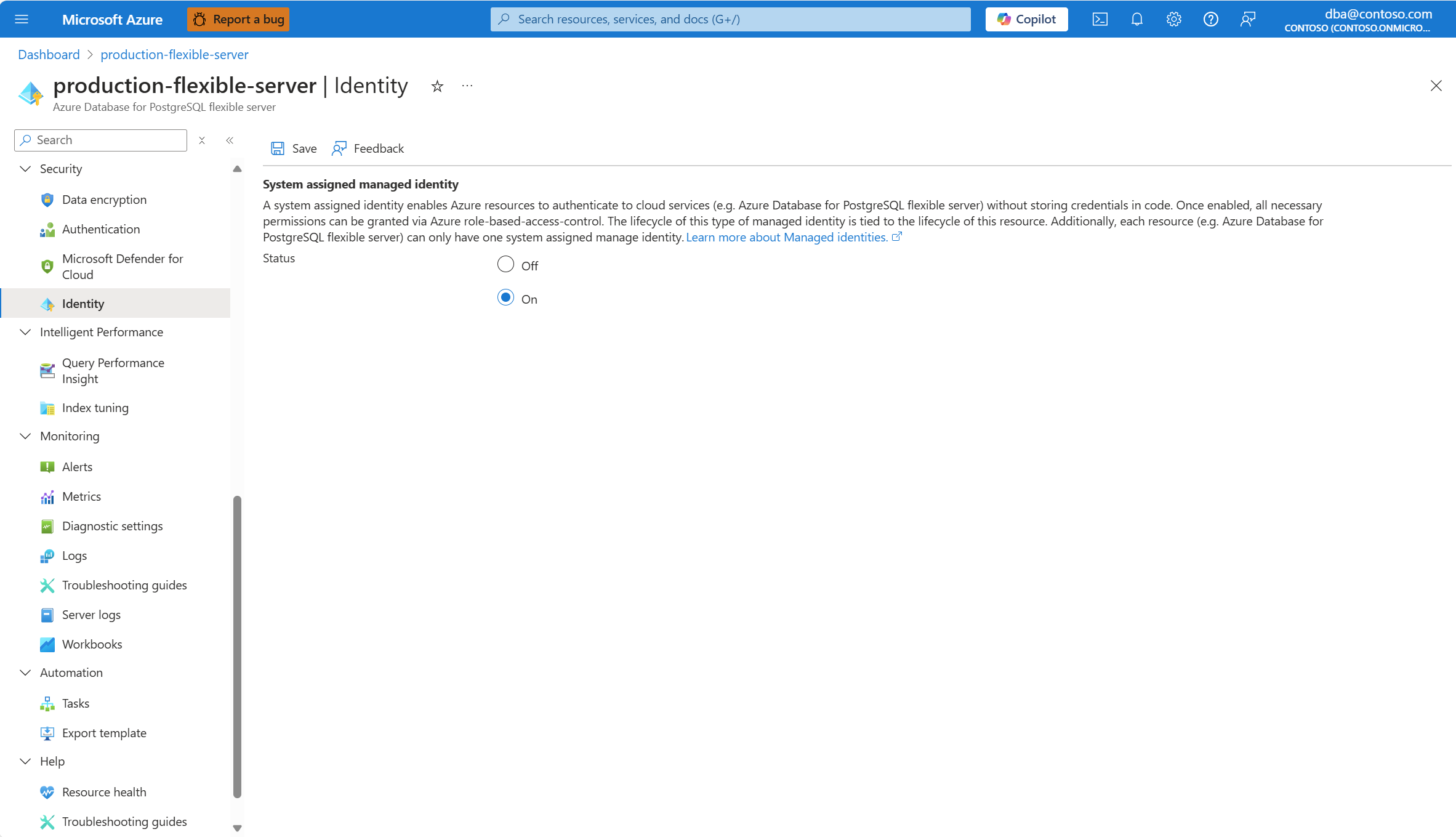
  4. 选择“保存”

    显示启用系统分配Azure Database for PostgreSQL灵活服务器的托管标识后“保存”按钮的屏幕截图。

  5. 如果服务器已将数据加密配置为使用客户托管密钥,则启用服务器后,无法禁用服务器的系统分配托管标识。 因此,如果门户检测到此条件,它会要求你确认是否要启用系统分配的托管标识。
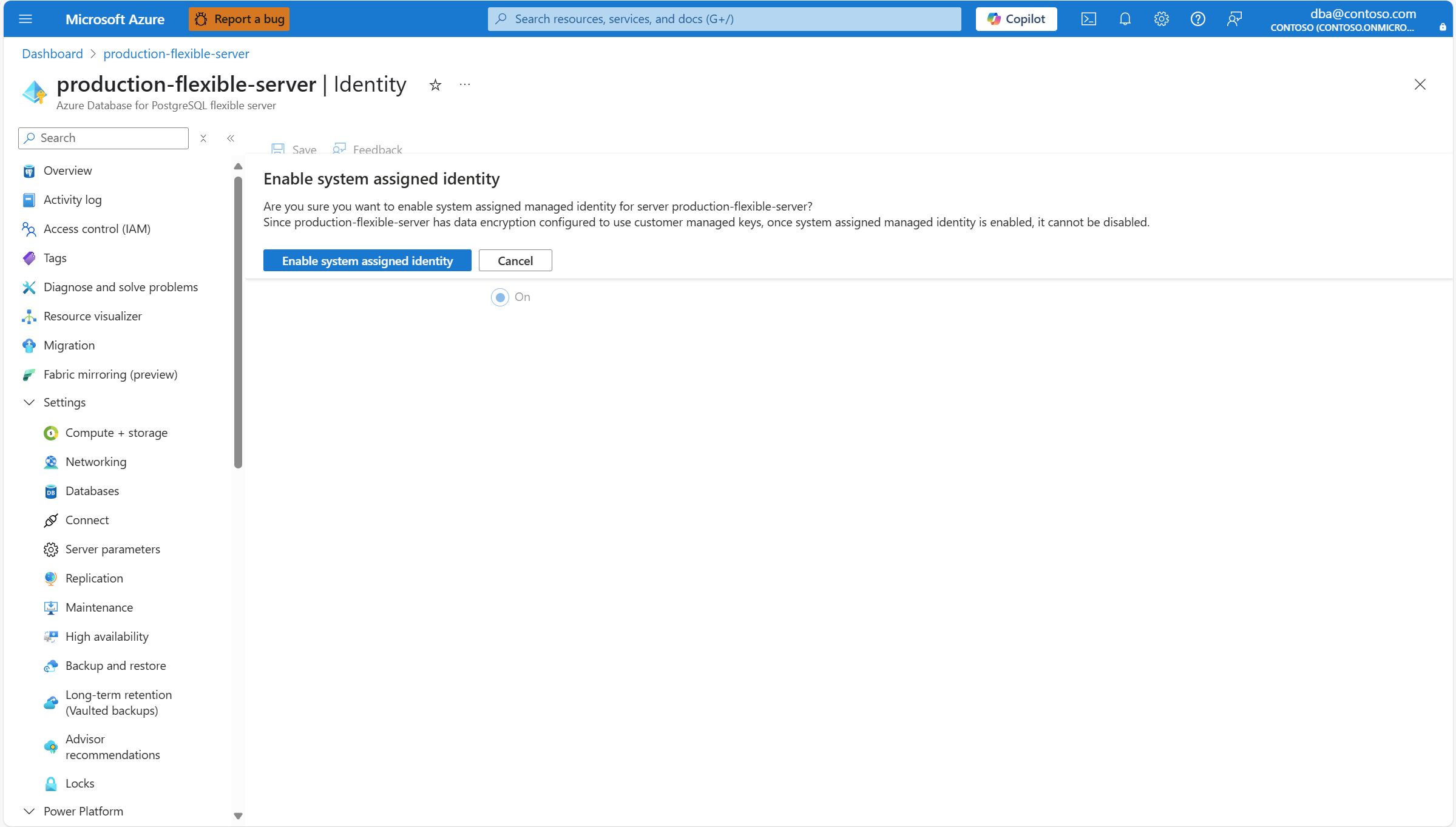
    显示当服务器的数据加密配置为使用客户托管密钥时出现的确认对话框的屏幕截图。

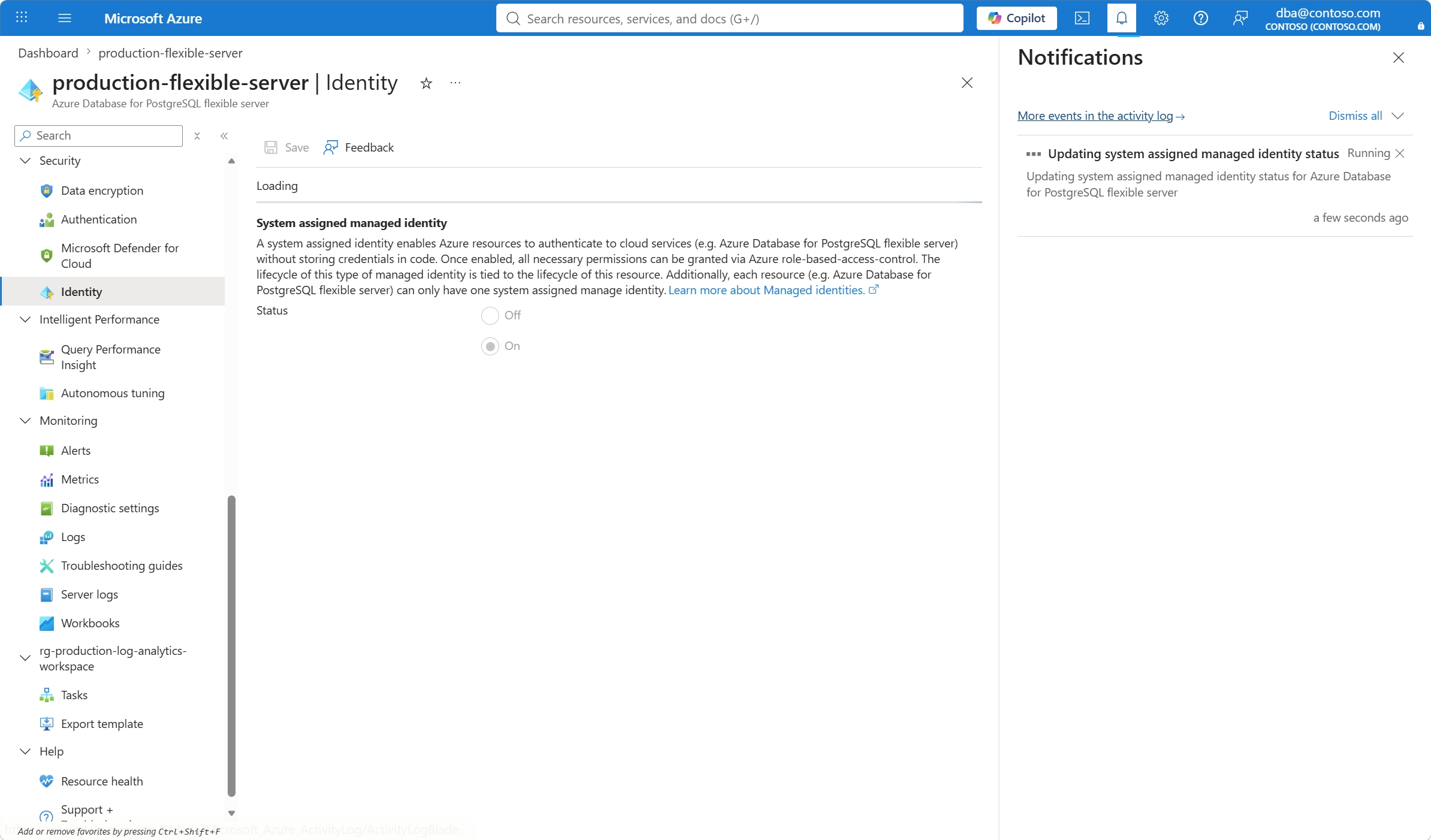
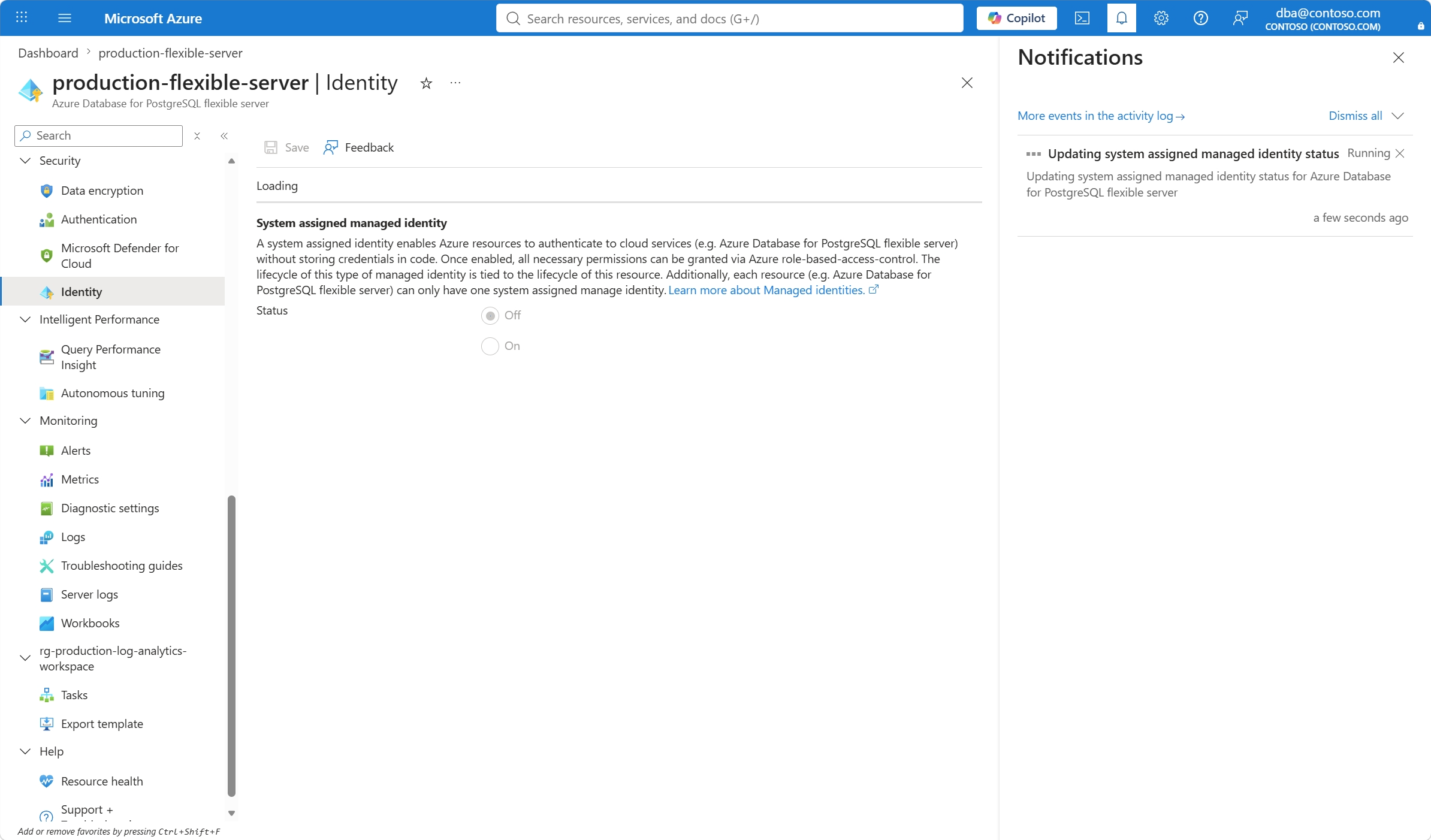
  6. 进程启动时,通知会通知你系统分配的托管标识正在启用。

    显示系统分配的托管标识正在启用的通知的屏幕截图。

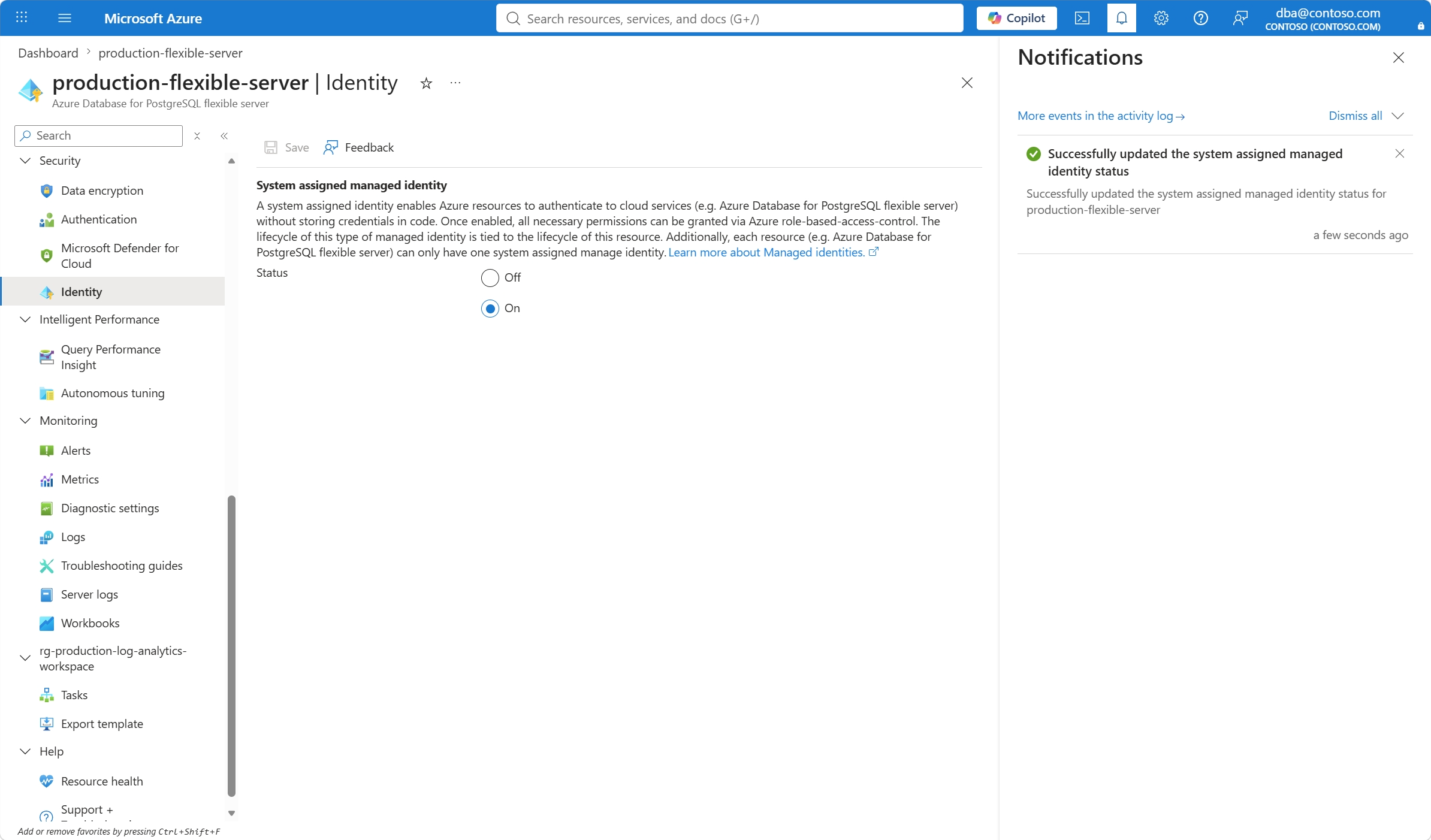
  7. 该过程完成后,通知会通知你系统分配的托管标识已启用。

    显示通知的系统分配的托管标识已启用的屏幕截图。

为现有服务器禁用的步骤

使用 Azure 门户

  1. 选择您的“Azure Database for PostgreSQL”灵活服务器。

  2. 在资源菜单中的 “安全 ”部分下,选择“ 标识”。

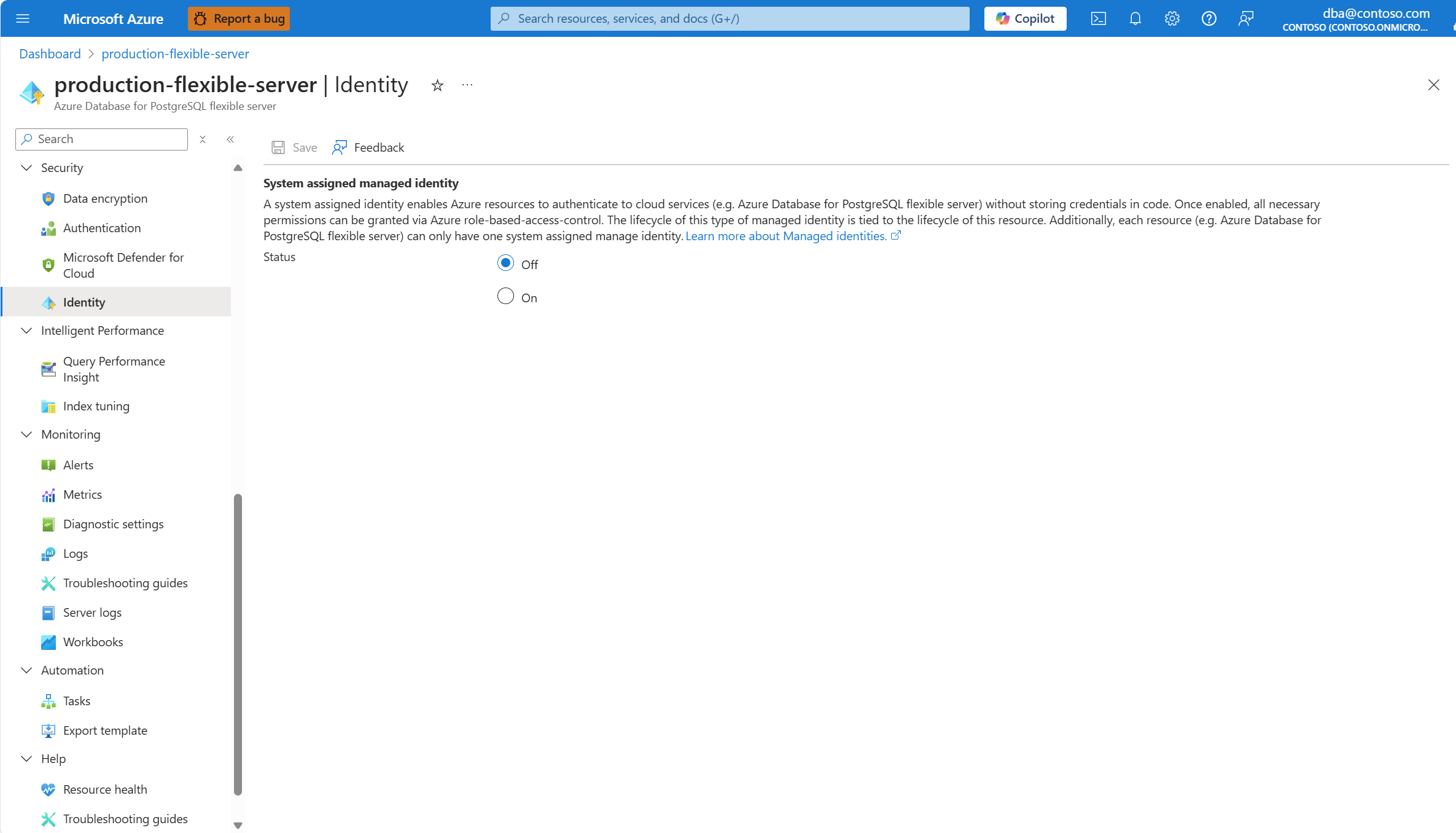
    Azure Database for PostgreSQL 灵活服务器的“标识”页屏幕截图。

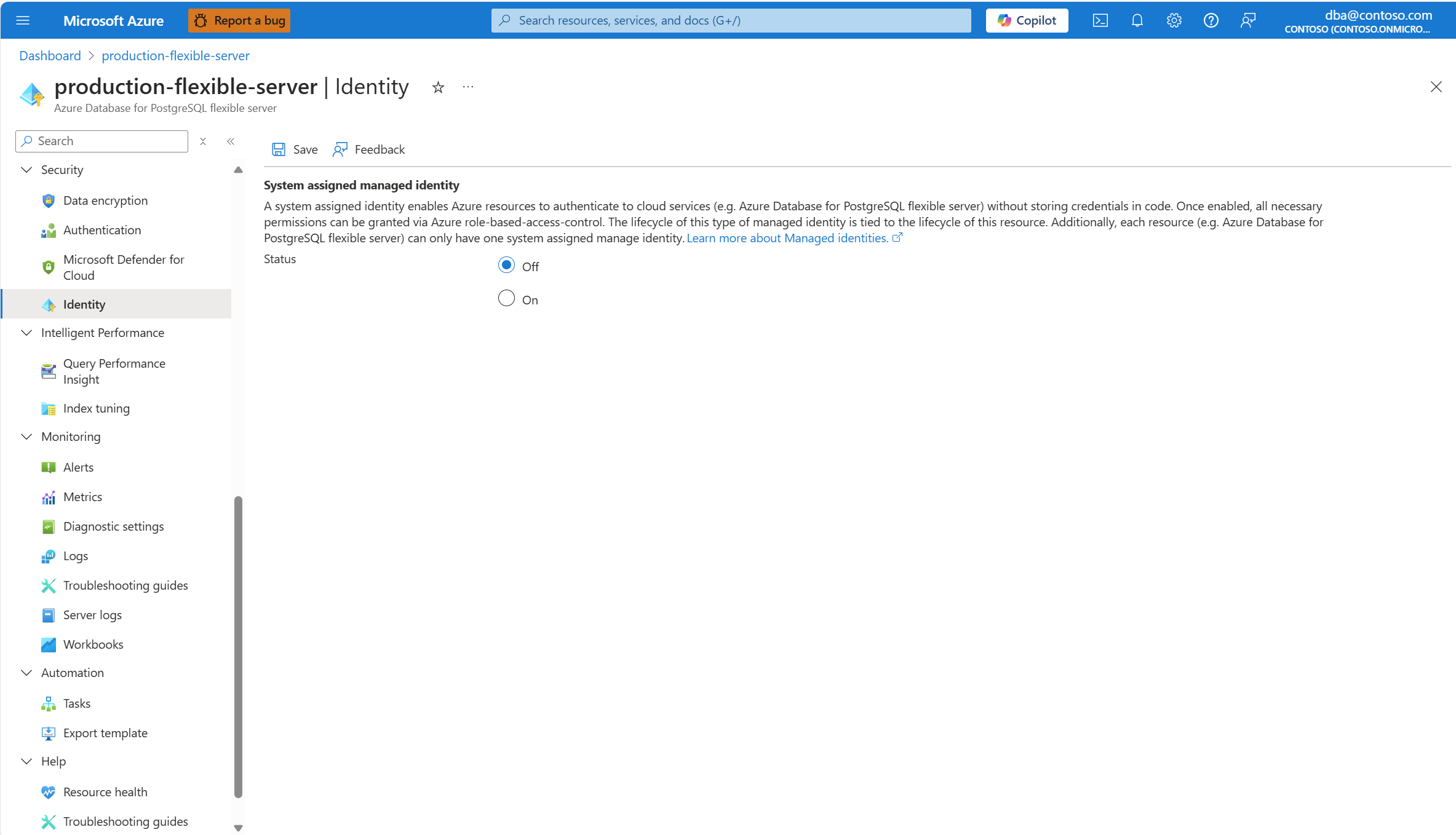
  3. 在“系统分配的托管标识”部分,选择“禁用”。

    显示可在何处禁用Azure Database for PostgreSQL灵活服务器的系统分配托管标识的屏幕截图。

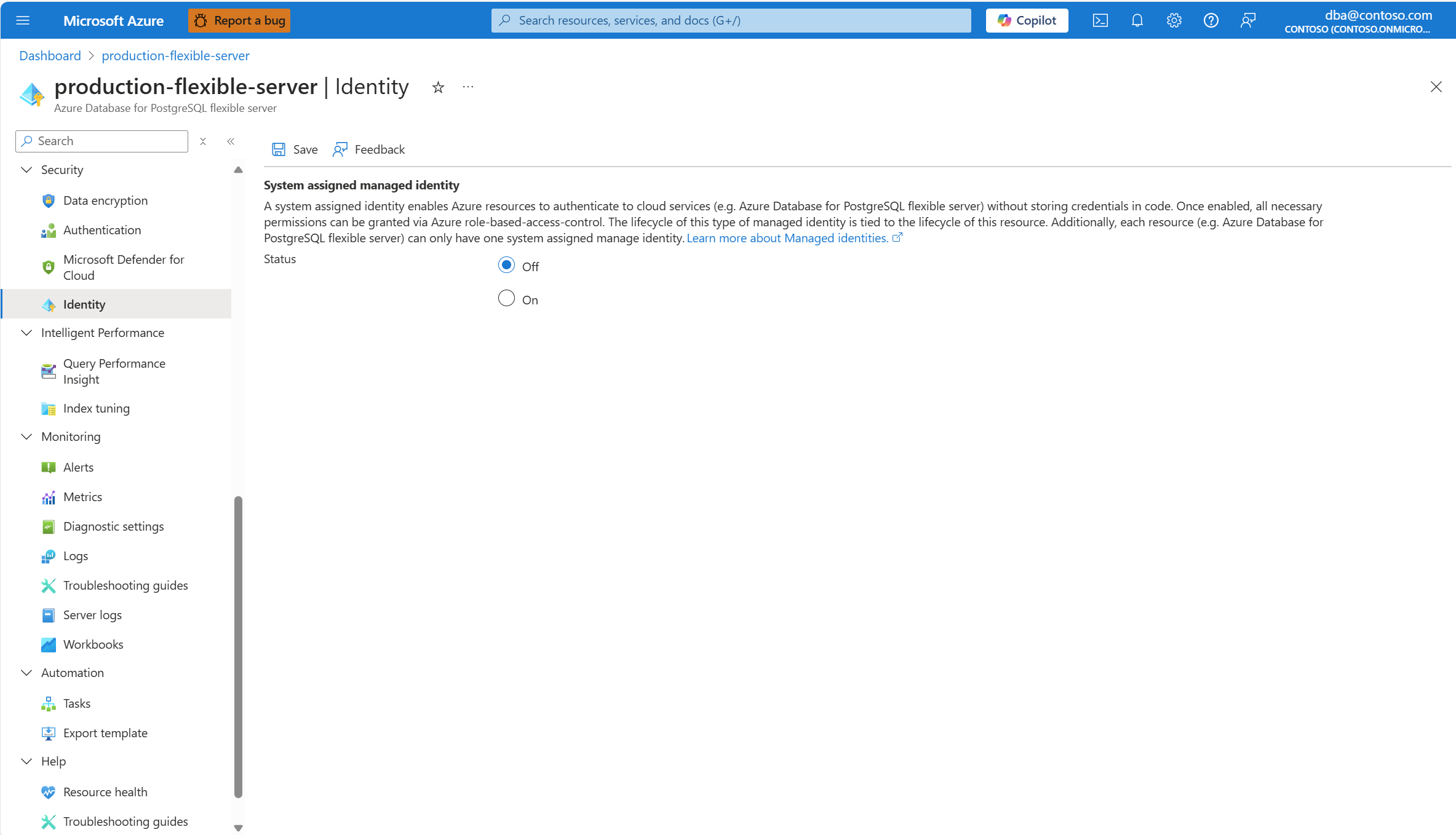
  4. 选择“保存”

    显示禁用系统分配Azure Database for PostgreSQL灵活服务器的托管标识后“保存”按钮的屏幕截图。

  5. 进程启动时,通知会通知你系统分配的托管标识正在禁用。

    显示系统分配的托管标识正在被禁用这一通知的屏幕截图。

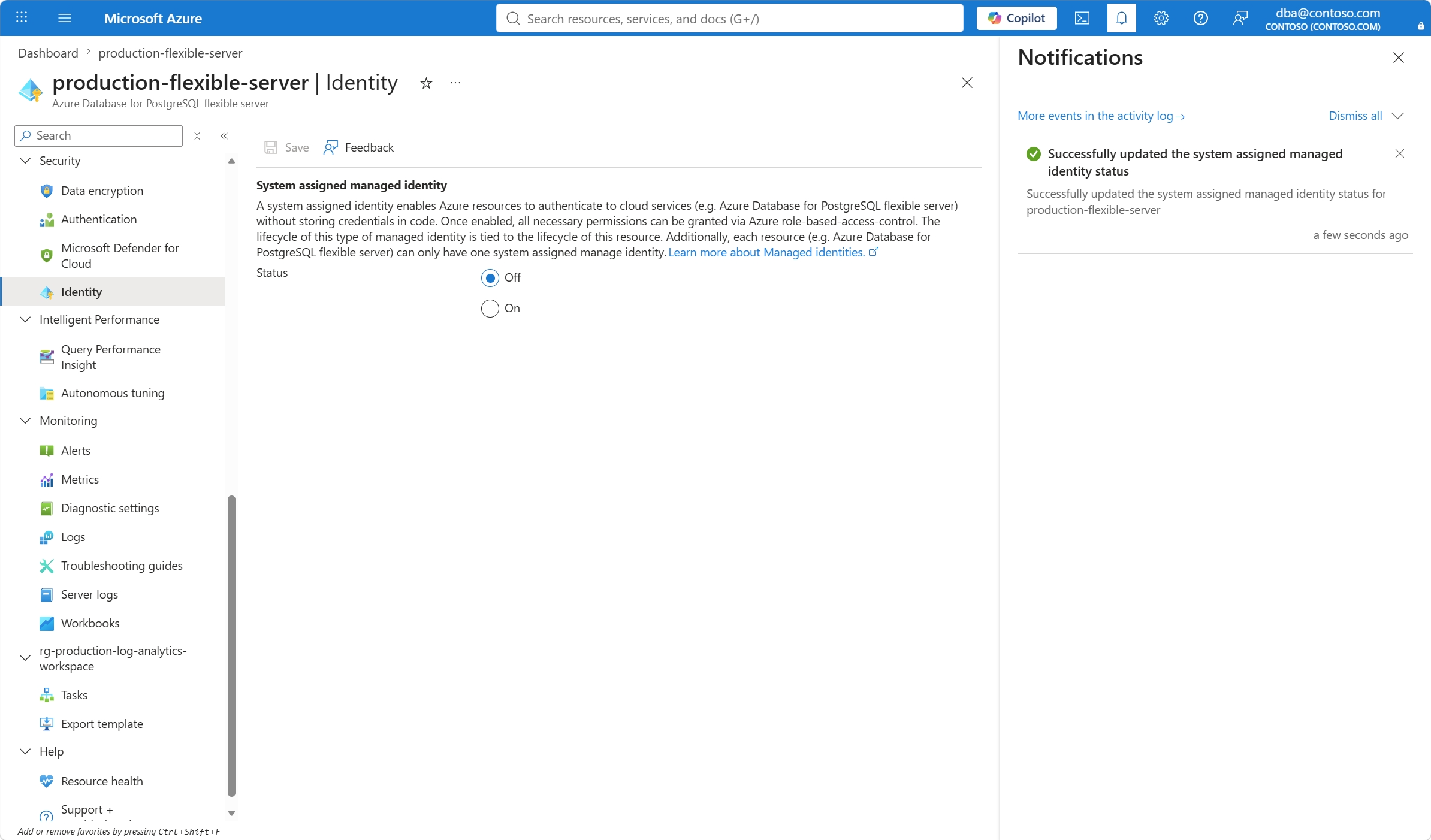
  6. 该过程完成后,通知会通知你系统分配的托管标识已禁用。

    显示“系统分配的托管标识已禁用”通知的屏幕截图。

显示当前分配的标识的步骤

使用 Azure 门户

  1. 选择您的“Azure Database for PostgreSQL”灵活服务器。

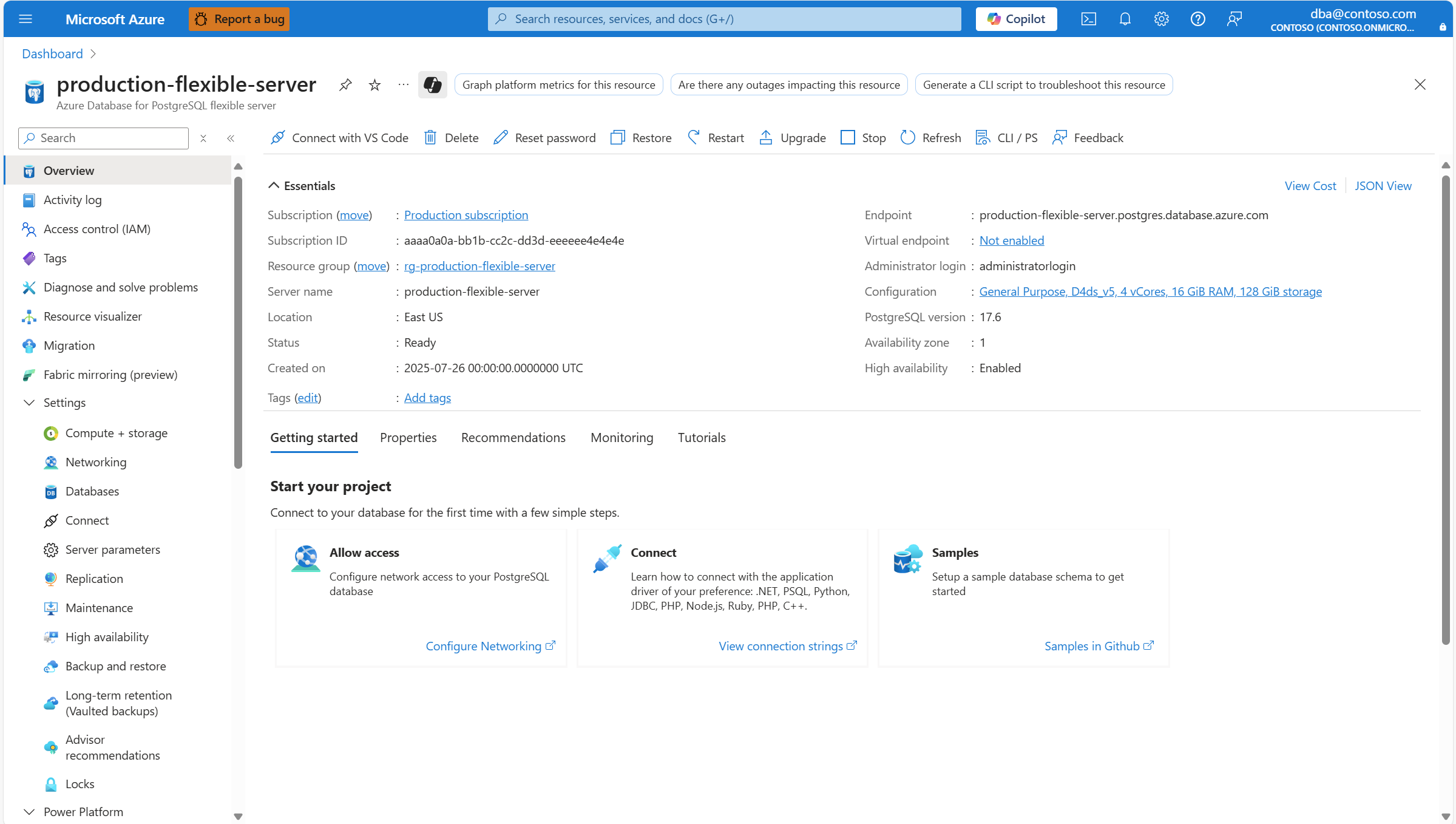
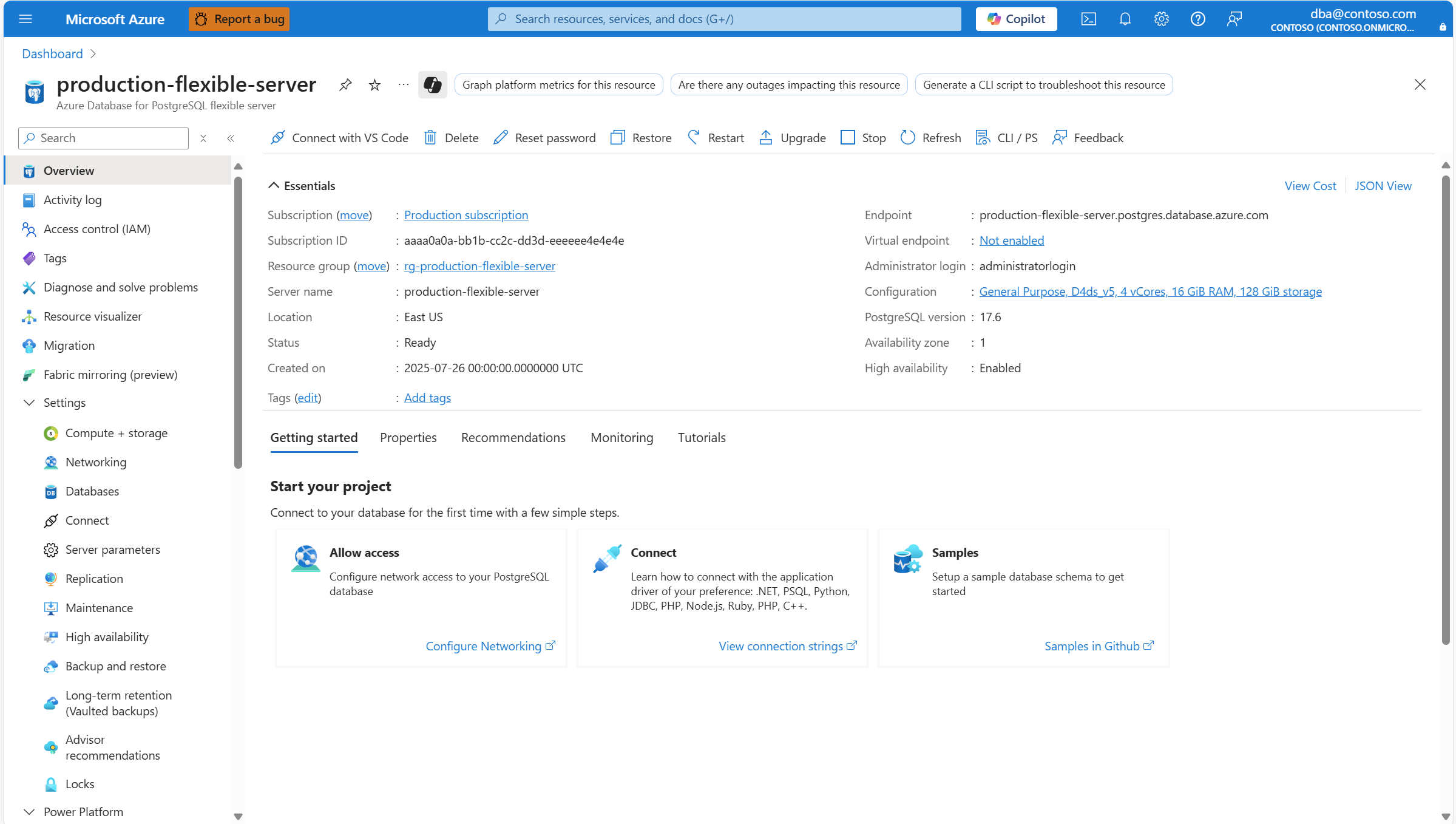
  2. 在资源菜单中,选择“概述”。

    显示 Azure Database for PostgreSQL 灵活服务器的“概述”页的屏幕截图。

  3. 选择JSON 视图

    显示如何在Azure Database for PostgreSQL灵活服务器上选择 JSON 视图的屏幕截图。

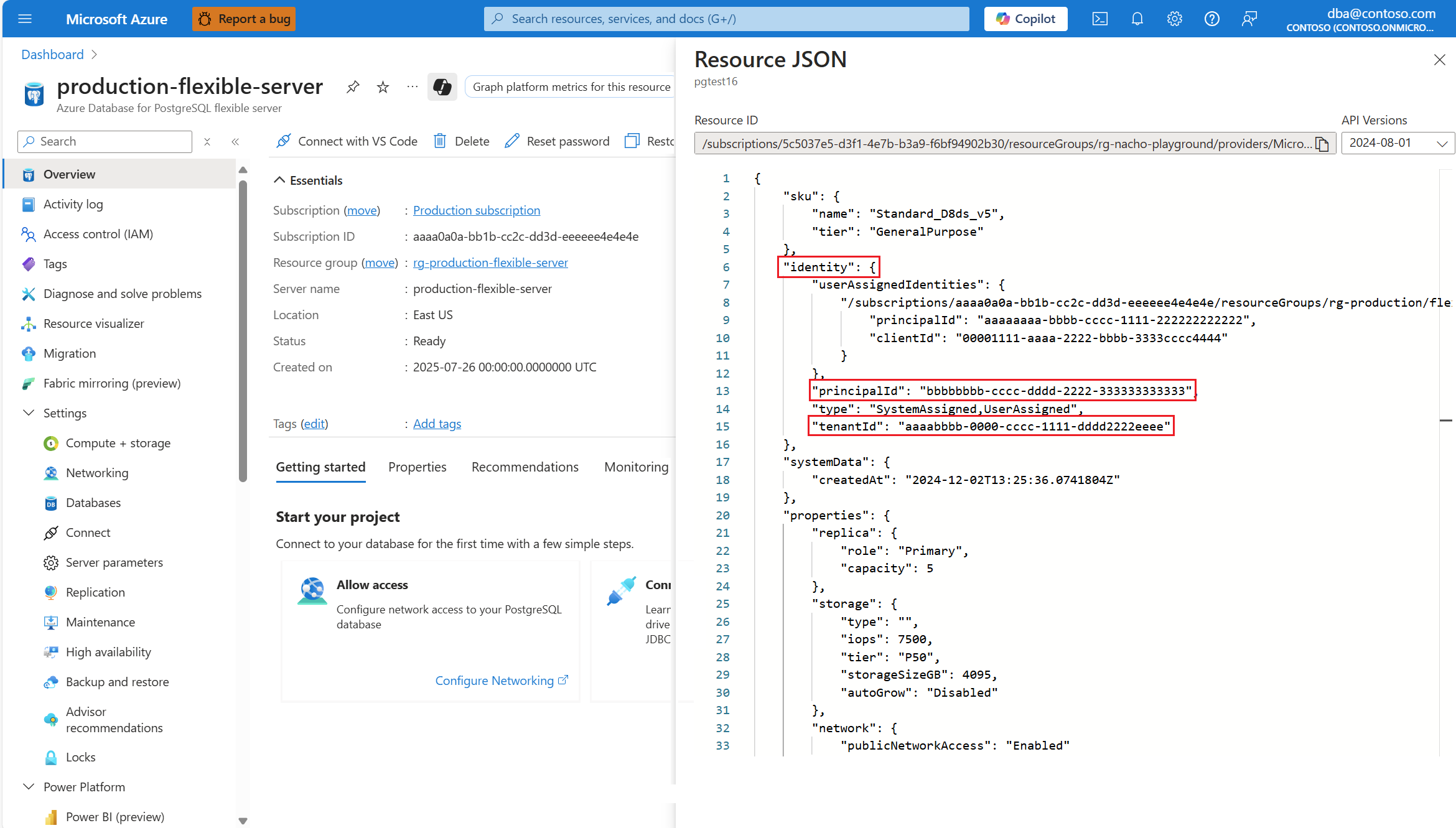
  4. 在打开的资源 JSON 面板中,找到 标识 属性。 在其中可以找到系统分配的托管标识的 principalIdtenantId

    屏幕截图显示在何处查找系统分配的托管标识的 principalId 和 tenantId。

在 Microsoft Entra ID 中验证的步骤

使用 Azure 门户

  1. 在门户中找到“企业应用程序”服务(如果它尚未打开)。 实现此目的的一种方法是在搜索栏中输入其名称。 当显示具有匹配名称的服务时,选择该服务。
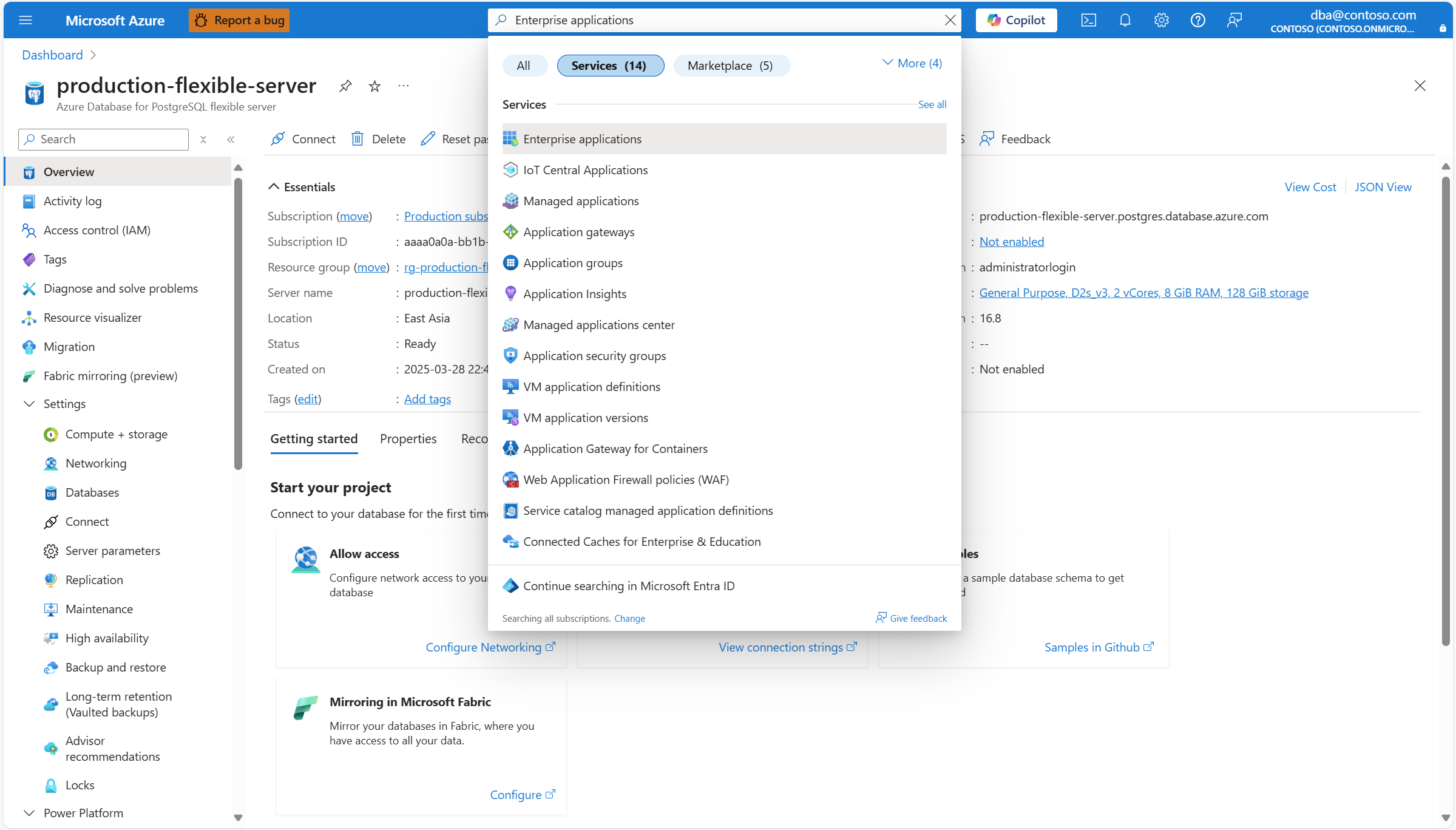
    该屏幕截图显示如何使用 Azure 门户中的搜索栏搜索“企业应用程序”服务。

  2. 选择“应用程序类型 == 托管标识”

  3. 按应用程序名称或对象 ID 搜索文本框中输入 Azure Database for PostgreSQL 灵活服务器的名称。
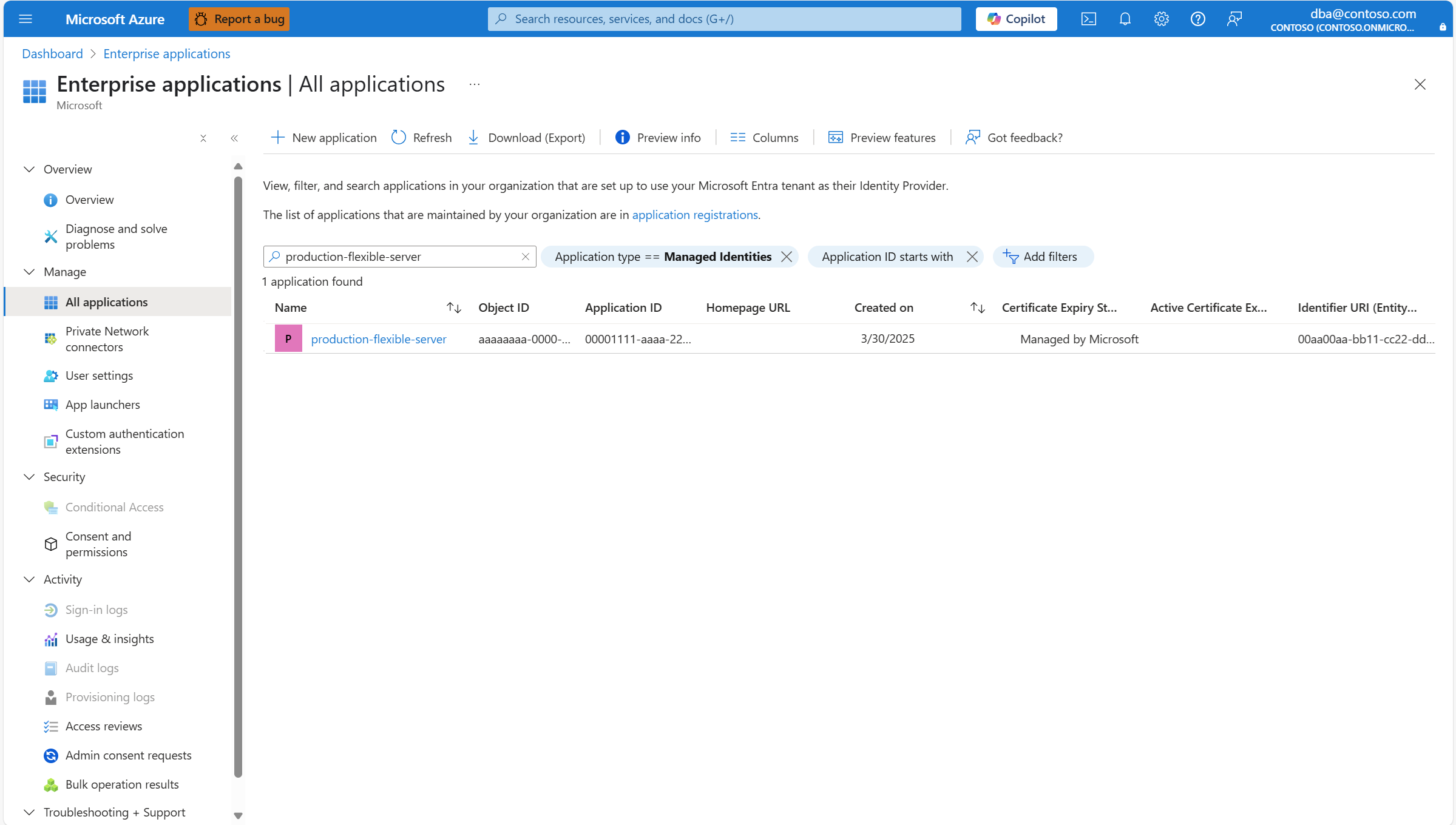
    该屏幕截图显示如何使用 Azure 门户中的“企业应用程序”服务界面搜索托管标识。