注释
本文中的信息适用于 Azure Site Recovery(现代版)。
使用 Azure Site Recovery 进行 VMware VM 和物理服务器到 Azure 的灾难恢复时,需要创建和部署本地 Azure Site Recovery 复制设备。 可以根据组织的容量需求创建并使用多个复制设备。
本文介绍了在各个复制设备之间实现切换的方式。
设备复原能力
现代化的应用程序韧性提供了一种更好的方式来增强您的设备韧性。 如果复制设备发生故障,或者需要平衡设备上运行的计算机,只需启动另一台复制设备,并将先前设备上的所有计算机切换到新设备即可。
切换复制设备的注意事项
设备切换资格取决于相关设备、其所需组件以及受保护计算机的运行状况和兼容性。 仅有兼容的版本号并不保证切换能继续。
- 从不可用的装置切换: 当前装置上的所有组件均不得有心跳信号。 如果任何组件仍有心跳,开关就会被阻塞。 目标设备必须处于健康或警告状态,并且您必须为被切换的机器选择凭证。
- 从运行电器切换: 对于负载均衡或计划性维护,当前和目标电器及其所需组件必须处于健康或警告状态。 缺少组件的心跳信号会阻止切换。 凭证将自动选定。
- 只能选择从本地复制到 Azure 的计算机。
- 如果受保护的机器迁移到不同的 vCenter 服务器,就不支持切换。
切换复制设备
以下是具体示例:复制设备 1 (RA1) 已处于严重状态,并且你希望将受保护的工作负载移动到处于正常状态的复制设备 2 (RA2)。 或者,你希望将 RA1 中的工作负载切换到 RA2,以便执行任何负载均衡或组织级别的更改。
请按照以下步骤切换设备:
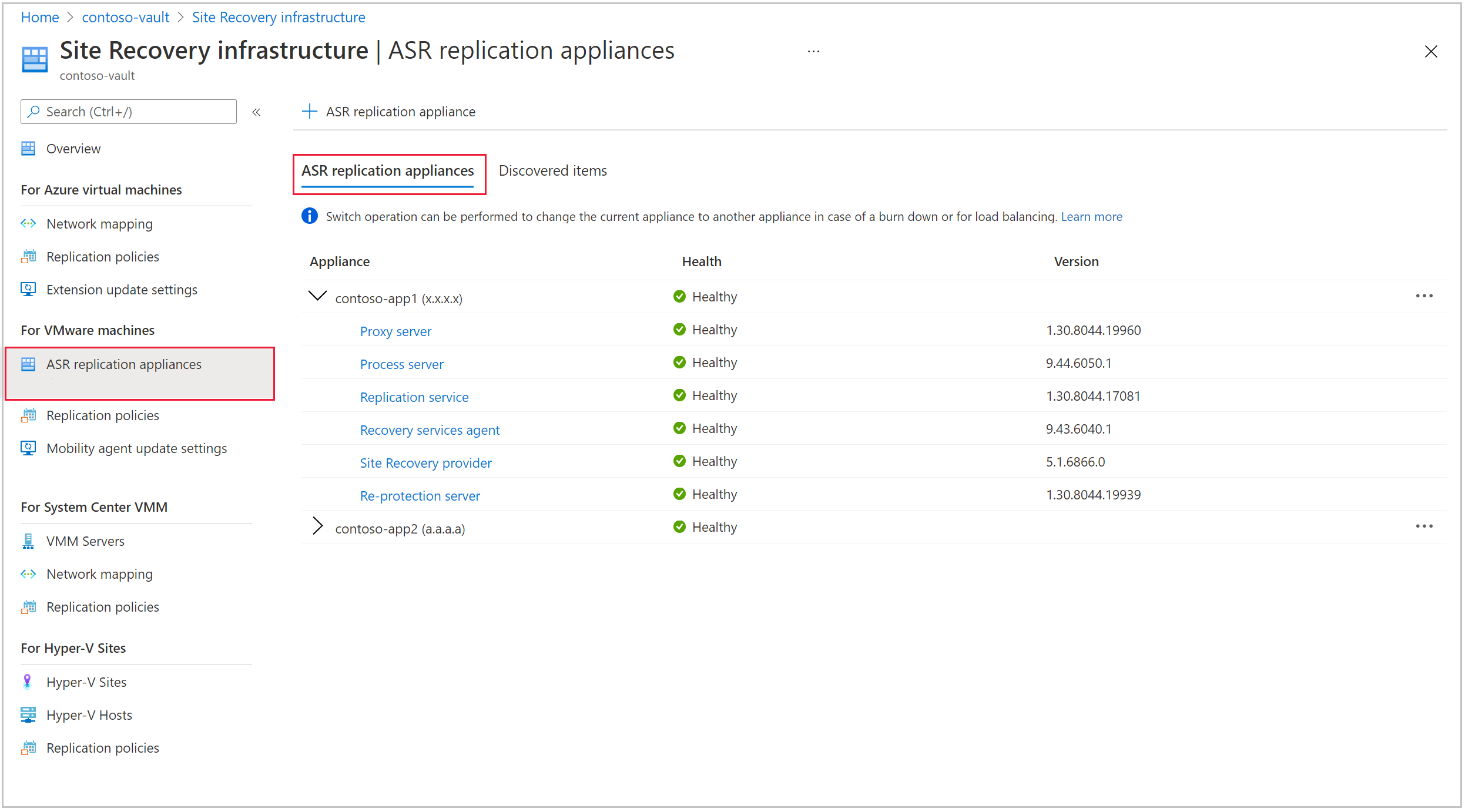
转到“Site Recovery 基础结构”部分,并选择“ASR 复制设备”。
页面上将显示可用设备及其运行状况的列表。 例如,此处的 RA2 处于正常状态。
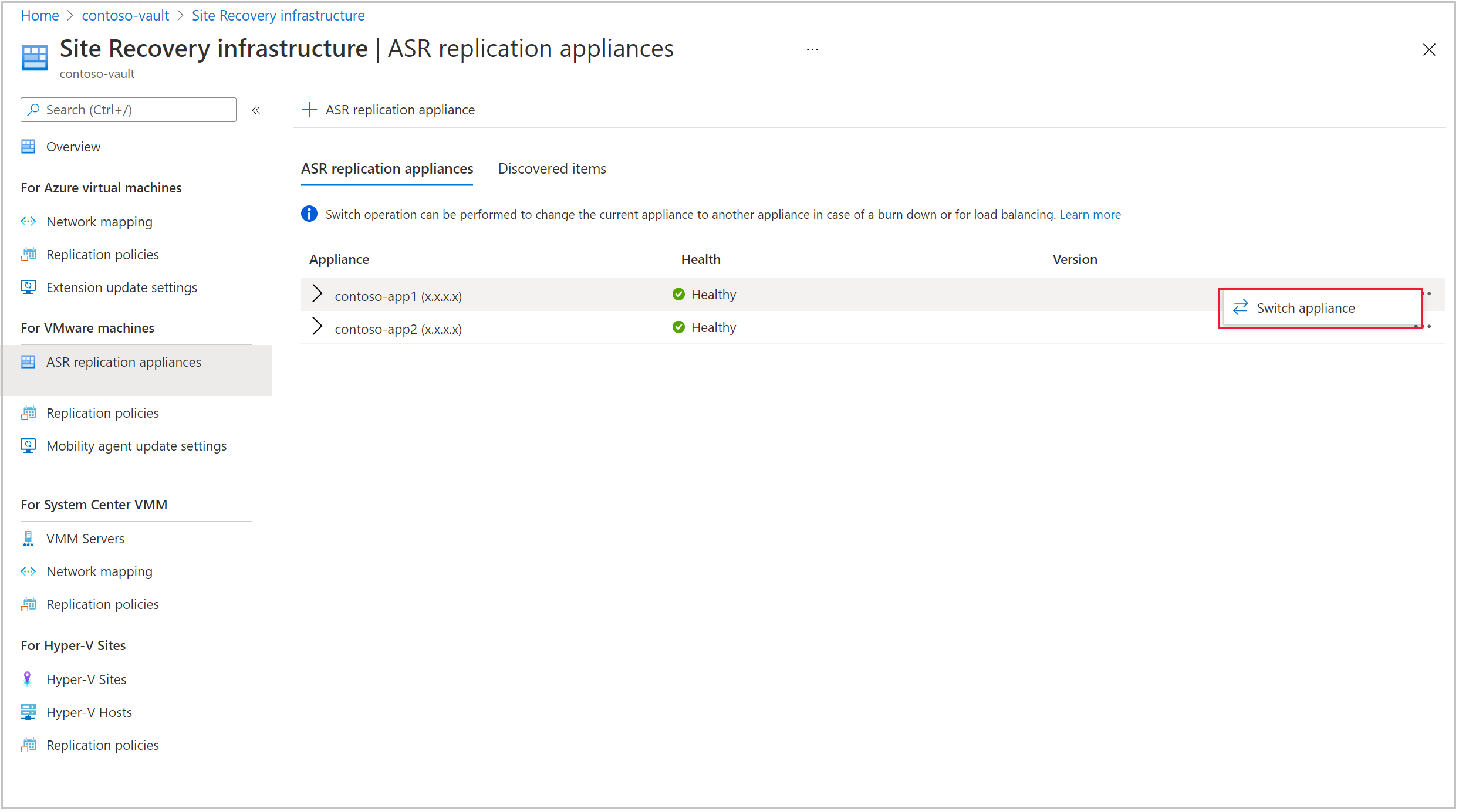
选择复制设备 (RA1),然后选择“切换设备”。
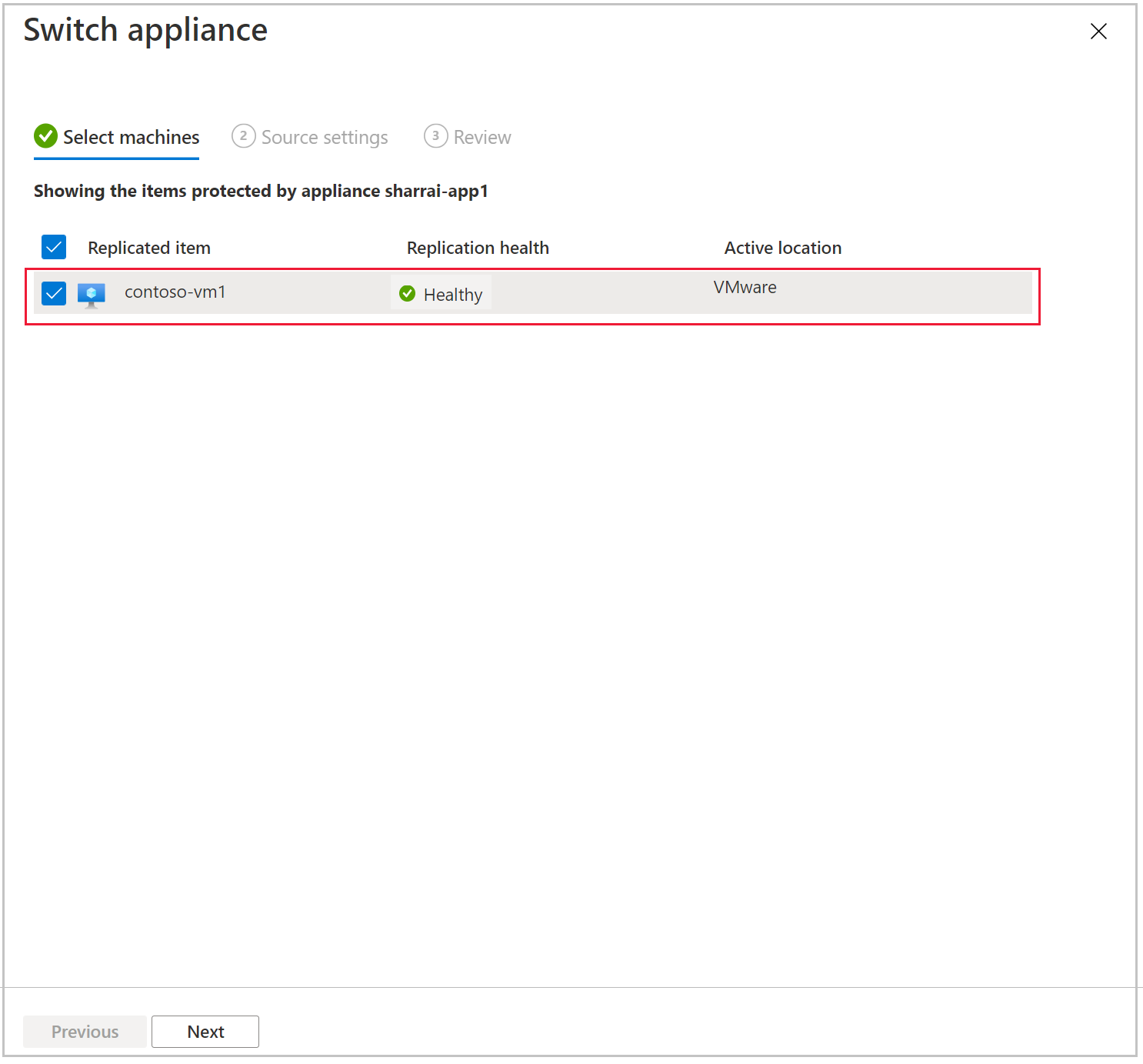
在“选择计算机”下,选择想要故障转移到另一台复制设备 (RA2) 的计算机。 选择“下一步”。
注释
只有受当前设备保护的计算机才会在列表中显示。 已故障转移的计算机不会出现在此处
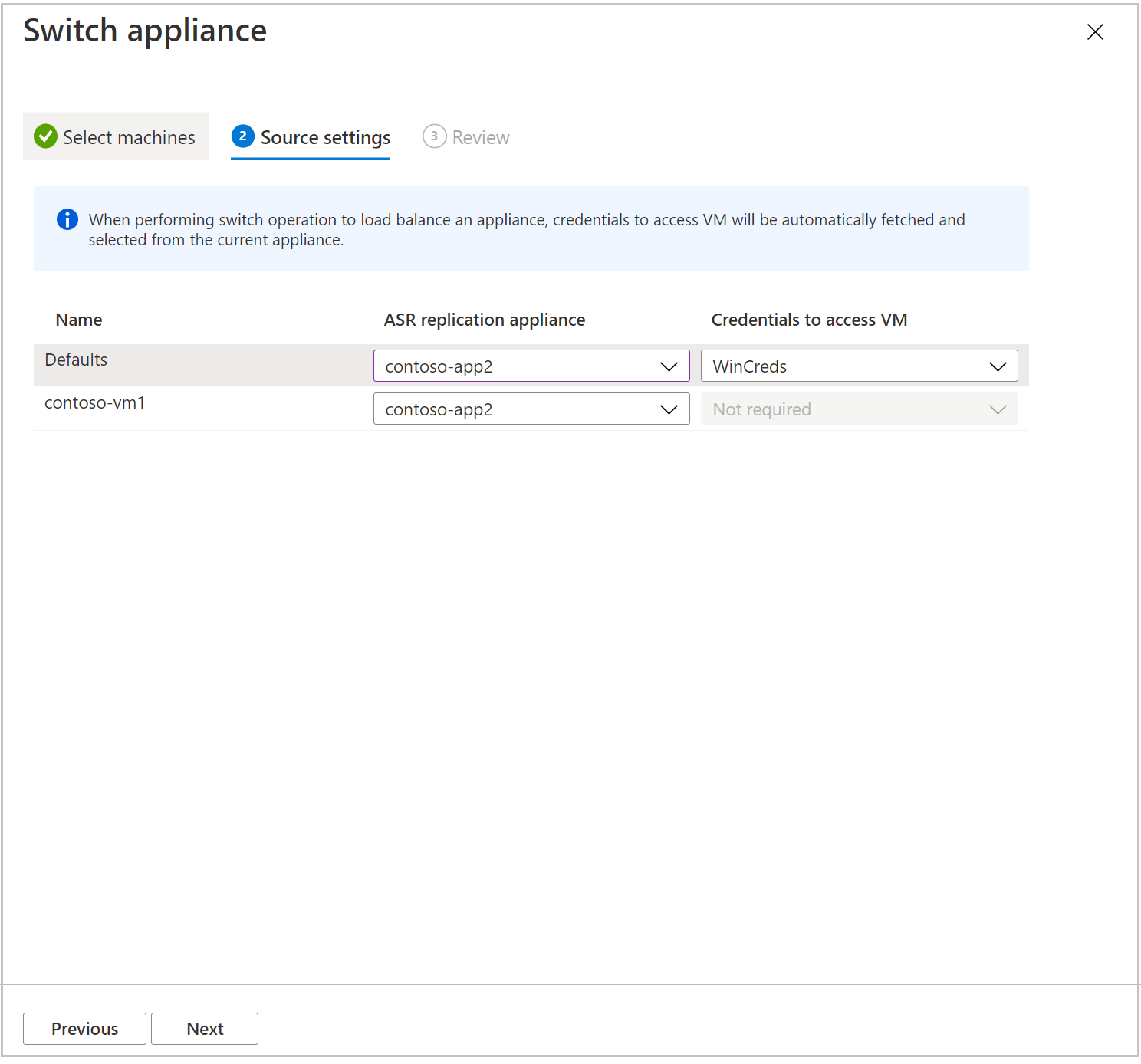
在“源设置” 页中,为每个所选计算机选择不同的复制设备。
注释
如果当前的设备发生故障,则必须选择凭据才能访问计算机。 否则,将禁用此字段。
查看所选内容,然后选择“切换设备”。
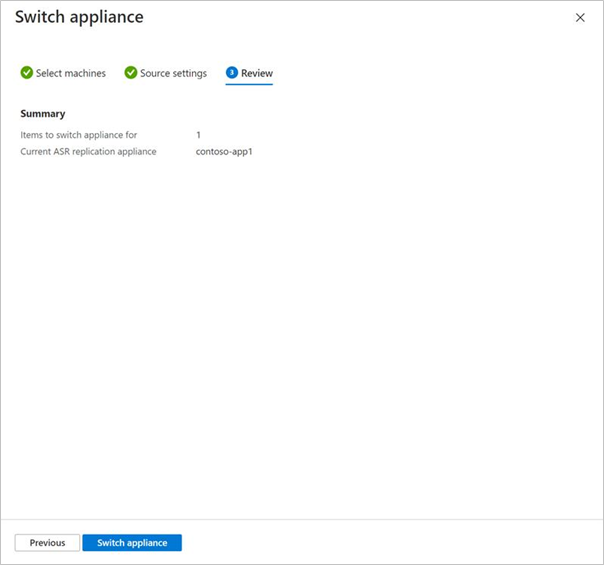
重新同步完成后,对于移动到新设备的 VM,其复制状态将变为“正常”。
后续步骤
设置 VMware 虚拟机的灾难恢复到 Azure。