将虚拟机故障转移到 Azure 后,可以将虚拟机恢复到本地站点。 要进行回退,需要将虚拟机从 Azure 重新保护到本地站点。 对于此过程,需要安装一个本地主目标服务器用于接收流量。
如果受保护的虚拟机是 Windows 虚拟机,则需要 Windows 主目标。 对于 Linux 虚拟机,您需要一个 Linux 主控目标。 请阅读以下步骤,了解如何创建和安装 Linux 主目标。
重要
LVM 上的主目标服务器不受支持。
概述
本文提供 Linux 主目标的相关安装说明。
在本文末尾或者在
先决条件
- 选择用于部署主目标的主机时,请确定故障回切是到现有的本地虚拟机还是一个新的虚拟机。
- 对于现有虚拟机,主目标的主机必须access虚拟机的数据存储。
- 如果本地虚拟机不存在(在备用位置恢复的情况下),则会在与主目标相同的主机上创建故障回复虚拟机。 可以选择任何一台 ESXi 主机用于安装主目标。
- 主目标必须位于可与进程服务器和配置服务器通信的网络上。
- 主目标的版本必须等于或早于进程服务器和配置服务器的版本。 例如,如果配置服务器版本为 9.4,则主目标的版本可以是 9.4 或 9.3,而不能是 9.5。
- 主目标只能是 VMware 虚拟机,而不能是物理服务器。
注意事项
不要在任何管理组件(如主目标)上打开 Storage vMotion。 如果主目标在成功重新保护后移动,则无法分离虚拟机磁盘(VMDK)。 此情况下,故障恢复将失败。
创建主控目标服务器时的尺寸调整指南
根据以下大小调整准则创建主目标服务器:
- RAM:6 GB 或更多
- OS 磁盘大小:100 GB 或更多(用于安装 OS)
- 保留驱动器的附加磁盘大小:1 TB
- CPU 核心数:4 个核心或更多
- 内核:4.16。*
部署主目标服务器
安装 Ubuntu 16.04.2 最简版
重要
Ubuntu 16.04 (Xenial Xerus) 已达到终止提供服务的时间,不再受 Canonical 或 Ubuntu 社区支持。 这意味着我们不会再为此版本的 Ubuntu 提供安全更新或 bug 修复。 继续使用 Ubuntu 16.04 可能会使系统面临潜在的安全漏洞或软件兼容性问题。 我们强烈建议升级到受支持的 Ubuntu 版本,例如 Ubuntu 18.04 或 Ubuntu 20.04。
按下列步骤安装 Ubuntu 16.04.2 64 位操作系统。
- 转至下载链接,并选择最接近的镜像,从中下载 Ubuntu 16.04.2 最简版 64 位 ISO。 将 Ubuntu 16.04.2 最简版 64 位 ISO 保存在 DVD 驱动器中,并启动系统。
注意事项
从版本 9.42开始,Ubun ...系统便支持 Linux 主目标服务器。如果希望使用最新的操作系统,请使用 Ubuntu 20.04 iso 映像继续设置计算机。
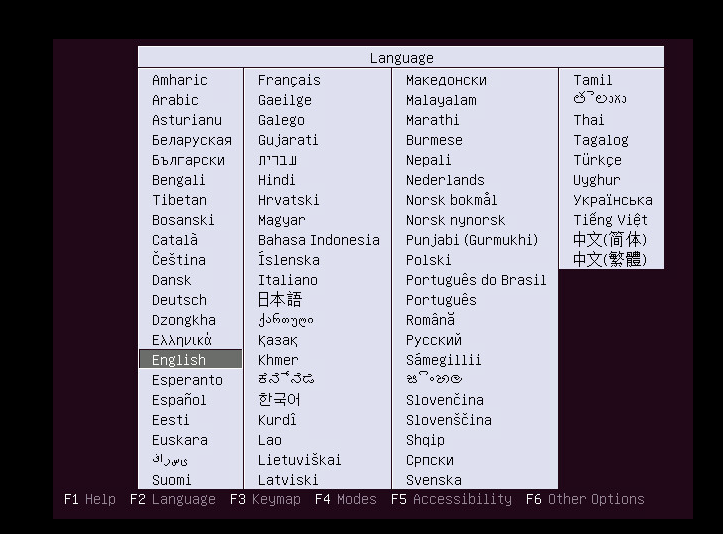
选择“英语”作为首选语言,再按 Enter。
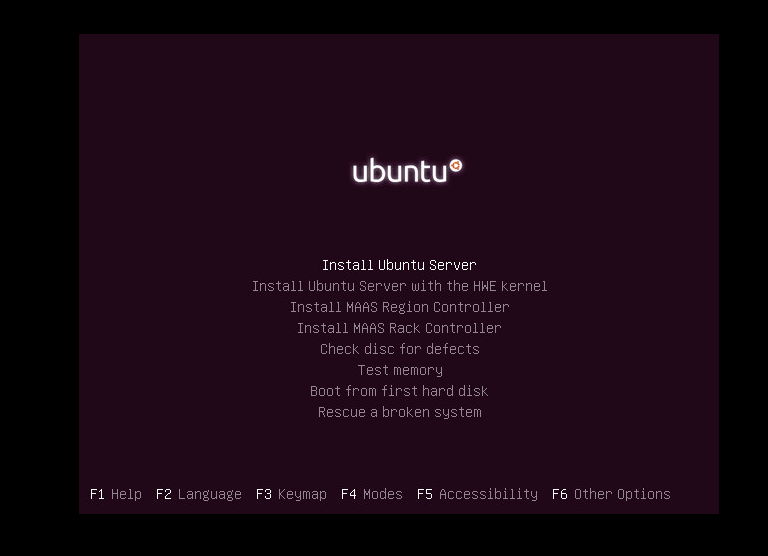
选择“安装 Ubuntu 服务器”,再按 Enter。
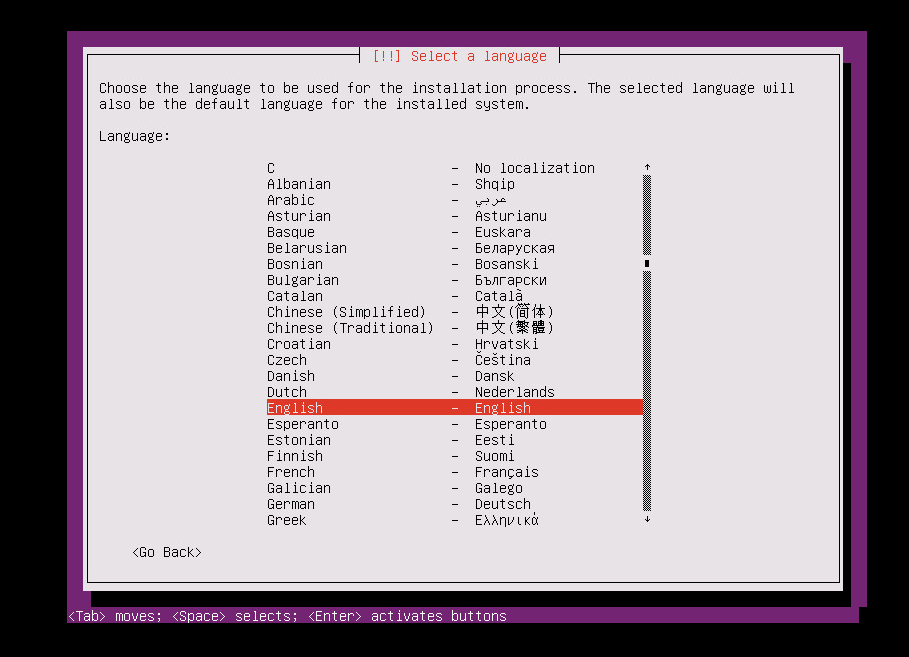
选择“英语”作为首选语言,再按 Enter。
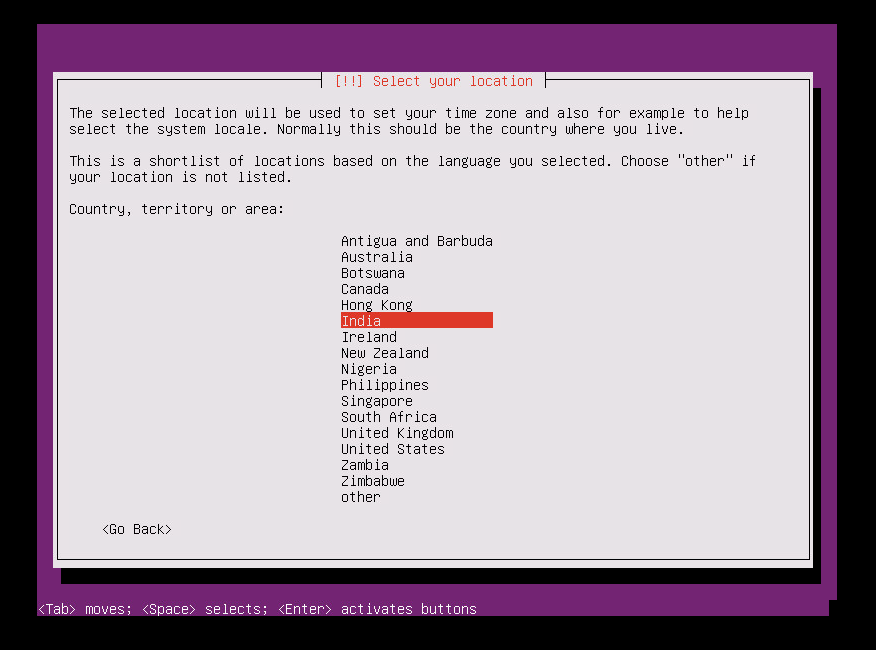
在“时区”选项列表中选择相应选项,再按 Enter。
选择“否”(默认选项),然后按 Enter。
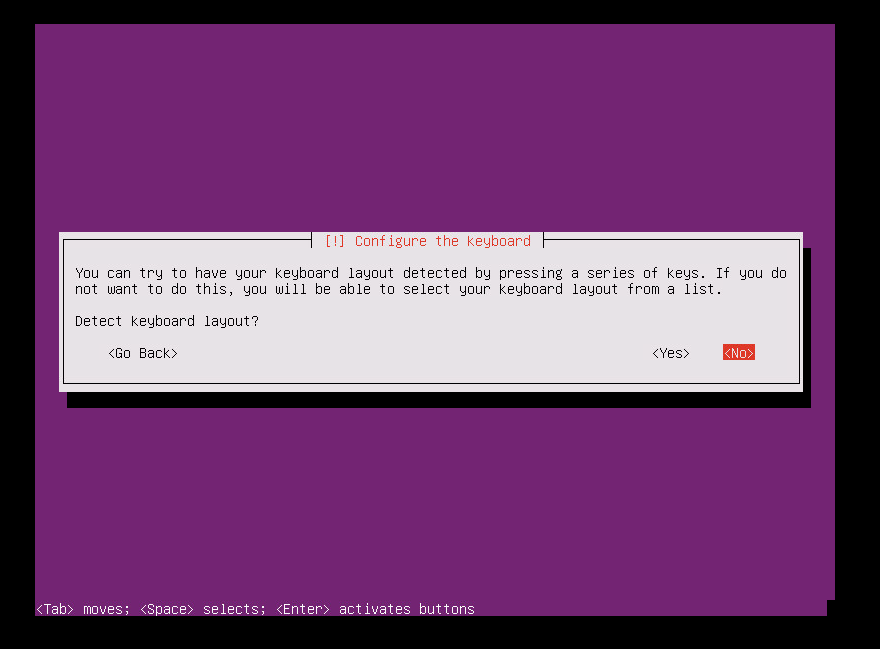
选择“英语(美国)”作为键盘原产地语言,再按 Enter。
选择“英语(美国)”作为键盘布局,再按 Enter。
在“主机名”框中输入服务器的主机名,然后选择“继续”。
要创建用户帐户,请输入用户名,然后选择“继续”。
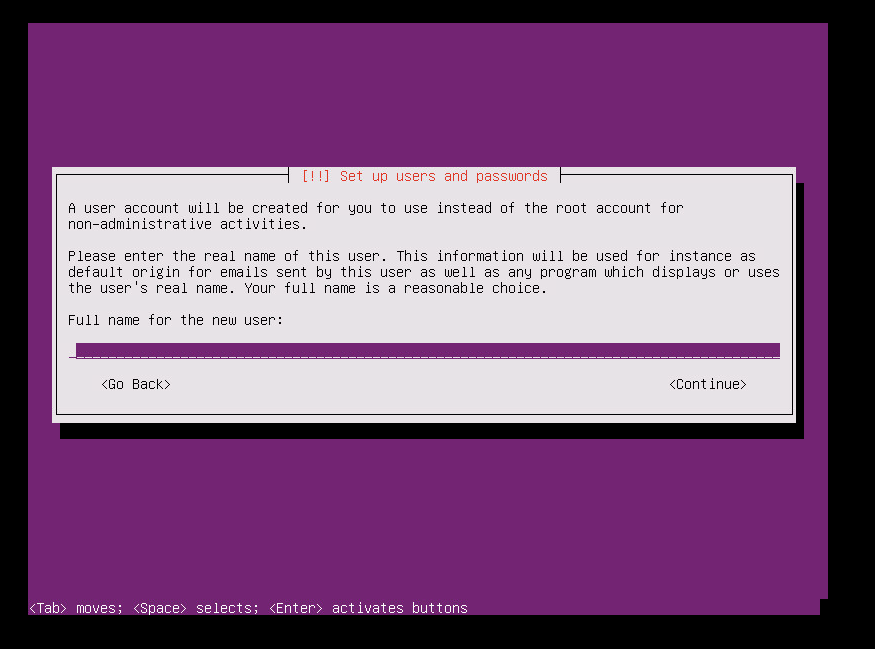
为新用户帐户输入密码,然后选择“继续”。
确认新用户的密码,再选择“继续”。
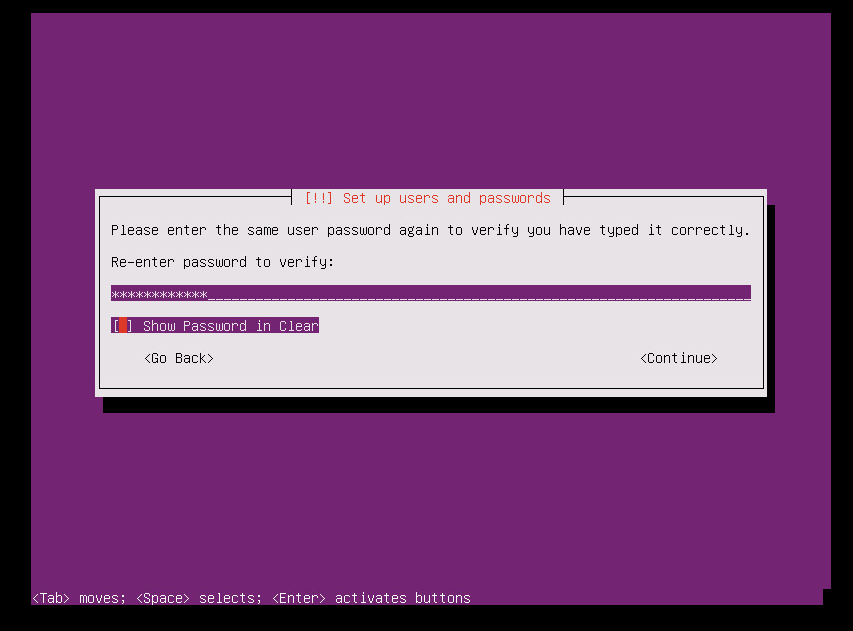
在加密主目录的下一项选择中,选择“否”(默认选项),再按 Enter。
如果显示的时区正确,请选择“是”(默认选项),然后按 Enter。 要重新配置时区,请选择“否”。
在分区方法选项中选择“引导式 - 使用整个磁盘”,然后按 Enter。
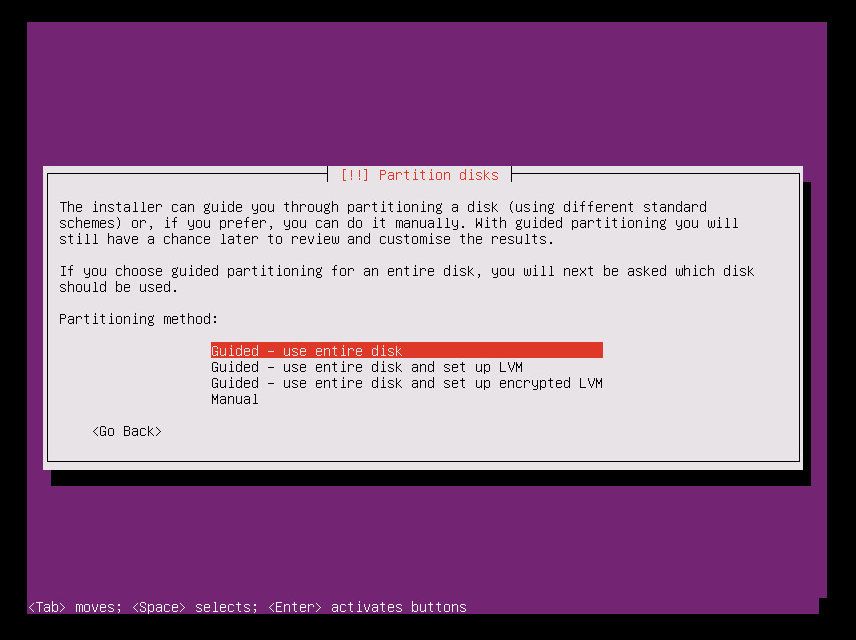
在“选择要分区的磁盘”选项中选择相应的磁盘,再按 Enter。
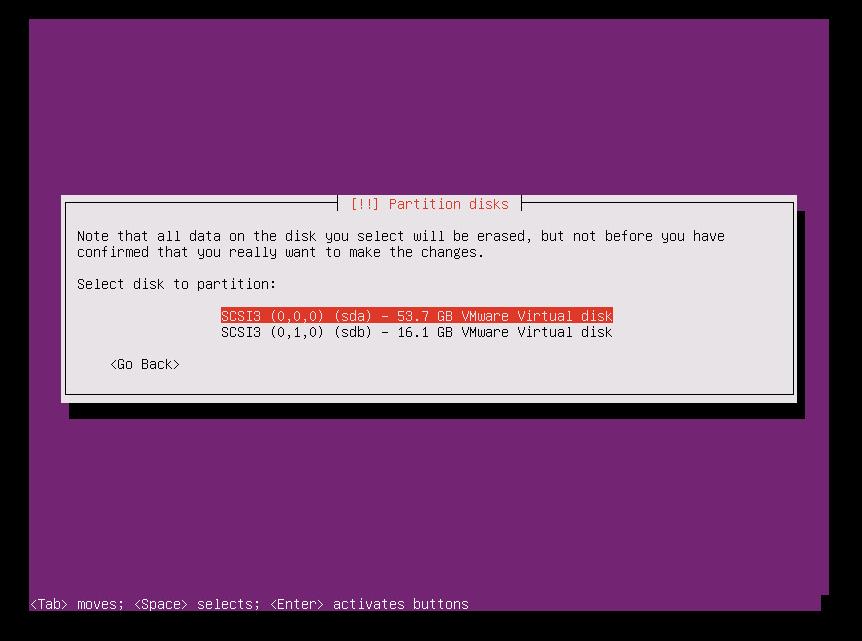
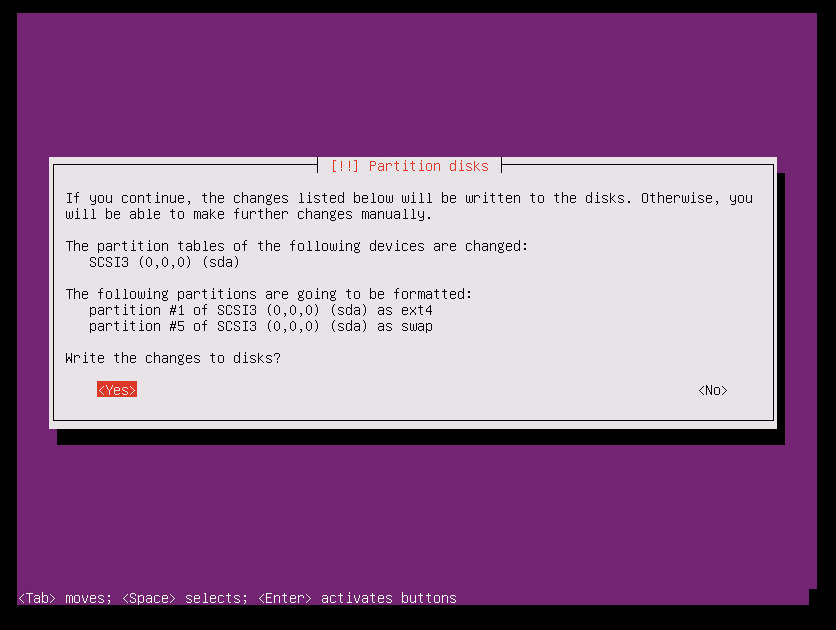
选择“是”将更改写入磁盘,再按 Enter。
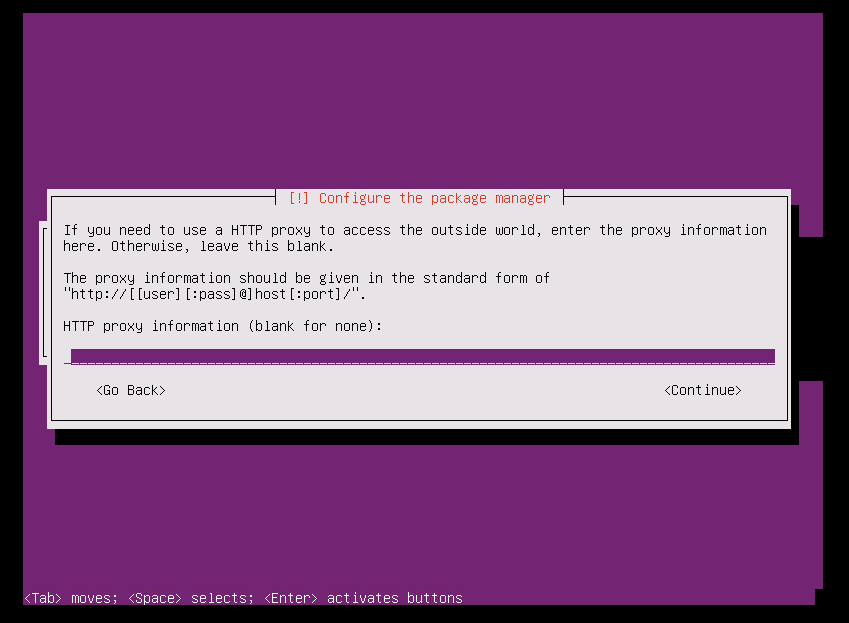
在配置代理选项中选择默认选项,再选择“继续”按钮并按 Enter。
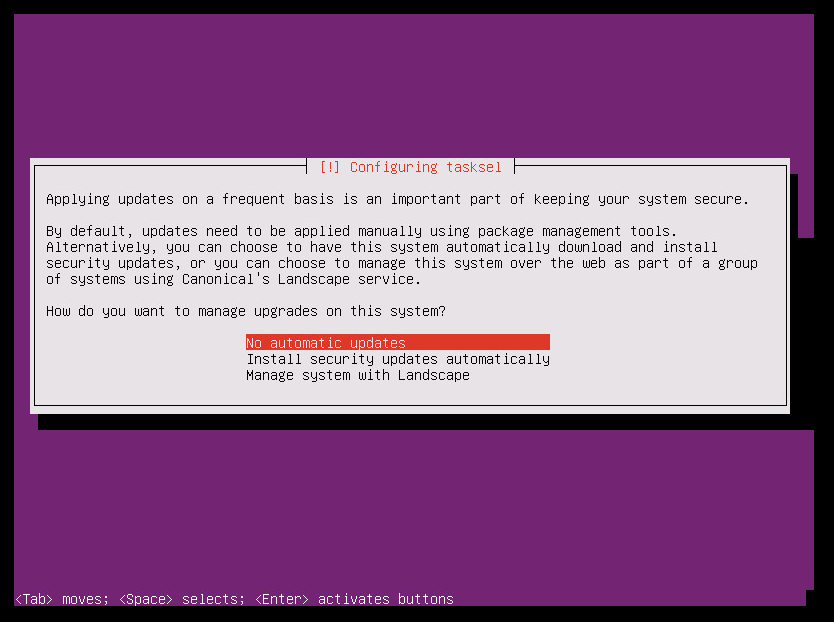
在管理系统升级相应选项中选择“不自动更新”选项,再按 Enter。
警告
由于Azure Site Recovery主目标服务器需要非常具体的 Ubuntu 版本,因此必须确保为虚拟机禁用内核升级。 如果启用它们,则任何常规升级都会导致主目标服务器出现故障。 请务必选择“不自动更新”选项。
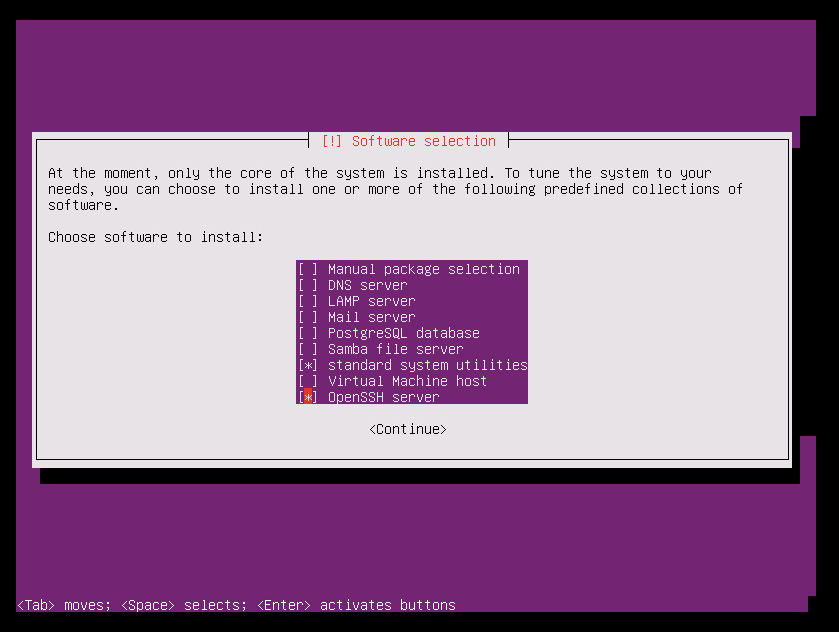
选择默认选项。 如果希望 OpenSSH 进行 SSH 连接,请选择 OpenSSH 服务器 选项,然后选择“ 继续”。
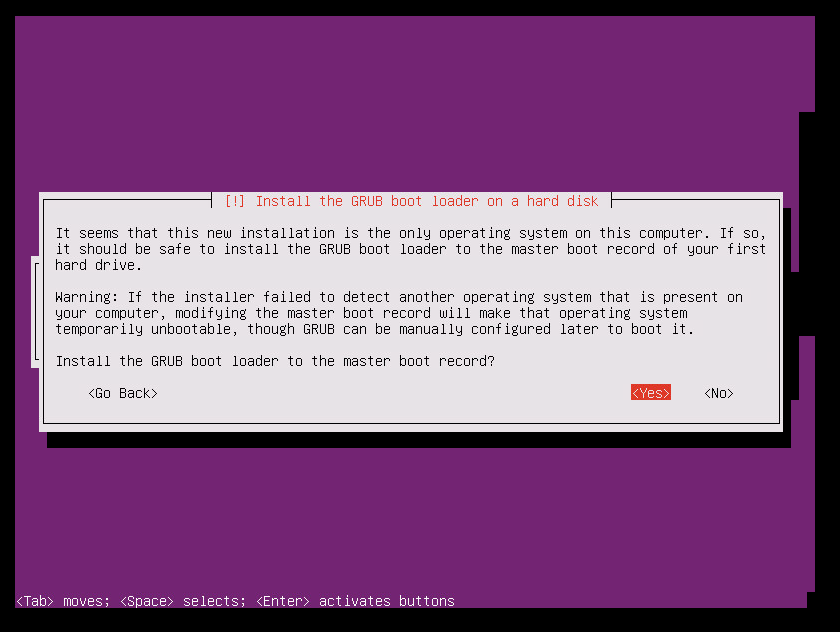
在选择是否安装 GRUB 启动加载程序时,选择“是”,再按 Enter。
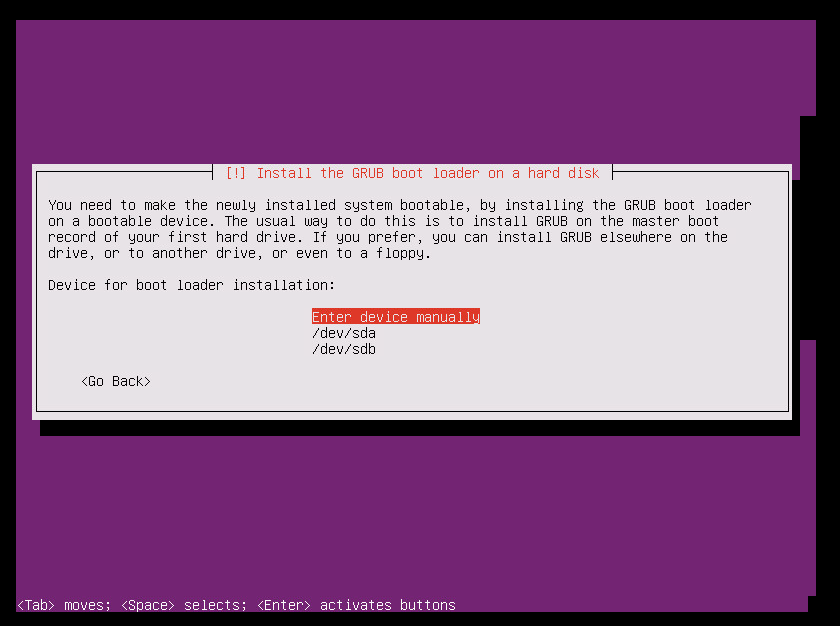
为启动加载程序安装选择相应的设备(推荐 /dev/sda),然后按 Enter。
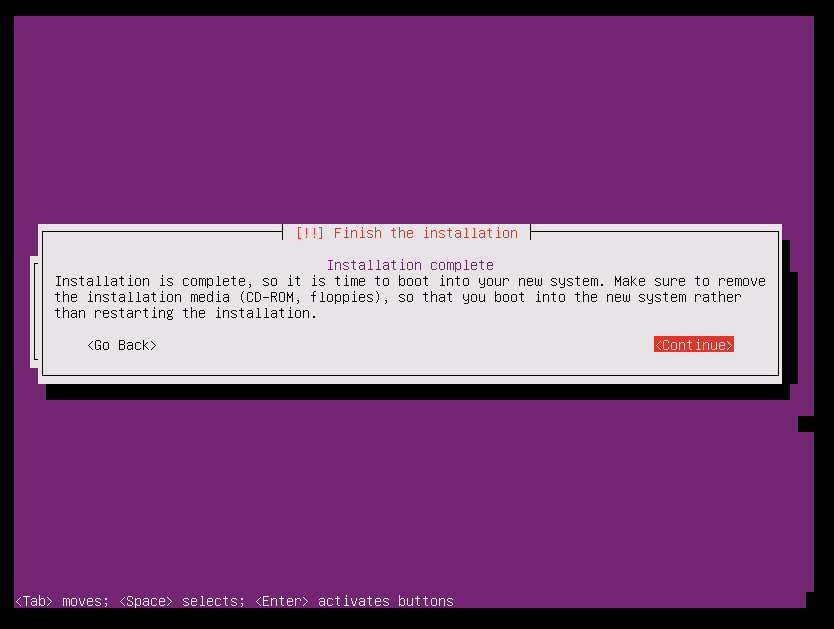
选择“继续”,然后按 Enter 来完成安装。
安装完成后,使用新的用户凭据登录到 VM。 (有关详细信息,请参阅步骤 10。)
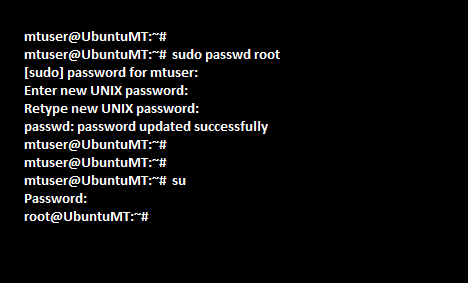
按下列屏幕截图中所述步骤来设置 ROOT 用户密码。 然后以根用户身份登录。
将计算机配置为主控目标服务器
若要获取 Linux 虚拟机中每个 SCSI 硬盘的 ID,请启用 该磁盘。EnableUUID = TRUE 参数。 若要启用此参数,请执行以下步骤:
关闭虚拟机。
在左窗格中右键单击虚拟机对应的条目,并选择“编辑设置”。
选择“选项”选项卡。
在左窗格中,选择“高级”“常规”,然后选择屏幕右下角的“配置参数”按钮。
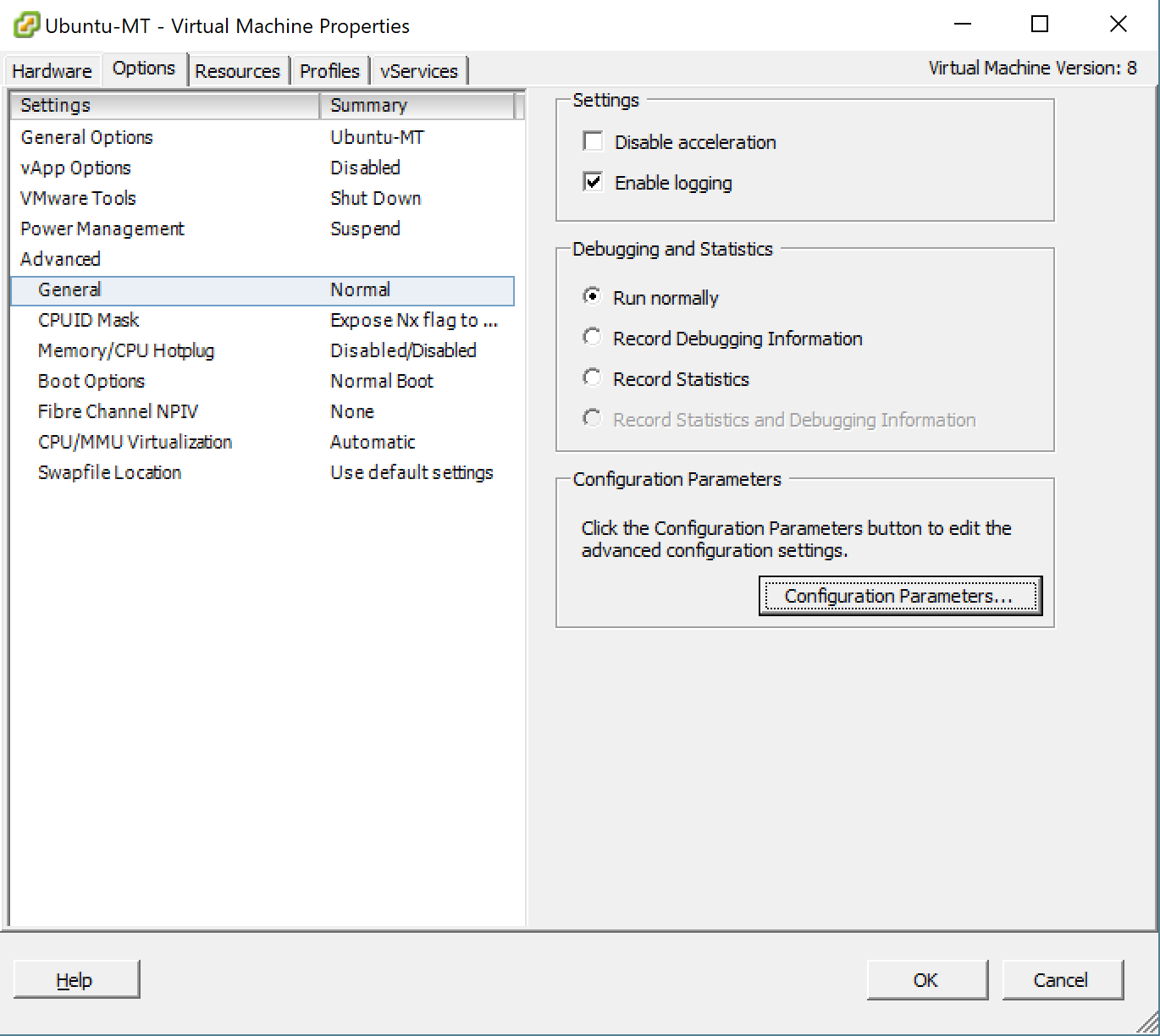
计算机运行时, “配置参数 ”选项不可用。 若要使此选项卡处于活动状态,请关闭虚拟机。
检查是否已经存在包含 disk.EnableUUID 的行。
如果该值存在且设置为 False,请将它更改为 True。 (值不区分大小写。
如果该值存在且设置为 True,请选择“取消”。
如果值不存在,请选择“ 添加行”。
在名称列中,添加“disk.EnableUUID”,然后将值设置为 TRUE。
检查 disk.EnableUUID 是否已存在。
禁用内核升级
Azure Site Recovery主目标服务器需要特定版本的 Ubuntu。 确保虚拟机的内核升级已被禁用。 如果启用了内核升级,则可能会导致主目标服务器无法正常工作。
下载并安装其他包
注意事项
在下载并安装其他包之前,请确保已建立 Internet 连接。 如果没有 Internet 连接,需手动找到并安装这些 Deb 包。
sudo apt-get install -y multipath-tools lsscsi python-pyasn1 lvm2 kpartx
注意事项
从版本 9.42 开始,Ubuntu 20.04 操作系统支持用于 Linux 主目标服务器。 如果要使用最新的 OS,请先将作系统升级到 Ubuntu 20.04,然后再继续作。 若要在以后升级操作系统,可以按照此处列出的说明进行操作。
获取安装程序
如果主目标具有 Internet 连接,请使用以下步骤下载安装程序。 否则,请从进程服务器复制安装程序,然后安装它。
下载主目标安装包
下载适用于 Ubuntu 20.04 的最新 Linux 主版本安装文件。
下载适用于 Ubuntu 16.04 的旧版 Linux 主节点安装文件。
注意事项
使用最新的 Ubuntu作系统版本设置主目标服务器。
若要使用 Linux 下载它,请键入:
sudo wget https://aka.ms/latestlinuxmobsvc -O latestlinuxmobsvc.tar.gz
警告
请务必将安装程序下载并解压缩到主目录。 如果解压缩到 /usr/Local,安装将失败。
从进程服务器访问安装程序
在进程服务器上,转到 C:\Program Files (x86)\21Vianet Azure Site Recovery\home\svsystems\pushinstallsvc\repository。
从进程服务器复制所需的安装程序文件,并在主目录中将它保存为 latestlinuxmobsvc.tar.gz。
实施自定义配置更改
若要应用自定义配置更改,作为根用户,请按照以下步骤操作:
运行以下命令以提取二进制文件。
sudo tar -xvf latestlinuxmobsvc.tar.gz
运行以下命令以授予权限。
sudo chmod 755 ./ApplyCustomChanges.sh运行以下命令来运行该脚本。
sudo ./ApplyCustomChanges.sh
注意事项
仅在服务器上运行该脚本一次。 然后,关闭服务器。 根据后续部分所述添加磁盘后,重启服务器。
将保留磁盘添加到 Linux 主目标虚拟机
使用以下步骤创建保留磁盘:
将新的 1-TB 磁盘附加到 Linux 主目标虚拟机,并启动计算机。
使用 multipath -ll 命令查找保留磁盘的多路径 ID: multipath -ll
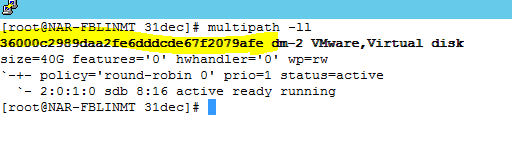
格式化驱动器,然后在新驱动器上建立文件系统:mkfs.ext4 /dev/mapper/<保留磁盘的多路径标识符>。
创建文件系统后,请装载保留磁盘。
sudo mkdir /mnt/retention
sudo mount /dev/mapper/<Retention disk's multipath id> /mnt/retention
创建一个 fstab 项以在每次系统启动时装载保留驱动器。
sudo vi /etc/fstab按 Insert 开始编辑文件。 创建新行并插入以下文本。 根据之前命令中高亮显示的多路径 ID,修改磁盘多路径 ID。
/dev/mapper/<保留磁盘的多路径 ID> /mnt/retention ext4 rw 0 0
请按Esc,然后键入:wq(写入并退出)以关闭编辑器窗口。
安装主目标
重要
主目标服务器的版本应该低于或等于进程服务器和配置服务器的版本。 如果未满足此条件,重新保护会成功,但复制失败。
注意事项
在安装主目标服务器之前,请检查虚拟机上的 /etc/hosts 文件是否包含将本地主机名映射到与所有网络适配器关联的 IP 地址的条目。
运行以下命令安装主目标。
sudo ./install -q -d /usr/local/ASR -r MT -v VmWare从配置服务器上的 C:\ProgramData\21Vianet Azure Site Recovery\private\connection.passphrase 复制密码短语。 然后运行以下命令,将其作为 passphrase.txt 保留在同一本地目录中:
sudo echo <passphrase> >passphrase.txt示例:
sudo echo itUx70I47uxDuUVY >passphrase.txt`请注意配置服务器的 IP 地址。 运行以下命令,将服务器注册到配置服务器:
sudo /usr/local/ASR/Vx/bin/UnifiedAgentConfigurator.sh -i <ConfigurationServer IP Address> -P passphrase.txt示例:
sudo /usr/local/ASR/Vx/bin/UnifiedAgentConfigurator.sh -i 104.40.75.37 -P passphrase.txt
等到脚本执行完成。 如果主目标成功注册,则主目标将显示在门户的 Site Recovery Infrastructure 页上。
使用交互式安装来安装主目标
运行以下命令安装主目标。 对于代理角色,请选择“主目标”。
sudo ./install选择默认安装位置,并按 Enter 继续。
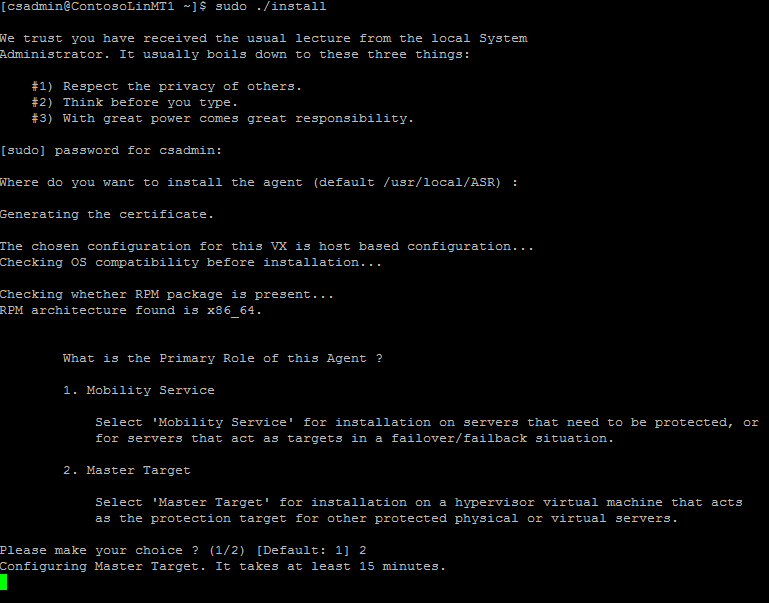
安装完成后,使用命令行注册配置服务器。
请注意配置服务器的 IP 地址。 下一步骤需要用到它。
运行以下命令,将服务器注册到配置服务器:
sudo /usr/local/ASR/Vx/bin/UnifiedAgentConfigurator.sh等到脚本执行完成。 如果成功注册主目标,则主目标将显示在门户的 Site Recovery Infrastructure 页上。
在主目标服务器上安装 VMware 工具或 open-vm-tools
在主目标服务器上安装 VMware 工具或 open-vm-tools,以便它可以发现数据存储。 如果未安装这些工具,则重新保护的屏幕不会列出数据存储。 安装 VMware 工具后,重启服务器。
升级主目标服务器
运行安装程序会自动检测到代理安装在主目标服务器上。 若要完成升级,请执行以下步骤:
- 将tar.gz文件从配置服务器复制到 Linux 主目标服务器。
- 运行以下命令以验证正在运行的版本:
cat /usr/local/.vx_version。 - 提取 tar 文件:
tar -xvf latestlinuxmobsvc.tar.gz。 - 授予执行更改的权限:
chmod 755 ./install. - 运行升级脚本:
sudo ./install。 - 安装程序检测到代理安装在主目标服务器上。 选择“是”进行升级。
- 验证代理是否正在运行新版本:
cat /usr/local/.vx_version。
安装完成后,使用以下命令检查主目标服务器的版本:
sudo cat /usr/local/.vx_version
可以看到“ 版本” 字段提供主目标服务器的版本号。
将主目标服务器的 OS 从 Ubuntu 16.04 升级至 Ubuntu 20.04
从 9.42 版开始,ASR 支持 Ubuntu 20.04 上的 Linux 主目标服务器。 若要升级现有主目标服务器的 OS,请执行下列操作:
- 确保 Linux 横向扩展主目标服务器不用于任何受保护 VM 的重新保护操作。
- 从计算机中卸载主目标服务器安装程序。
- 将作系统从 Ubuntu 16.04 升级到 20.04。
- 成功升级 OS 后,重启计算机。
- 下载最新的安装程序 ,并按照 上述 说明完成主目标服务器的安装。
常见问题
请确保不要在任何管理组件(如主目标)上打开 Storage vMotion。 如果主目标在成功重新保护后移动,则无法分离虚拟机磁盘(VMDK)。 此情况下,故障恢复将失败。
主控目标不应在虚拟机上具有任何快照。 如果有快照,故障回复会失败。
由于某些自定义 NIC 配置,在启动期间会禁用网络接口,并且主目标代理无法初始化。 请确保正确设置以下属性。 在以太网卡的文件中检查这些属性
/etc/network/interfaces。auto eth0iface eth0 inet dhcp
使用以下命令重启网络服务:
sudo systemctl restart networking
后续步骤
完成主目标的安装和注册后,可以在配置服务器概述下的主目标部分看到主目标显示在 Site Recovery infrastructure。
现在可以继续执行 重新保护,然后执行故障切回。