Azure 流分析 Visual Studio工具使开发人员能够直接从 IDE 管理其流分析作业。 使用Azure 流分析工具,可以:
了解如何安装用于Visual Studio的Azure 流分析工具。
查看作业视图
可以使用作业视图在 Visual Studio 中与 Azure 流分析 作业交互。
打开作业视图
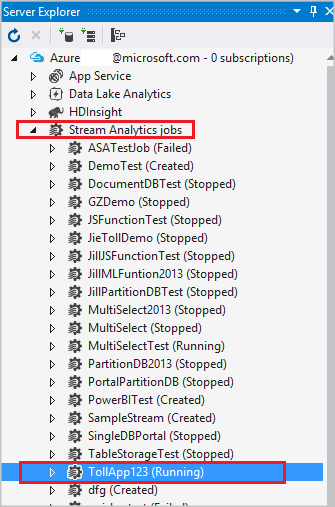
在 服务器资源管理器中,选择 流分析作业 ,然后选择“ 刷新”。 作业应显示在 流分析作业下。
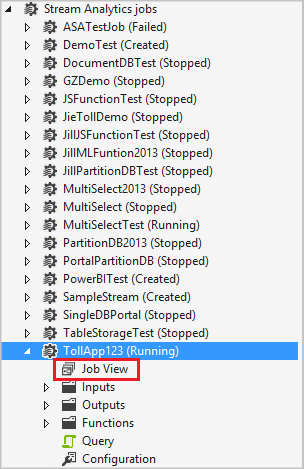
展开作业节点,然后双击 “作业视图 ”节点以打开作业视图。
启动和停止作业
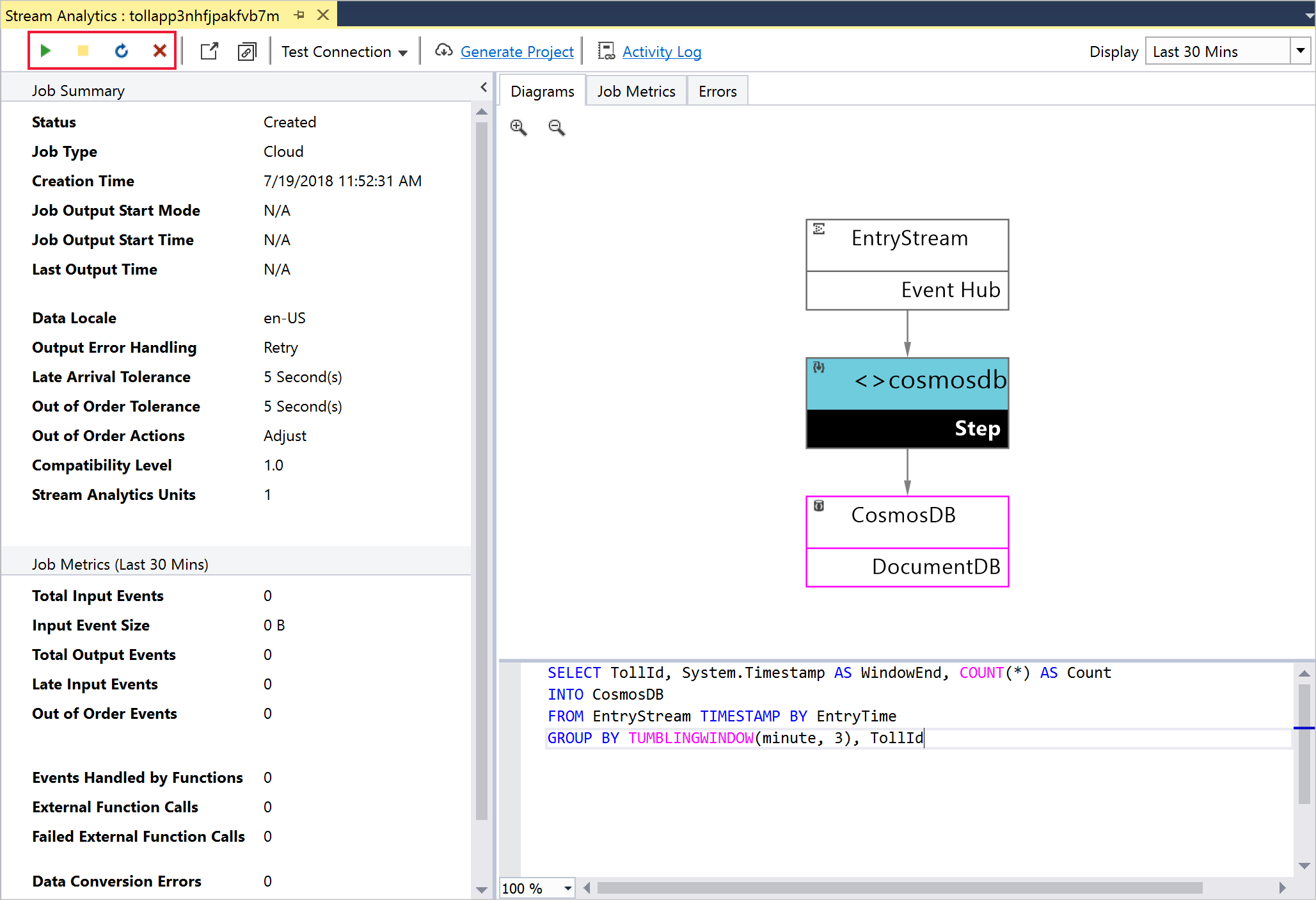
可以从Visual Studio中的作业视图中完全管理Azure 流分析作业。 使用控件启动、停止或删除作业。
检查作业结果
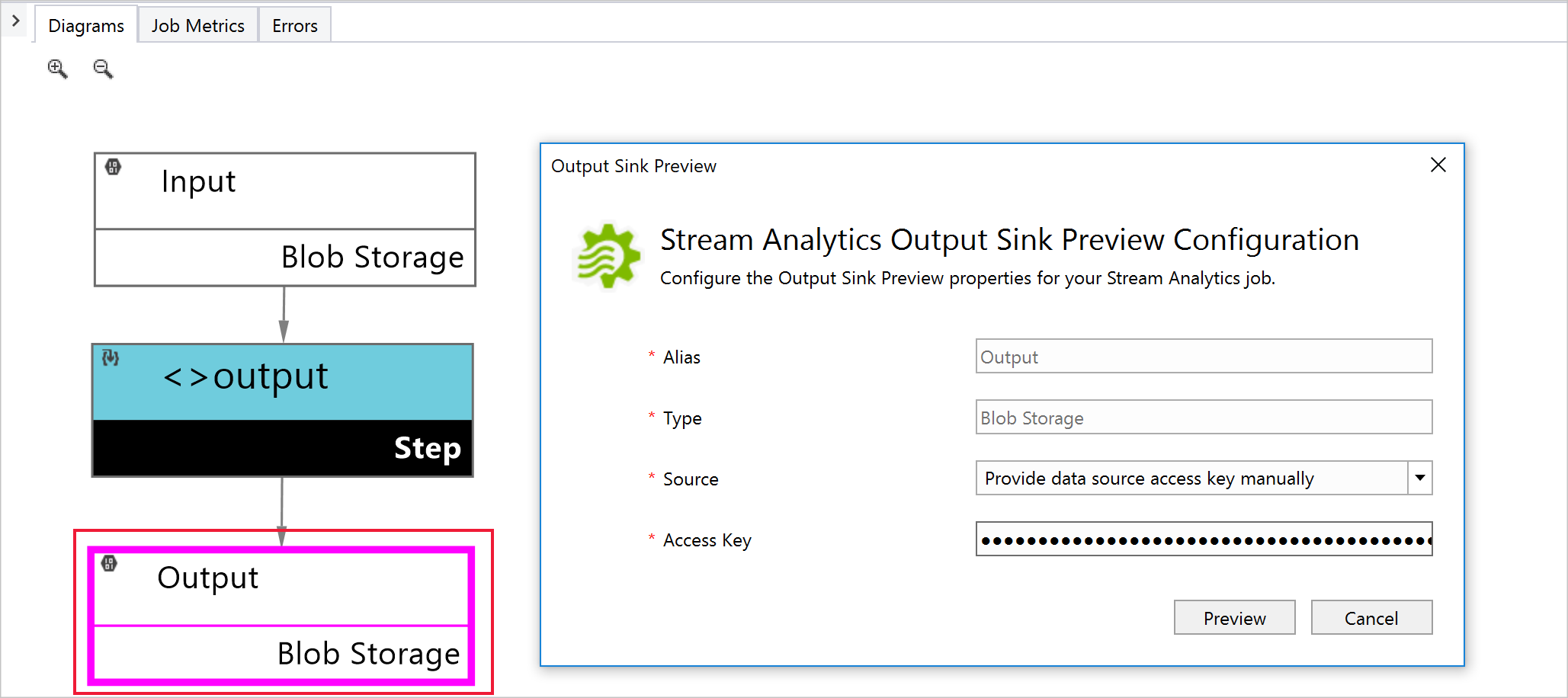
适用于 Visual Studio 的流分析工具目前支持 Azure Data Lake Storage 和 Blob 存储的输出预览。 若要查看结果,只需在 作业视图中 双击作业关系图的输出节点并输入相应的凭据。
将作业导出到项目
可通过两种方式将现有作业导出到项目。
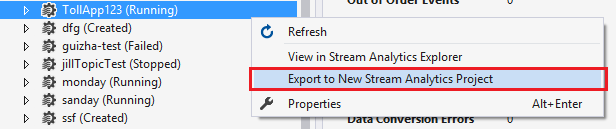
在 服务器资源管理器的流分析作业节点下,右键单击作业节点。 选择导出到新的流分析项目。
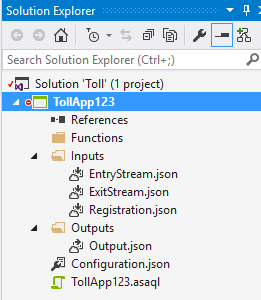
生成的项目将显示在解决方案资源管理器中。
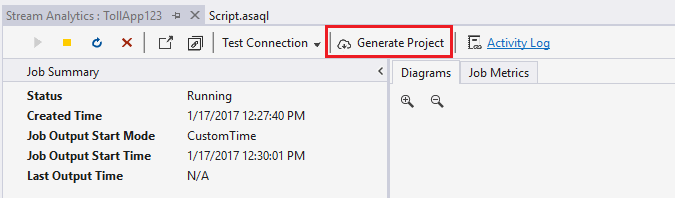
在作业视图中,选择“生成Project”。
测试连接
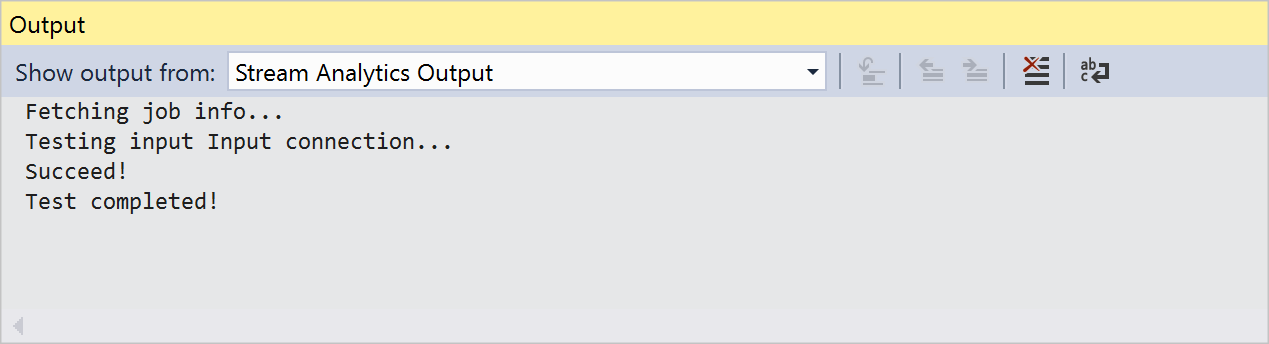
可以通过从“测试连接”下拉列表中选择一个选项,从作业视图测试输入和输出连接。
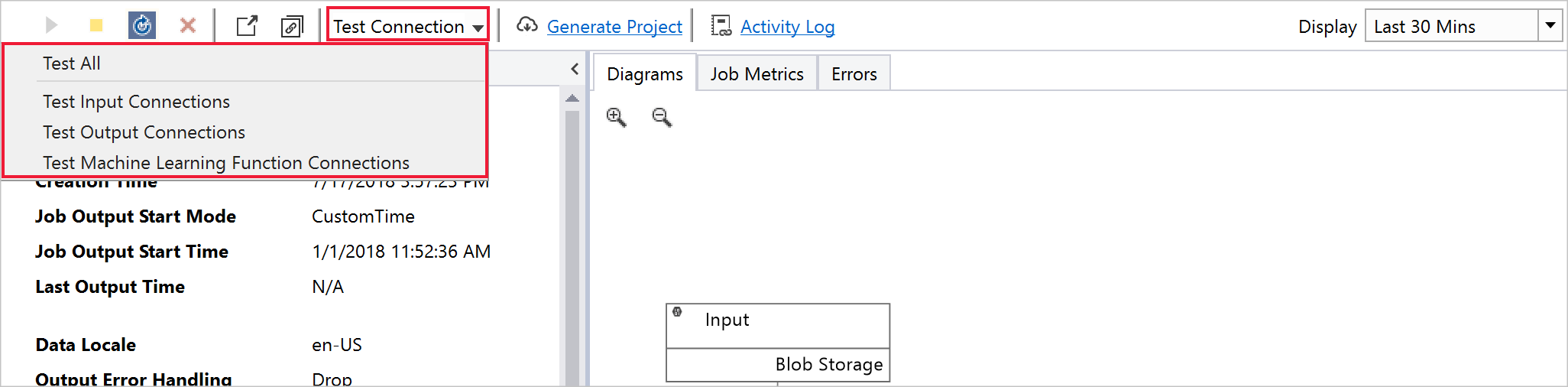
“测试连接”结果显示在“输出”窗口中。