适用于:✔️ Windows VM ✔️ Linux VM ✔️ 本地环境 ✔️ 已启用 Azure Arc 的服务器。
本文介绍如何在 Azure 更新管理器中配置更新设置,以控制一台或多台计算机的 Azure 虚拟机 (VM) 和启用 Azure Arc 的服务器上的更新设置。
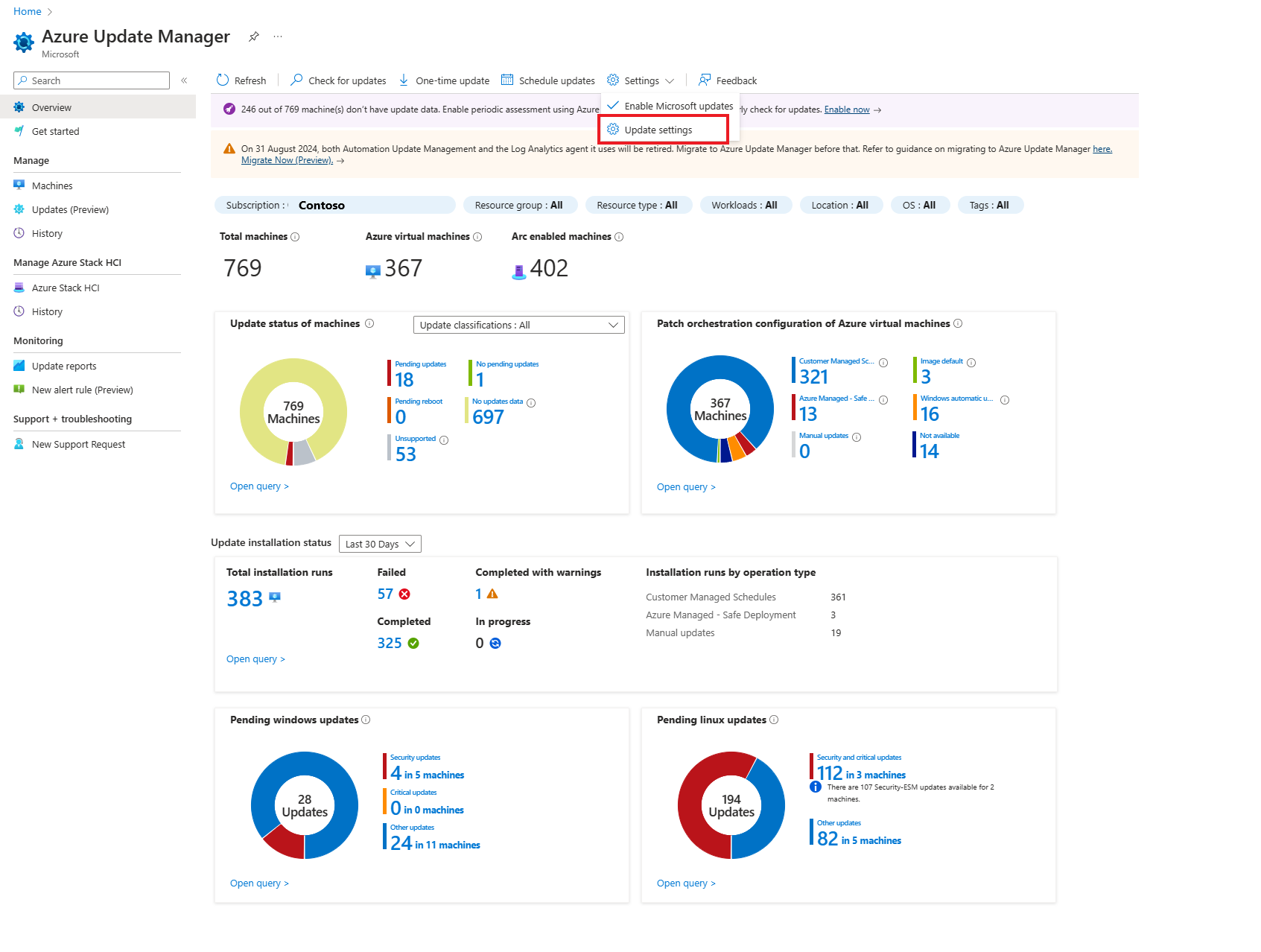
在单个 VM 上配置设置
若要在单个 VM 上配置计算机的更新设置,请执行以下操作:
可以在 更新管理器 页面上的 概述 或 计算机 中计划更新,或者从所选虚拟机中计划更新。
注意
可以在“更新管理器”页中的“概述”边栏或“计算机”边栏内计划更新,也可以从选定的虚拟机中计划更新。
登录到 Azure 门户。
在 Azure 更新管理器 中,依次选择 概述,选择你的 订阅,然后选择 更新设置。
在 更改更新设置 中,选择 +添加计算机,然后选择要更改其更新设置的计算机。
在选择资源中,选择计算机并选择添加。
在“更改更新设置”页中,你将看到按操作系统分类的计算机,其中包含你可以选择和应用的以下更新列表。
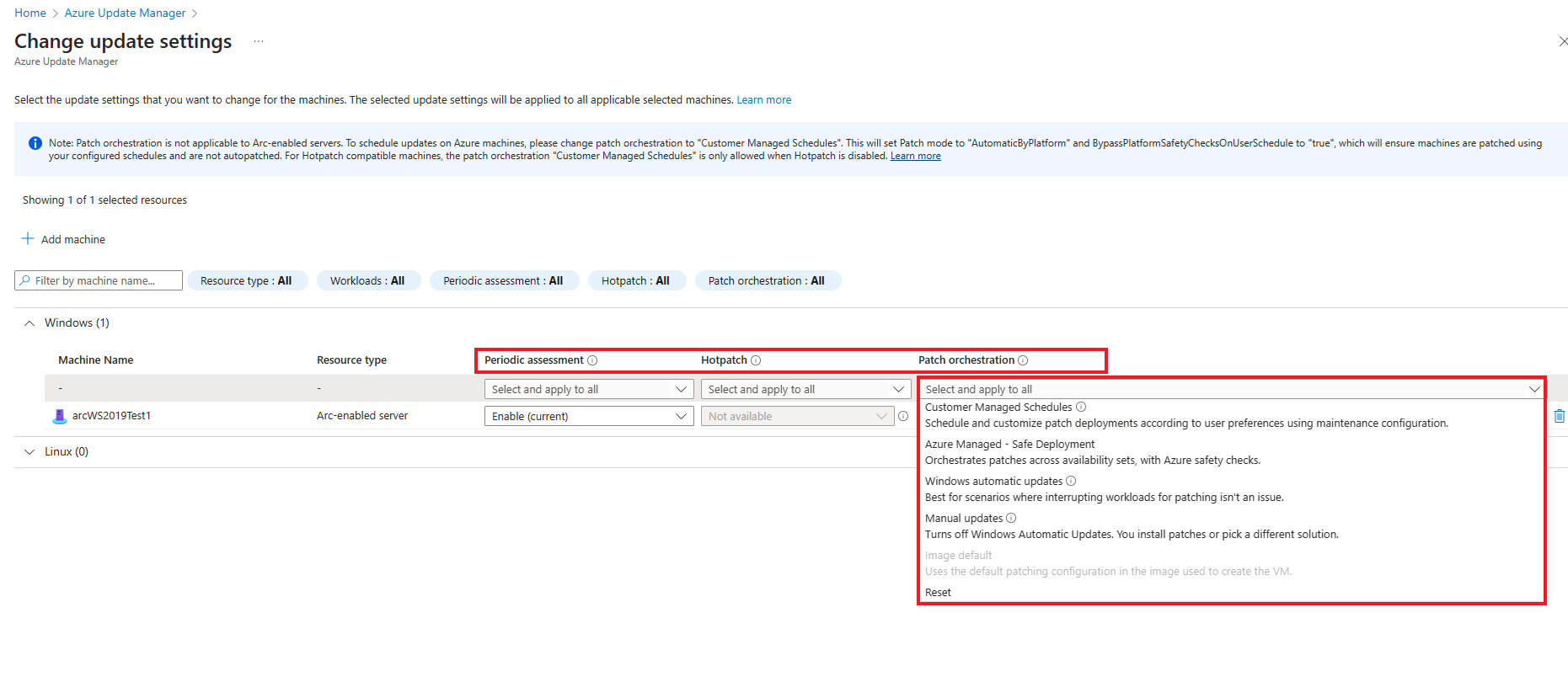
以下更新设置可用于所选计算机的配置:
定期评估:定期评估设置为每 24 小时运行一次。 可以启用或禁用此设置。
补丁编排选项提供:
- 客户管理计划—支持在您现有的 VM 上按计划进行修补。 新的补丁协调选项会在获得你的同意后,为你启用两个 VM 属性:Patch mode = Azure-orchestrated 和 BypassPlatformSafetyChecksOnUserSchedule = TRUE。
- Azure 托管 - 安全部署 - 对于一组正在进行更新的虚拟机,Azure 平台会协调更新。 (不适用于已启用 Arc 的服务器)。 VM 设置为 自动 VM 来宾修补。(即,修补模式为 AutomaticByPlatform。)
- 可用的关键和安全补丁将使用自动 VM 来宾修补在 Azure VM 上自动下载并应用。 在每个月发布新的补丁时,此过程将自动启动。 补丁评估和安装是自动的,该过程会根据需要重新启动 VM。
- Windows 自动更新 (AutomaticByOS) - 当 VM 上运行的工作负载不必满足可用性目标时,将自动下载并安装操作系统更新。 计算机会根据需要重新启动。
- 手动更新 - 此模式会在 VM 上禁用 Windows 自动更新。 手动安装补丁或使用其他解决方案。
- 映像默认值 - 仅 Linux 虚拟机支持,此模式使用用于创建 VM 的映像中的默认修补配置。
完成选择后,选择“保存”。
随即将出现一条通知,确认已成功更改更新设置。
批量配置设置
按照以下步骤,在多台计算机上大规模配置更新设置。
注意
您可以从概述或计算机中计划更新。
登录到 Azure 门户。
在 Azure 更新管理器 中,选择 Overview,选择你的 Subscription,然后选择 Update settings。
在“更改更新设置”中,选择要为计算机更改的更新设置。 按照 在单个 VM 上配置设置 中 概述 边栏选项卡下列出的步骤 3 操作。
随即将出现一条通知,确认已成功更改更新设置。
后续步骤
- 在 Azure 门户中,可针对所选 Azure VM 或已启用 Azure Arc 的服务器,查看评估合规性并部署更新;也可针对订阅中的多台计算机执行这些操作。
- 若要查看由更新管理器生成的更新评估和部署日志,请参阅查询日志。
- 若要排查问题,请参阅 排查更新管理器问题。
- 有关Azure 虚拟机和比例集自动访客补丁的信息,请参见“Azure 虚拟机和比例集的自动访客补丁”。
-
- 关于使用 Azure CLI 或 REST API 对支持 Azure Arc 服务器的更新进行程序化管理,请参见[以程序管理 Arc 启用服务器的更新]。https://docs.azure.cn/en-us/update-manager/manage-arc-enabled-servers-programmatically?tabs=azure-cli