此内容适用于:🟩v4.0 (正式版)🟩v3.1 (正式版)🟥v3.0 (停用)🟥v2.1 (停用)
Azure 资源托管标识是一种服务主体,可为 Azure 托管资源创建 Microsoft Entra 标识和特定权限:
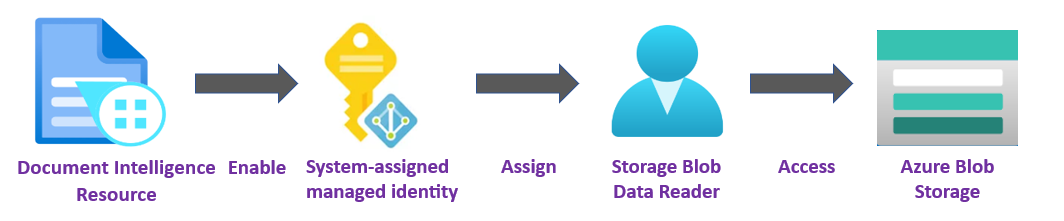
托管标识向支持 Microsoft Entra 身份验证的任何资源(包括你自己的应用程序)授予访问权限。 与安全密钥和身份验证令牌不同,托管标识使开发人员无需管理凭据。
可以授予对 Azure 资源的访问权限,并使用 Azure 基于角色的访问控制 (Azure RBAC) 为托管标识分配 Azure 角色。 在 Azure 中使用托管标识不会增加成本。
重要
使用托管身份,无需再管理凭据,包括共享访问签名 (SAS) 令牌。
托管标识是一种更安全的方式,无需在代码中存储凭据即可授予对数据的访问权限。
专用存储帐户访问
专用 Azure 存储帐户访问和身份验证支持 Azure 资源托管标识。 如果你的 Azure 存储帐户受虚拟网络 (VNet) 或防火墙保护,则文档智能无法直接访问你的存储帐户数据。 但是,启用托管标识后,文档智能可使用分配的托管标识凭据来访问你的存储帐户。
注意
先决条件
要开始,需要:
有效的 Azure 帐户;如果没有帐户,可以创建一个试用帐户 。
Azure 门户中的 文档智能 资源或 Azure AI 服务 资源。 有关详细步骤,请参阅“创建 Azure AI 服务资源”。
与文档智能资源位于同一区域的 Azure Blob 存储帐户。 你还需要创建一个容器,用于存储和组织存储帐户中的 blob 数据。
如果存储帐户位于防火墙后面,则必须启用以下配置:
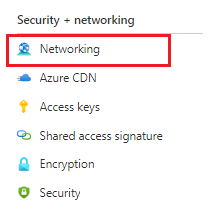
从存储帐户页上的左侧菜单中选择“安全性 + 网络”→“网络” 。
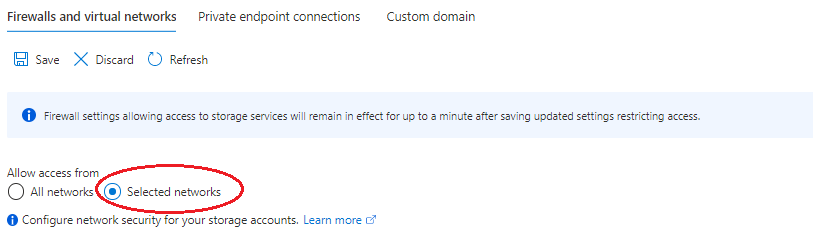
在主窗口中,选择“允许从所选网络访问”。
在所选网络页上,导航到“例外”类别,并确保已启用“”复选框
Allow Azure services on the trusted services list to access this storage account。
通过 Azure 门户简要了解 Azure 基于角色的访问控制 (Azure RBAC)。
托管标识分配情况
有两种托管标识类型:系统分配的托管标识和用户分配的托管标识 。 目前,文档智能仅支持系统分配的托管标识:
系统分配的托管标识直接在服务实例上启用。 此标识默认不会启用,因此你必须转到资源并更新标识设置。
系统分配的托管标识在该资源的整个生命周期内与其绑定。 如果删除资源,则托管标识也将被删除。
在以下步骤中,我们将启用系统分配的托管标识,并向文档智能授予受限访问 Azure blob 存储帐户的权限。
启用系统分配的托管标识
重要
若要启用系统分配的托管标识,你需要 Microsoft.Authorization/roleAssignments/write 权限,例如所有者或用户访问管理员皆拥有此权限 。 可在以下四个级别指定范围:管理组、订阅、资源组或资源。
使用已与 Azure 订阅关联的帐户登录 Azure 门户。
在 Azure 门户中,导航到你的文档智能资源页。
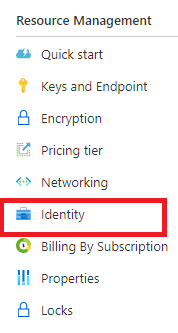
在左侧导航栏中的“资源管理”列表下,选择“标识”:
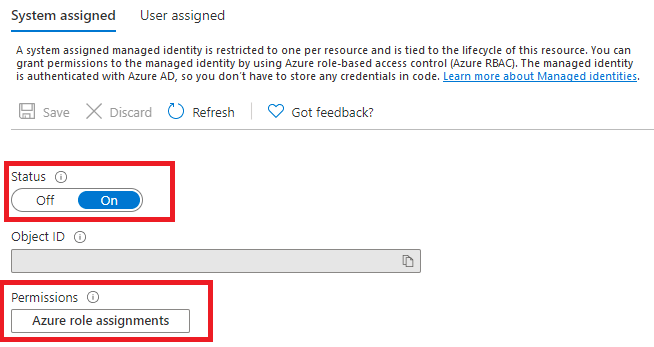
在主窗口中,将“系统分配的状态”选项卡切换为“开启” 。
授予对存储帐户的访问权限
你需要先向文档智能授予对存储账户的访问权限,然后才能读取 Blob。 现在,既然已通过系统分配的托管标识启用 Document Intelligence 访问权限,你就可以使用 Azure 基于角色的访问控制 (Azure RBAC) 向 Document Intelligence 授予对 Azure 存储的访问权限。 存储 Blob 数据读者角色向文档智能(以系统分配的托管标识表示)授予对 Blob 容器和数据的读取和列出权限。
在 权限 下,选择 Azure 角色分配:
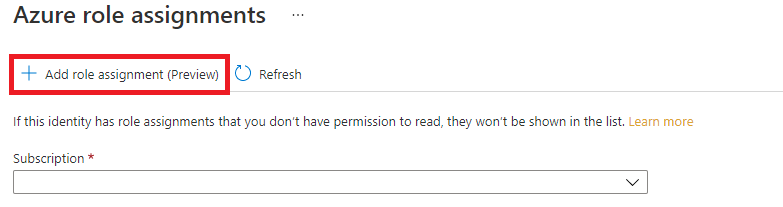
在打开的“Azure 角色分配”页面上,从下拉菜单中选择订阅,然后选择“+ 添加角色分配”。
注意
如果由于禁用了“添加 > 添加角色分配”选项而无法在 Azure 门户中分配角色,或者收到“你无权在此作用域添加角色分配”权限错误信息,请检查你目前登录的用户是否获分配在存储资源的存储作用域具有 Microsoft.Authorization/roleAssignments/write 权限的角色(例如所有者或用户访问管理员)。
接下来,你将为你的文档智能服务资源分配 Storage Blob Data Reader 角色。 在“
Add role assignment”弹出窗口中,按如下所示填写字段,然后选择“保存”:字段 值 范围 存储 订阅 与您的存储资源关联的订阅。 资源 存储资源的名称 角色 存储 Blob 数据读取者—允许对 Azure 存储 Blob 容器和数据具有读取权限。 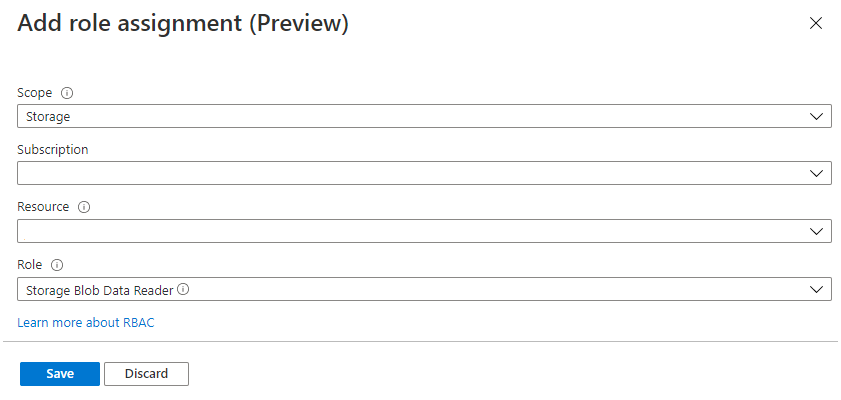
收到“已添加角色分配”确认消息后,可以刷新页面以查看添加的角色分配。

如果没有立即看到更改,请等待并尝试再次刷新页面。 分配角色或删除角色分配时,最长可能需要 30 分钟更改才能生效。
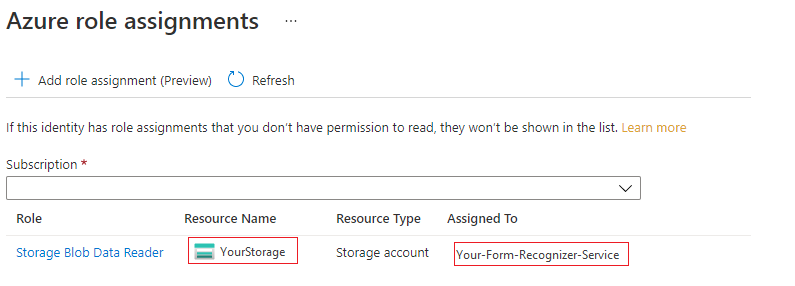
就这么简单! 你已完成启用系统分配的托管标识的相关步骤。 借助托管标识和 Azure RBAC,无需管理凭据(如 SAS 令牌)即可向文档智能授予对存储资源的特定访问权限。
文档智能工作室的其他角色分配
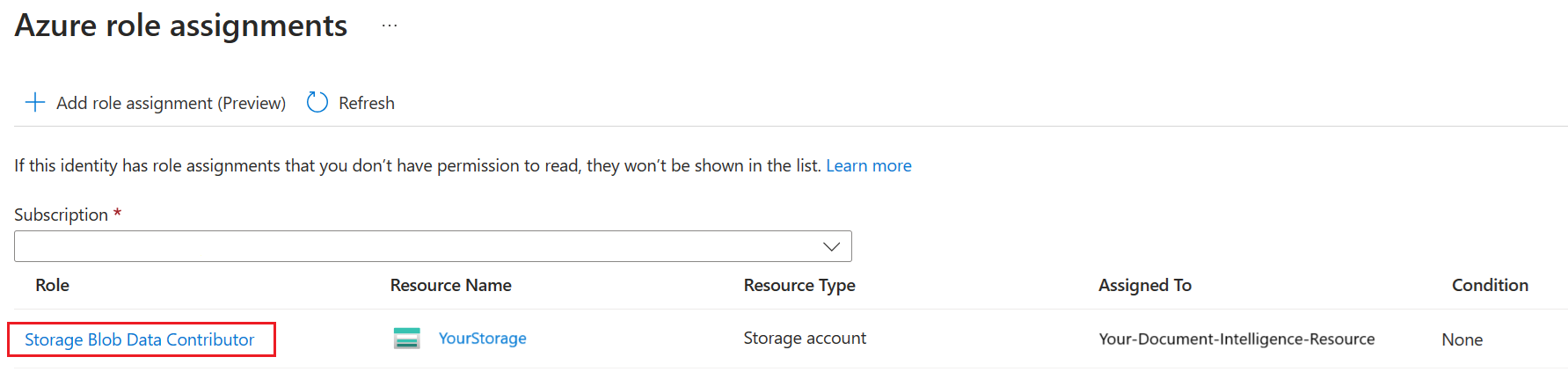
如果要使用 Document Intelligence Studio,并且存储帐户配置了网络限制(如防火墙或虚拟网络),则还需要向 Document Intelligence 服务分配另一个角色:Storage Blob Data Contributor。 执行自动标签、人机回环或项目共享/升级操作时,文档智能工作室需要此角色才能将 Blob 写入存储帐户。