在对话语言理解项目中,架构定义为项目中意向和实体的组合。 架构设计是项目成功的关键部分。 创建架构时,请考虑项目中应包含哪些意向和实体。
指南和建议
为项目选择意向时,请考虑以下准则:
- 创建不同、可分离的意向。 最好将意图描述为用户想要执行的动作。 考虑您正在构建的项目,并确定用户在与项目互动时可能采取的所有不同动作。 发送、调用和取消都是最好表示为不同意向的操作。 “取消订单”和“取消约会”是相似的,区别在于所取消的内容。 这两个操作应在同一意向下表示,即取消。
- 创建实体以提取文本中的相关信息片段。 实体应用于捕获完成用户操作所需的相关信息。 例如, 订单 或 约会 可能是用户尝试取消的不同内容,应该创建一个实体来捕获该信息片段。
可以“发送消息”、“发送邮件”或“发送包裹”。单独为每个需求创建意图在长期内并不可行,应使用实体来识别用户发送的内容。 意向和实体组合应确定对话流。
例如,设想在某个公司中,机器人开发人员识别了用户在使用日历时采取的三个最常见的动作:
- 安排新会议。
- 响应会议请求。
- 取消会议。
他们可能会创建一个意向来表示其中每个操作。 他们还可以包含实体来帮助完成这些操作,例如:
- 会议助理
- 日期
- 会议持续时间
添加意向
若要在 Language Studio 中生成项目架构,请执行以下作:
从左侧菜单中选择 架构定义 。
从顶部透视表中,可以将视图更改为“意向”或“实体”。
若要创建意向,请从顶部菜单中选择 “添加 ”。 在完成创建意向之前,系统会提示你键入名称。
重复上述步骤以创建所有意图,以捕获你认为用户在使用项目时要执行的所有操作。
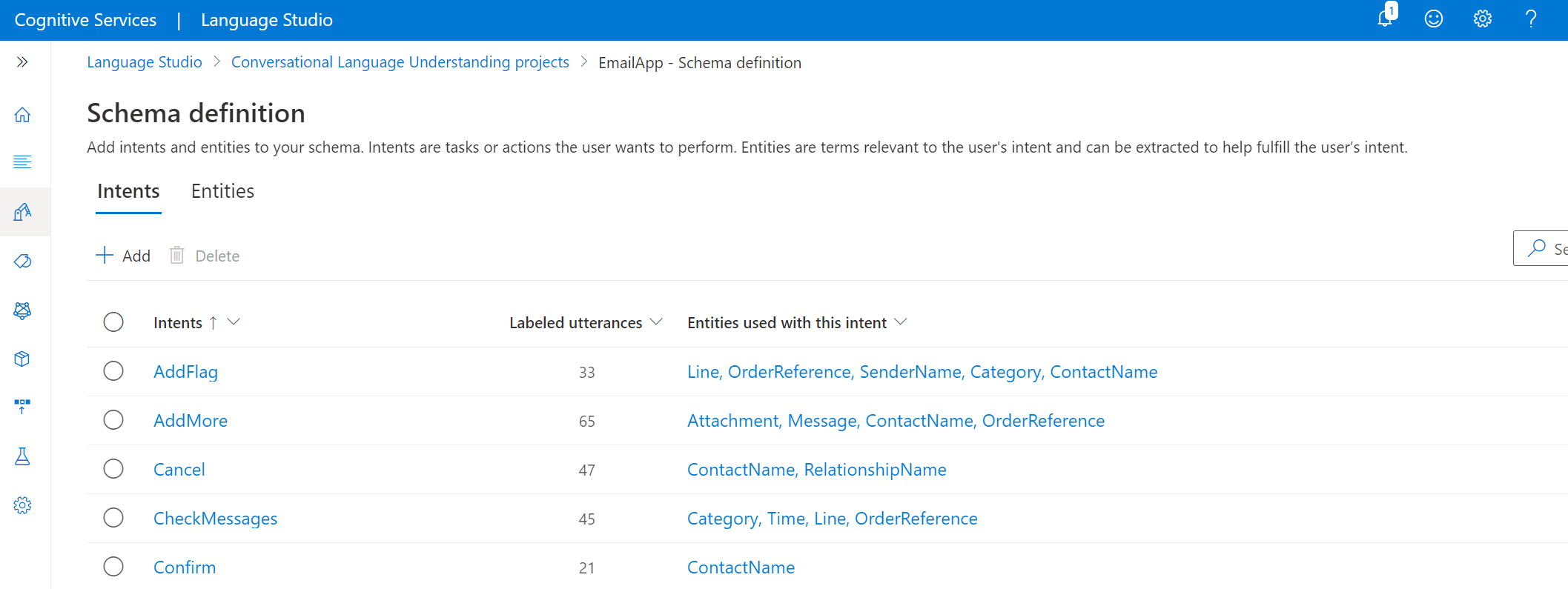
选择意向时,将定向到 “数据标签 ”页,并为所选意向设置筛选器。 可以为意图添加示例,并用实体标签标记它们。
添加实体
从页面顶部移动到“实体”透视。
若要添加实体,请从顶部菜单中选择 “添加 ”。 在完成创建实体之前,系统会提示你键入名称。
创建实体后,将路由到实体详细信息页,可在其中定义此实体的合成设置。
每个实体都可以由多个组件定义:学习、列出或预生成。 在语句中标记学习组件后,会将其添加到所有实体。
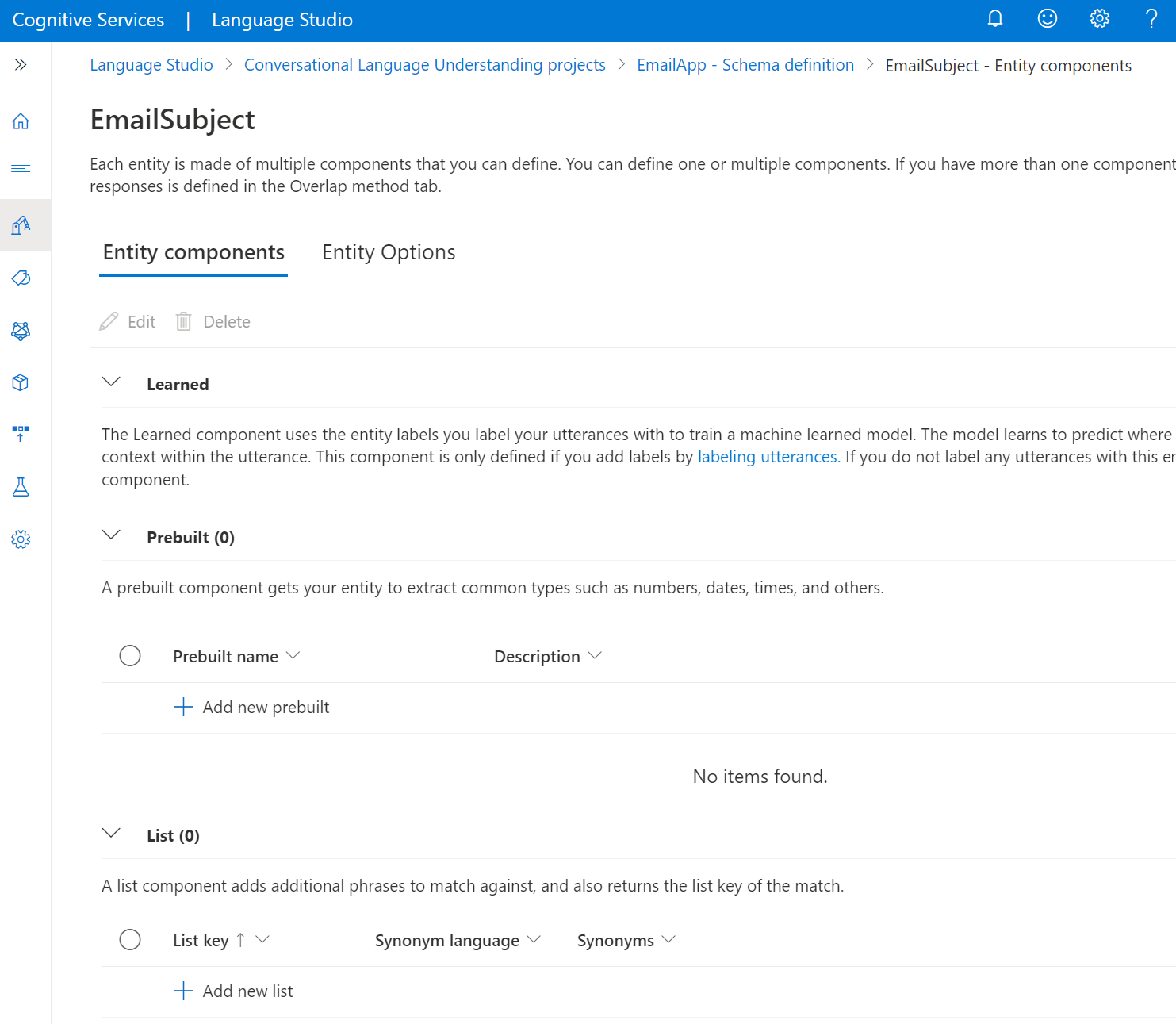
添加预生成组件
若要添加 预生成 组件,请选择“添加新预 生成 ”,然后从下拉菜单中选择要添加到此实体的预生成类型。
添加列表组件
若要添加列表组件,请选择“ 添加列表”。 可以将多个列表添加到每个实体:
创建新列表,然后在 “列表键 ”文本框中输入提取任何同义词值时返回的规范化值。
输入同义词,并在每个同义词后选择 Enter。 建议使用多种语言的同义词列表。
添加正则表达式组件
若要添加正则表达式组件,请选择 “添加表达式”。 命名正则表达式键,并输入与要提取的实体匹配的正则表达式。
定义实体选项
选择实体详细信息页上的 “实体选项 ”选项卡。 为实体定义多个组件时,其预测可能会重叠。 发生重叠时,将根据在此步骤中选择的 实体选项 确定每个实体的最终预测。 选择要应用于此实体的选项,然后选择“ 保存”。
创建实体后,可以返回并进行编辑。 可以通过选择 “编辑 ”或“ 删除”来编辑实体组件或删除它们。