在 Azure 中创建服务器并向其部署表格模型后,组织中的用户即可连接并开始浏览数据。
注释
如果将Power BI桌面模型发布到Power BI 服务,则Azure Analysis Services服务器上确保未选择 Case-Sensitive 排序规则服务器属性(默认值)。 可以使用SQL Server Management Studio设置 Case-Sensitive 服务器属性。
在 Power BI Desktop 中连接
在 Power BI Desktop 中,单击Get Data>Azure>Azure Analysis Services database。
在 “服务器”中,输入服务器名称。 请务必包含完整的 URL;例如,asazure://chinaeast2.asazure.chinacloudapi.cn/advworks。
在 数据库中,如果知道要连接到的表格模型数据库或透视的名称,请在此处粘贴。 否则,可以将此字段留空,并在以后选择数据库或透视。
选择连接选项,然后按 Connect。
支持 “连接实时” 和“ 导入 ”选项。 但是,我们建议使用实时连接,因为导入模式确实存在一些限制:最明显的是,在导入期间,服务器性能可能会受到影响。
如果您的 Power BI 模型处于 Mixed 存储模式,则 Connect live 选项会被替换为 DirectQuery 选项。 如果模型从“导入”切换到混合存储模式,则实时连接也会自动升级到 DirectQuery。
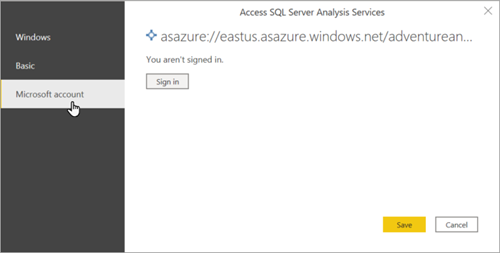
当系统提示输入凭据时,请选择 Microsoft帐户,然后单击“ 登录”。
注释
不支持Windows和基本身份验证。
在 导航器中,展开服务器,然后选择要连接到的模型或透视,然后单击“ 连接”。 单击模型或透视可显示该视图的所有对象。
该模型将在 Power BI Desktop 中打开,报表视图中有一个空白报表。 “字段”列表显示所有非隐藏的模型对象。 连接状态显示在右下角。
在 Power BI 中连接 (服务)
创建一个Power BI桌面文件,该文件与服务器上的模型有实时连接。
在 Power BI 中,单击Get Data>Files,然后找到并选择 .pbix 文件。
请求内存限制
为了保护系统性能,针对 Azure Analysis Services 的所有查询,无论 Azure Analysis Services 服务器上配置的 Query Memory Limit 如何,均会强制实施内存限制。 如果查询占用过多内存,则用户应考虑简化查询或其计算。
| 查询类型 | 内存限制请求 |
|---|---|
| 从Power BI实时连接 | 10 GB |
| 来自共享工作区中Power BI报表的 DirectQuery | 1GB |
| 在 Premium 工作区中,来自 Power BI 报表的 DirectQuery | 10 GB |
| Power BI问与答 | 100 MB |