仪表板在 Azure 门户中提供云资源的集中有序视图。 可将仪表板用作工作区,在其中可以监视资源,以及快速启动日常操作的任务。 例如,可以基于组织中的项目、任务或用户角色生成自定义仪表板。
Azure 门户提供默认仪表板作为起点。 可以编辑此默认仪表板,并可以创建和自定义其他仪表板。
所有仪表板在创建后都是专用的,每个用户最多可以创建 100 个专用仪表板。 如果 与组织中的其他用户发布和共享仪表板,则共享仪表板作为订阅中的 Azure 资源实现,不会计入专用仪表板限制。
创建新的仪表板
此示例演示如何创建具有指定名称的新专用仪表板。
登录 Azure 门户。
在 Azure 门户菜单上,选择“仪表板” 。 默认视图可能已设置为“仪表板”。
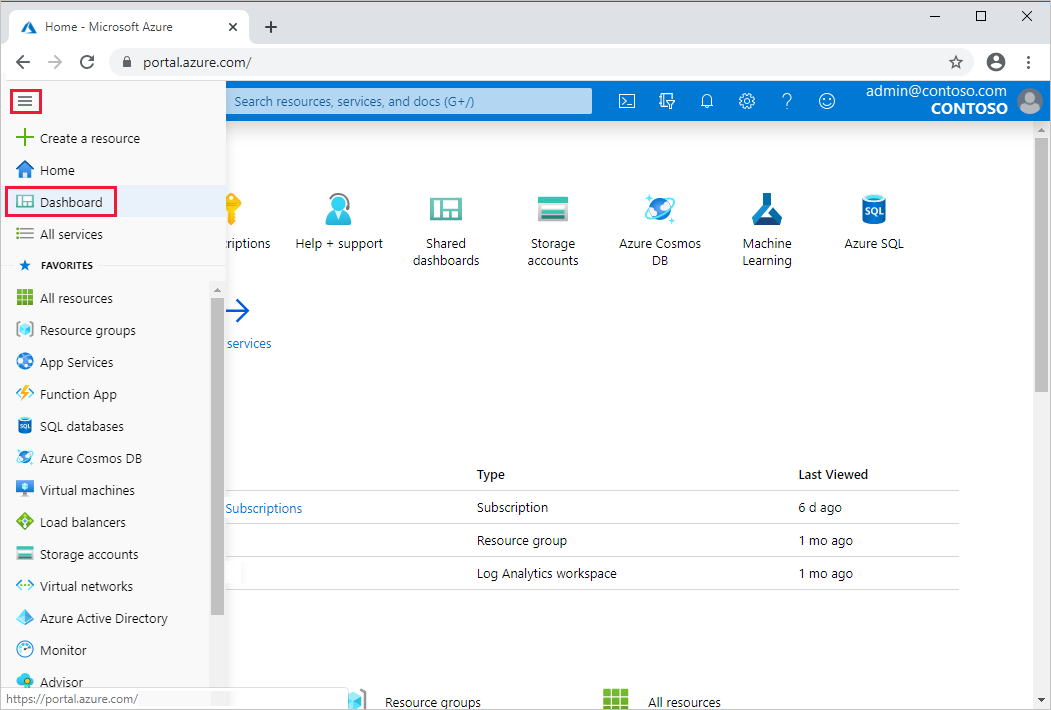
选择“ 创建”,然后选择“ 自定义”。
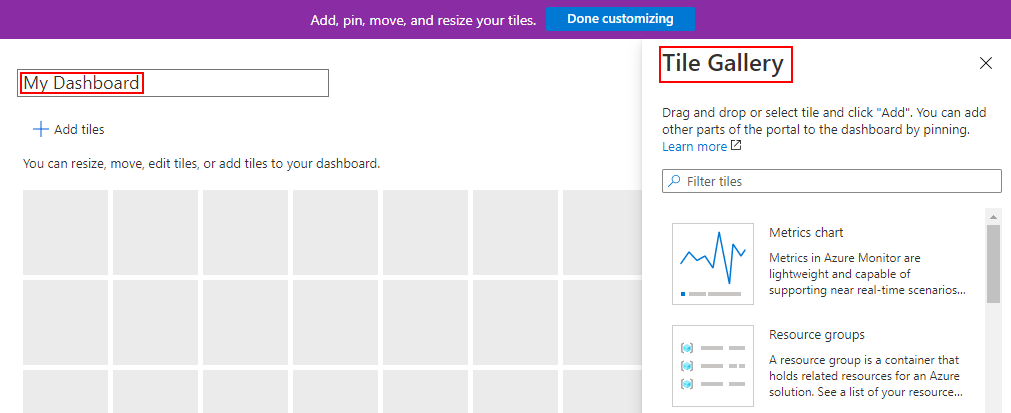
此操作会打开“磁贴库”,你可以从中选择显示不同类型的信息的磁贴。 还可以看到表示仪表板布局的空网格,可在其中排列磁贴。
选择仪表板标签中的文本并输入有助于轻松识别自定义仪表板的名称。
若要保存仪表板,请选择页面页眉中的 “保存 ”。
仪表板视图现在显示您的新仪表板。 选择仪表板名称旁的箭头,以查看其他可用仪表板。 该列表可能包括其他用户创建和共享的仪表板。
提示
如果你有现有的仪表板,并且想要创建一个类似的新仪表板,则可以 克隆仪表板 并使用重复副本作为起点。
编辑仪表板
现在,可以编辑创建的示例仪表板,以添加、调整大小和排列显示 Azure 资源的磁贴或显示其他有用信息。 首先使用磁贴库,然后浏览其他自定义仪表板的方法。
从磁贴库添加磁贴
若要使用磁贴库将磁贴添加到仪表板,请执行以下步骤:
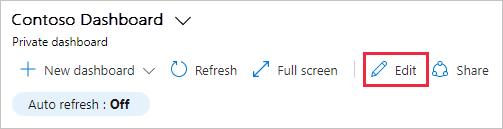
在仪表板的页面标题中选择编辑。
浏览 磁贴库 或使用搜索字段查找特定磁贴。 选择要添加到仪表板的磁贴。
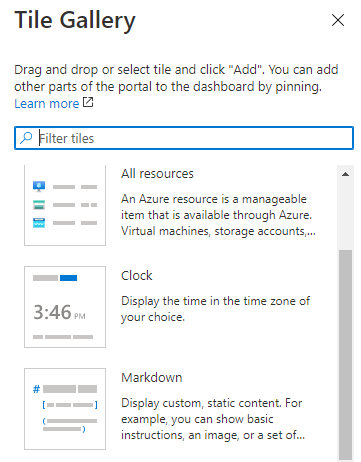
选择“添加”,以使用默认大小和位置将磁贴添加到仪表板中。 或者将磁贴拖到网格中,并将其放到所需的位置。
选择 保存 以保存更改。 通过选择“预览”还可以在不保存的情况下预览更改。 在预览屏幕中,选择“ 保存 ”以保留更改、 取消 以删除更改,或 “编辑” 返回到编辑选项并进行进一步更改。
调整磁贴大小或重新排列磁贴
若要在仪表板上更改磁贴大小或重新排列磁贴,请执行以下步骤:
从页面标题栏中选择编辑。
选择磁贴右上角的上下文菜单。 然后选择磁贴大小。 支持任意大小调整的磁贴在右下角还带有一个控点,你可以拖动它将磁贴调整为所需的大小。
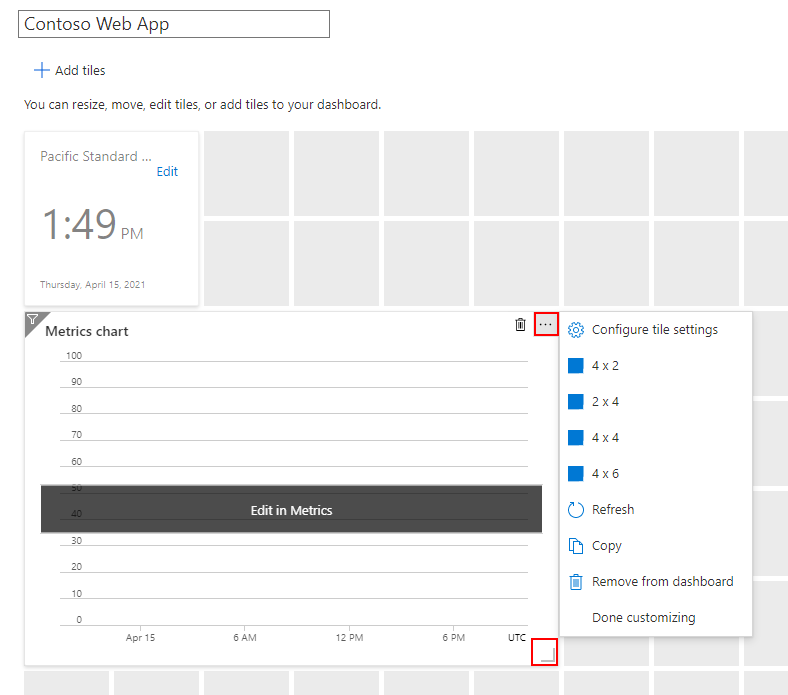
选择一个磁贴,并将其拖到网格上的新位置以排列仪表板。
在你完成时,选择保存。
置顶来自资源页面的内容
可以直接从资源页将某些磁贴添加到仪表板。
许多资源和服务在页眉中包含图钉图标。 使用此图标,可以轻松地将表示资源或服务的磁贴固定到仪表板。
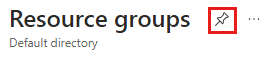
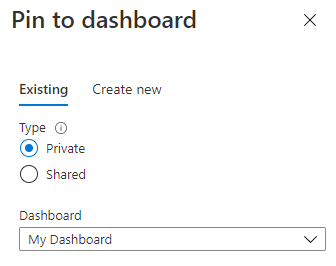
选择此图标以将磁贴固定到现有的专用或共享仪表板。 还可以通过选择“ 新建”来创建包含此磁贴的新仪表板。
将磁贴复制到新仪表板
如果想要在不同仪表板上重新使用磁贴,可以将其从一个仪表板复制到另一个仪表板。 为此,请选择右上角的上下文菜单,然后选择“复制”。
然后,可以选择是将磁贴复制到其他专用或共享仪表板,或者在已在其中操作的仪表板内创建磁贴的副本。 还可以通过选择新建来创建一个新的仪表板,其中包含该磁贴的副本。
修改磁贴设置
某些磁贴需要更多配置才能显示所需信息。 例如,需要设置 指标图表 磁贴才能显示 Azure Monitor 中的指标。 还可以自定义磁贴数据以替代仪表板的默认时间设置,或更改磁贴的标题和副标题。
完成磁贴配置
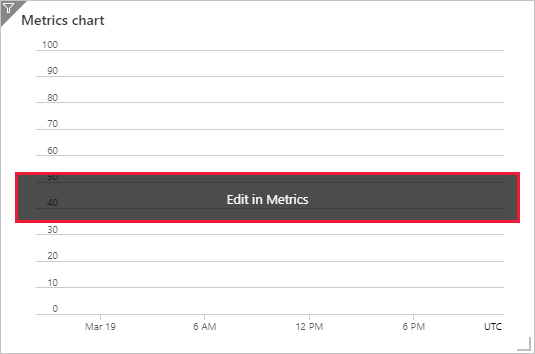
任何需要配置的磁贴在你对其进行自定义之前都会显示一个横幅。 例如,在“指标图表”中,横幅上显示“在“指标”中编辑”。 其他横幅可能使用不同的文本,例如 “配置磁贴”。
若要自定义磁贴,请执行以下操作:
如果需要,请选择页面顶部附近的“保存”或“取消”以退出编辑模式。
选择横幅,然后进行选择以自定义磁贴。
删除磁贴
若要从仪表板中删除磁贴,请使用以下方法之一:
选择磁贴右上角的上下文菜单,然后选择“ 从仪表板中删除”。
选择“编辑”进入自定义模式。 将鼠标悬停在磁贴的右上角,然后选择
 删除图标,将该磁贴从仪表板中删除。
克隆仪表板
若要使用现有仪表板作为新仪表板的模板,请执行以下步骤:
确保仪表板视图显示要复制的仪表板。
在页面标题栏中,选择
 “克隆”。
“克隆”。系统会打开一个名为 (你的仪表板名称)的克隆 的仪表板副本,并进入编辑模式。 然后,你可以重命名和自定义此新仪表板。
使用共享仪表板
创建仪表板时,默认该仪表板是专用的,这意味着只有你才可以看到它。 要使仪表板可供其他人使用,可以发布和共享这些仪表板。 有关详细信息,请参阅使用 Azure 基于角色的访问控制共享 Azure 仪表板。
打开共享的仪表板
若要查找并打开共享仪表板,请执行以下步骤:
选择仪表板名称旁边的箭头。
从显示的列表中选择一个仪表板。 如果要打开的仪表板未列出,请执行以下操作:
选择“浏览所有仪表板”。
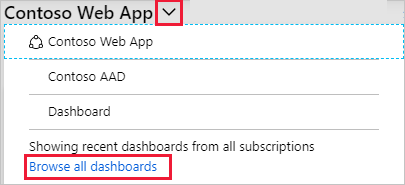
选择 “类型等于 ”筛选器,然后选择 “共享仪表板”。
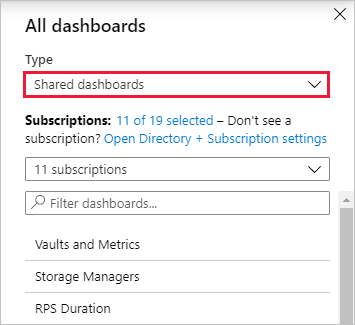
从共享仪表板列表中选择一个仪表板。 如果您没有看到想要的项,请使用筛选器缩小显示结果的范围,例如选择特定订阅或按名称筛选。
删除仪表板
你可以删除你创建的或有权修改的专用仪表板或共享仪表板。
若要永久删除专用或共享仪表板,请执行以下步骤:
从仪表板名称旁的列表中选择要删除的仪表板。
在页面标题栏中,选择
“删除”。对于专用仪表板,请在确认对话框中选择“确定”以删除仪表板。 对于共享仪表板,请在确认对话框中选中相应的复选框,以确认发布的仪表板不再可供其他人查看。 然后,选择确定。