Azure Cosmos DB查询顾问使用 AI 来帮助你编写和了解查询,而无需离开编辑器。 从自然语言提示生成 SQL 查询,或在Visual Studio Code查询编辑器中直接获取现有查询的纯语言解释。
此功能的作用
Azure Cosmos DB 查询顾问可帮助你根据自然语言提示生成 Azure Cosmos DB SQL 查询,并直接在 Visual Studio Code 查询编辑器中解释现有查询。
Prerequisites
- Visual Studio Code 1.103 或更高版本。
- Azure Cosmos DB扩展。
- Visual Studio Code 中已提供 GitHub Copilot 和 GitHub Copilot Chat。
- 访问使用 NoSQL API 或本地模拟器设置的Azure Cosmos DB帐户。
从自然语言生成查询
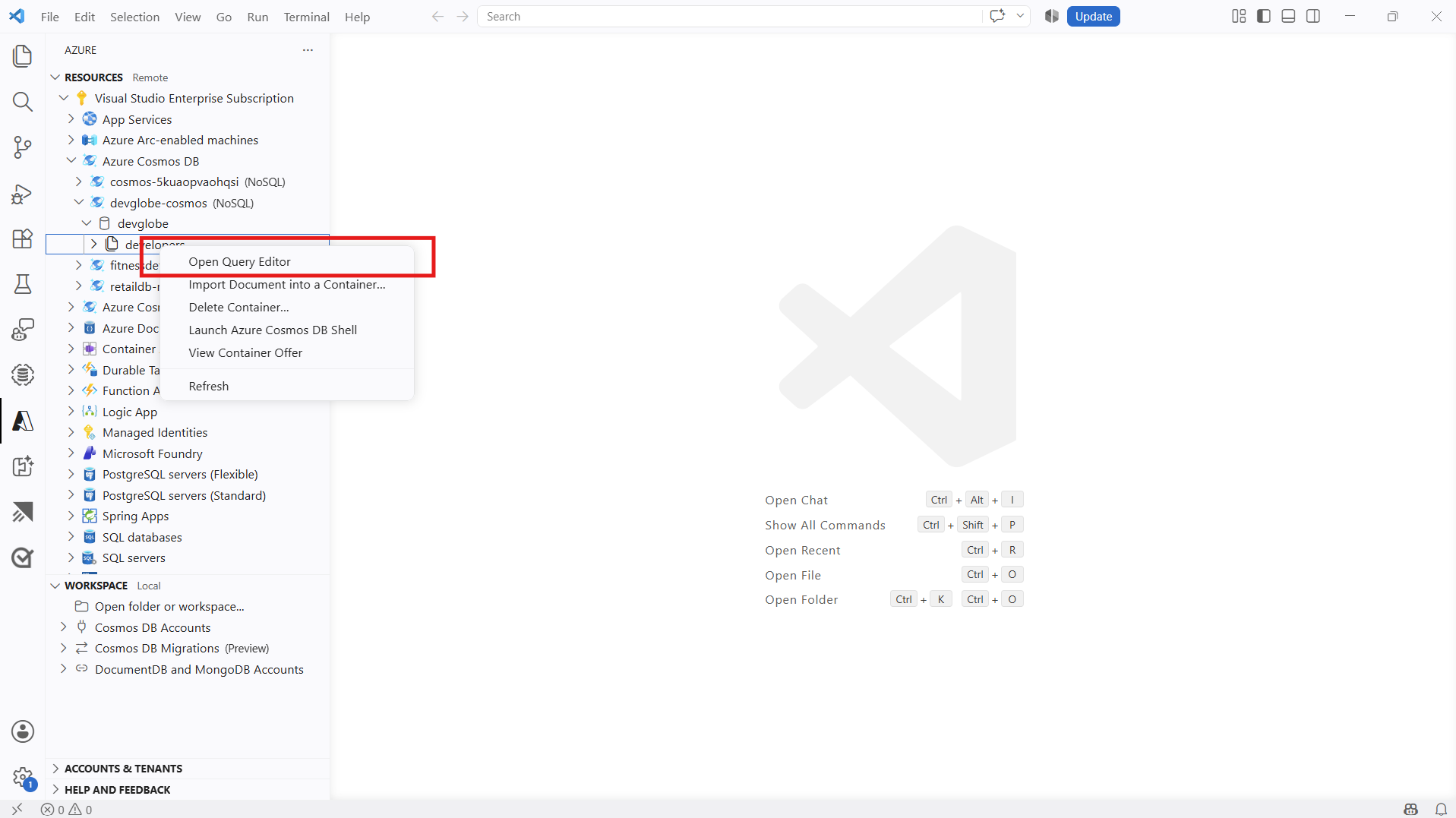
右键单击资源树中的Azure Cosmos DB容器,然后选择“打开查询编辑器”。
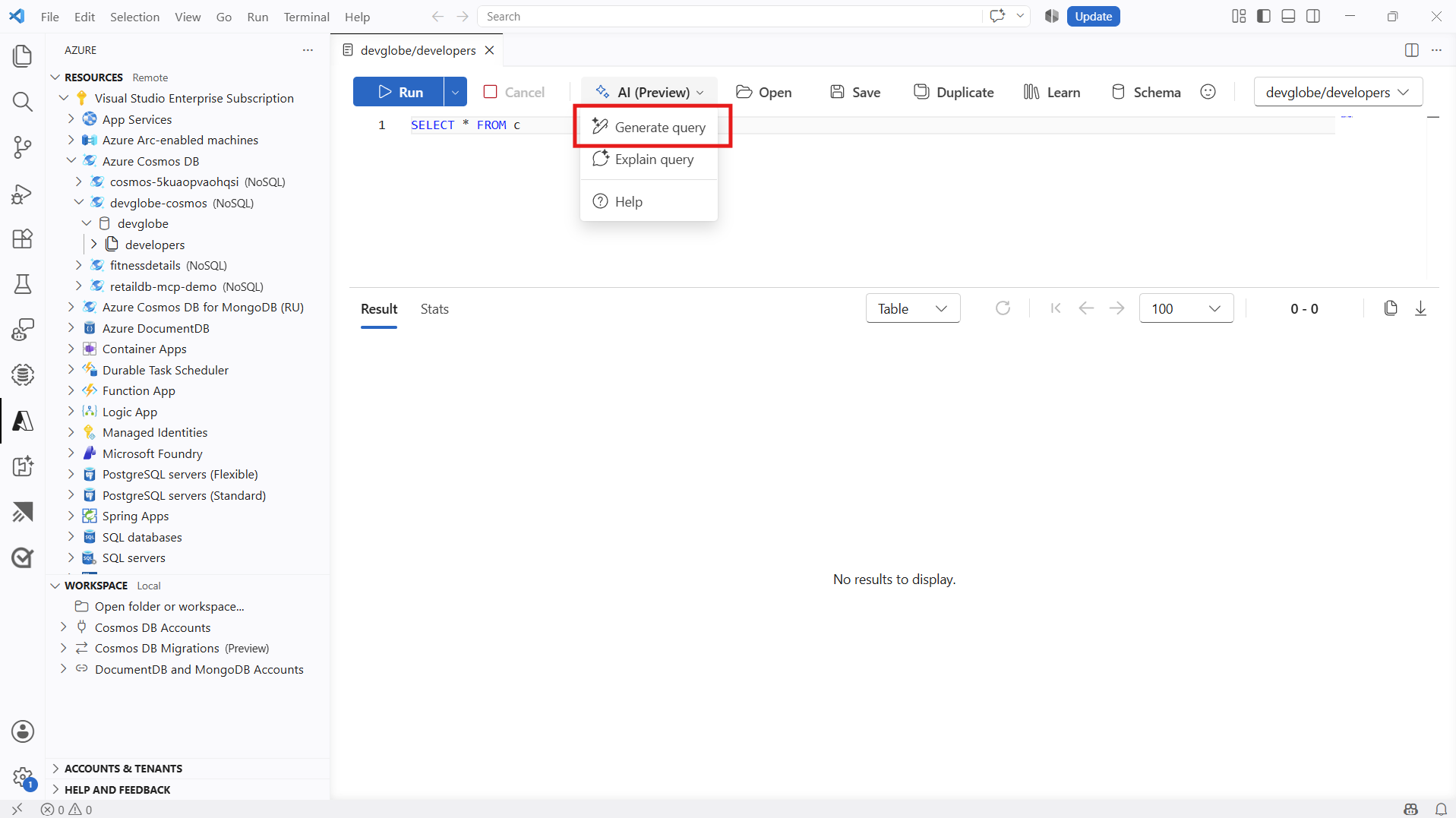
在查询编辑器工具栏中,选择 “AI”(预览) 按钮,然后选择“ 生成查询”。
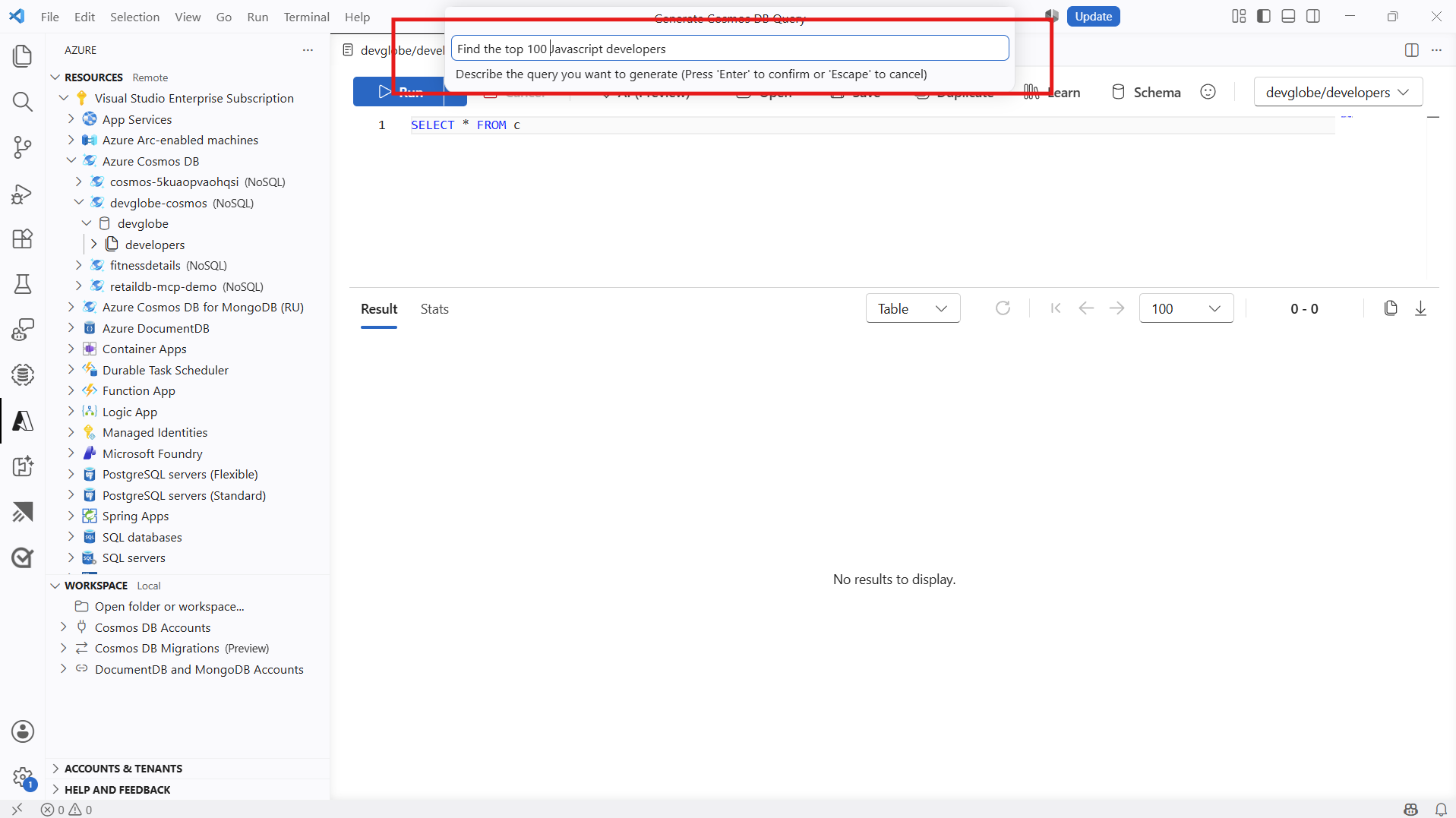
输入描述要生成的查询的自然语言提示,然后按 Enter 进行确认。
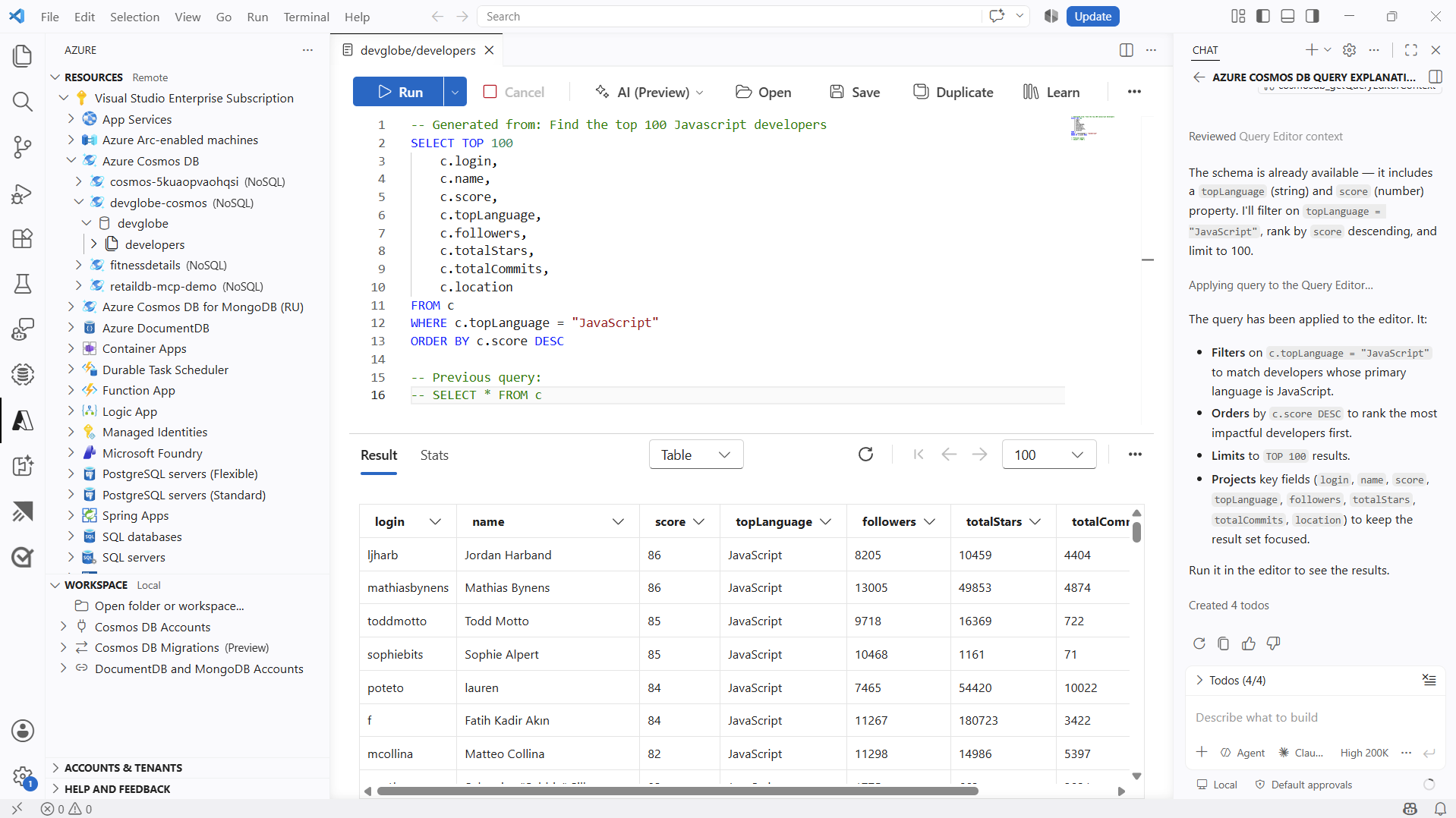
生成的查询将插入编辑器中,自动执行,结果显示在表视图中。 聊天面板提供生成的查询的说明。
示例提示:
Find the top 100 JavaScript developers.
Return top 20 users with the highest loyaltyPoints.
Show products where inventoryCount is less than 10.
说明现有查询
在编辑器中打开查询后,选择 “AI”(预览) 按钮,然后选择“ 解释查询”。
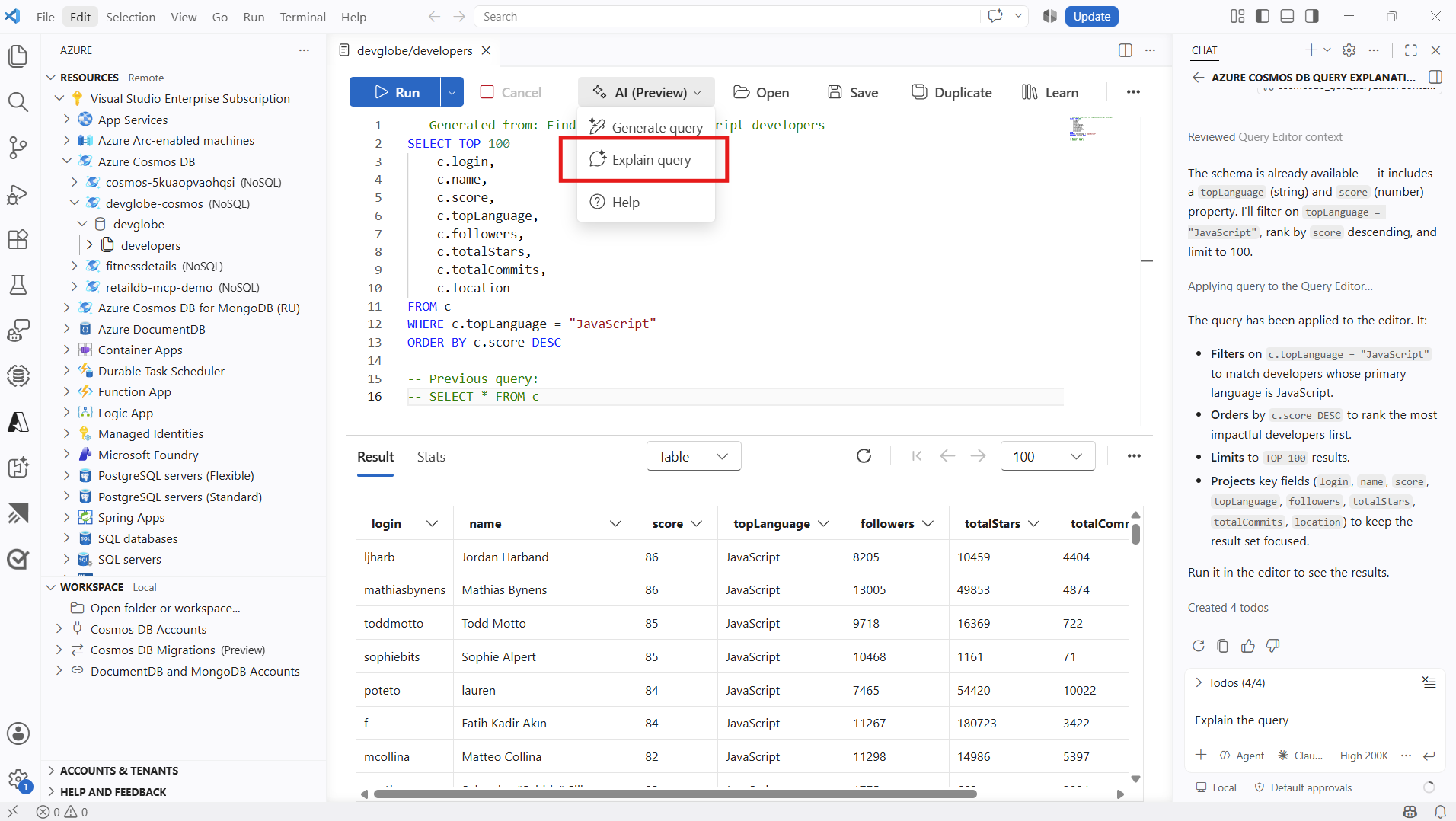
“聊天”面板随即打开,其中包含查询逻辑的详细说明,包括筛选器、投影、排序和限制。
优化生成的输出
如果第一个查询接近但不完全准确,请使用后续提示词进一步优化,例如:
Keep the filters, return only id and status, and add ORDER BY c._ts DESC.
最佳结果来自以下提示:
- 预期字段。
- 精确筛选条件。
- 排序和分页要求。
验证正确性和性能
- 根据容器架构确认字段名称和值类型。
- 验证大型容器的分区键假设。
- 在表、JSON 或树视图中检查查询结果。
- 如果迭代期间 RU 消耗量较高,则使用更窄的筛选器重新运行。
已知的限制
- 生成的查询可能需要对复杂架构进行手动优化。
- 架构采样和查询历史记录可能会影响后续建议。
- 在测试类似生产的数据之前,验证 AI 助手与组织策略的使用情况。
故障排除
- 如果生成失败,请确认已在查询编辑器中选中容器上下文。
- 如果结果与意向不匹配,请使用显式字段和筛选器重写提示。
- 如果查询输出为空,请进行测试
SELECT TOP 10 * FROM c以检查可用数据。