AI/BI 仪表板是一个交互式数据可视化平台,可用于将数据转换为可作的见解,并在组织中共享它们。 仪表板提供 AI 辅助创作、增强的可视化库和简化的配置体验,可帮助你快速生成和发布报表。 发布后,仪表板可以与注册到Azure Databricks帐户的任何人共享,即使他们无权访问工作区。
主要功能
AI/BI 仪表板提供一组全面的功能来支持数据可视化和协作:
| 功能 | 说明 |
|---|---|
| 受治理的数据模型 | 从表、视图、指标视图或自定义 SQL 查询定义数据集。 数据集继承 Unity 目录权限,并在共享、导入或导出时与仪表板捆绑在一起。 |
| 自定义计算 | 在不修改源数据集的情况下创建计算度量值和维度。 使用详细级别表达式和窗口函数生成复杂的指标。 |
| 交互式筛选 | 应用全局、页面级和小组件级筛选器。 启用交叉筛选和钻取,以便进行交互式数据探索。 |
| 帐户级共享 | 发布仪表板以跨工作区和没有工作区访问权限的用户共享。 在工作区和帐户级别控制访问权限。 |
| 自动化和源代码管理 | 使用捆绑包将仪表板作为代码进行管理,使用 REST API 自动执行工作流,并使用 Git 进行版本控制。 跨工作区和环境导入和导出仪表板。 |
常见用例
组织使用 AI/BI 仪表板来解决各种业务挑战:
| 用例 | 说明 |
|---|---|
| 执行报告 | 创建全面的执行仪表板,用于跟踪各个部门的 KPI、业务指标和运营绩效。 |
| 销售分析 | 使用交互式可视化效果监视销售管道、跟踪交易进度、分析收入趋势以及衡量团队性能。 |
| 市场营销洞察 | 衡量市场活动有效性,分析客户参与度,并跟踪转换指标以优化营销策略。 |
| 运行监控 | 跟踪系统运行状况、监视应用程序性能,并可视化 DevOps 和站点可靠性团队的作指标。 |
| 财务报告 | 使用向下钻取功能生成用于预算跟踪、费用分析和预测的财务仪表板。 |
| 客户分析 | 可视化客户行为、跟踪保留指标和分析用户旅程,以提高客户体验。 |
仪表板组成部分
AI/BI 仪表板由两个主要区域组成:用于定义数据集和计算的 “数据 ”选项卡,以及生成可视化效果和交互式筛选器的 画布 选项卡。 画布可以组织成多个页面,以构建复杂的报表并最小化滚动。 有关页面的详细信息,请参阅 “创建多页报表”。
数据建模
数据集
数据集定义支持仪表板可视化效果的数据源。 每个数据集都基于表、视图、指标视图或自定义 SQL 查询。
| 数据集类型 | 说明 |
|---|---|
| 表或视图 | 直接连接到 Unity 目录表或视图。 数据集从源对象继承架构。 |
| 指标视图 | 使用指标视图预先定义维度、度量值和聚合。 指标视图提供的一致性指标适用于多个仪表板。 |
| 自定义 SQL 查询 | 编写自定义 SQL 查询,以在可视化之前联接表、筛选数据或转换列。 |
数据集支持以下功能:
- 自定义计算:定义特定于数据集的计算度量值和维度
- 提示匹配:使用 Genie Code 时启用自然语言提示
- 缓存:使用 100MB 和 100,000 行以下的数据集自动缓存来提高性能
- 捆绑共享:共享、导出或导入仪表板时包括数据集
有关详细信息,请参阅 创建和管理仪表板数据集。
自定义计算
自定义计算使你无需修改源数据即可创建新的指标和转换。 每个数据集最多可以定义 200 个自定义计算。
| 计算类型 | 说明 |
|---|---|
| 计算度量值 | 聚合值,例如总收入、平均成本或利润率。 计算度量值会自动调整到可视化维度。 |
| 计算维度 | 未聚合的值或转换,例如对年龄范围进行分类、串联字段或设置日期格式。 |
| 详细信息表达式级别 | 独立于可视化分组控制聚合的细化程度。 将固定 LOD 用于数据集范围的聚合,或不使用 LOD 进行较粗粒度的计算。 |
| 窗口函数 | 跨一组行执行计算,例如滚动平均值、累积总和或过去 N 天的指标。 |
自定义计算支持 SQL 表达式,包括聚合函数、窗口函数和条件逻辑。 可以引用其他计算以增量方式生成复杂指标。
有关详细信息,请参阅 什么是自定义计算? 和 详细信息表达式级别。
可视 化
AI/BI 仪表板提供了丰富的可视化类型库,可有效地显示数据。 可以手动创建可视化效果,或使用 Genie Code 从自然语言提示生成可视化效果。
| 类别 | 可视化效果类型 |
|---|---|
| 图表可视化效果 | 条形图、折线图、面积图、散点图、饼图、组合图、漏斗图等 |
| 表格可视化 | 数据透视表、具有排序和格式的详细信息表 |
| 统计可视化效果 | 用于分布分析的框图、直方图、热图 |
| 地图可视化效果 | 地理数据的折线地图和点地图 |
| 专用可视化效果 | 仪表图、单值指示器和自定义格式设置 |
每个可视化效果可配置为:
- 轴和编码:将数据字段映射到 x 轴、y 轴、颜色、大小和其他视觉属性
- 聚合:选择聚合函数,例如 sum、average、count、min、max 等
- 排序和限制:控制显示的数据点的顺序和数量
- 格式设置:自定义颜色、标签、图例和工具提示
- 条件格式:基于数据值应用颜色规则
有关详细信息,请参阅 仪表板可视化效果。
交互性
筛选器和交互式功能允许查看者动态浏览仪表板并专注于特定数据。 AI/BI 仪表板支持多个筛选器范围和类型。
| 筛选器范围 | 说明 |
|---|---|
| 全局筛选器 | 应用于仪表板中的所有页面和可视化效果。 用于高级筛选,例如日期范围或区域。 |
| 页面级筛选器 | 仅适用于当前页上的可视化效果。 用于创建特定于页面的数据视图。 |
| 小组件级筛选器 | 应用于单个可视化效果。 用于可视化专用的筛选,而不会影响其他控件。 |
交互式功能包括:
- 字段筛选器:在特定列上使用运算符进行筛选,比如等于、包含、大于等。
- 参数:创建可在 SQL 查询和计算中引用的动态筛选器
- 交叉筛选:单击一个可视化效果中的数据点以在同一页上筛选其他数据点
- 钻取:在仪表板页面之间导航,同时保留筛选器上下文
有关详细信息,请参阅 “使用仪表板筛选器”。
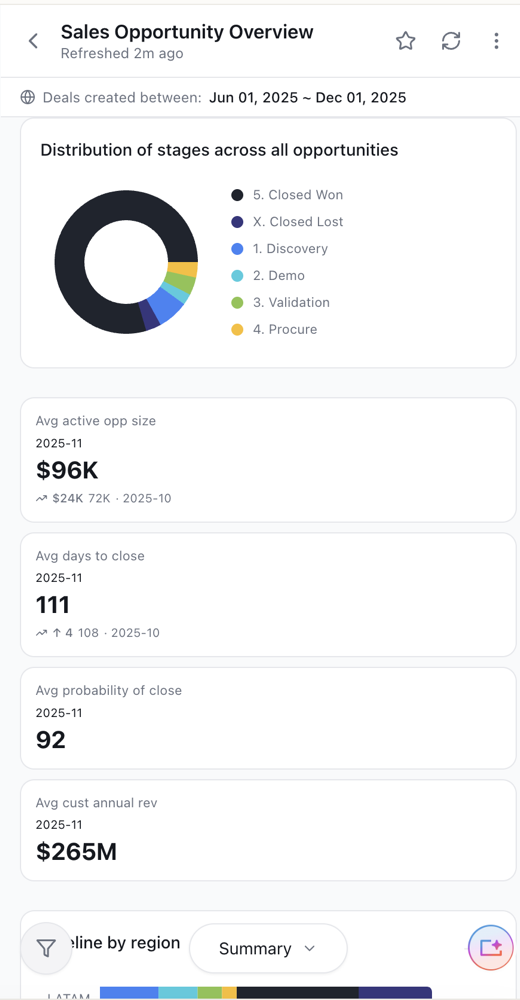
移动布局
在小屏幕上查看仪表板时,它会自动切换到适合移动的布局。 无需配置。 小组件将重排到单个列,并调整间距以便进行触摸交互。
发布和共享
仪表板支持两种状态: 草稿 和 发布。 草稿仪表板的更改会自动保存,但在发布之前对查看者不可见。
Publishing
发布仪表板时,将创建查看者可以访问的快照。 即使继续编辑草稿,已发布的版本仍保持不变,直到再次发布。
发布选项:
- 共享数据权限:查看者根据自己的 Unity 目录权限查看数据。 这可确保强制实施行级安全性和数据治理。
- 个人数据权限:查看者根据发布者的权限查看数据。 这简化了共享,但需要仔细的权限管理。
共享级别
| 共享级别 | 说明 |
|---|---|
| 工作区共享 | 在同一工作区中与用户和组共享。 用户必须具有工作区访问权限才能查看仪表板。 |
| 帐户级共享 | 可在您的帐户下与所有工作区中的用户共享。 即使没有工作区访问权限,用户也可以查看仪表板,从而实现更广泛的协作。 |
其他共享功能:
- 嵌入:使用 iframe 在外部网站和应用程序中嵌入已发布的仪表板
- 计划和订阅:为利益干系人设置自动刷新计划和电子邮件或通知
有关详细信息,请参阅 共享仪表板 并 管理计划的仪表板更新和订阅。
草稿和已发布的工作流
了解草稿仪表板与已发布仪表板之间的关系对于协作和维护非常重要:
- 草稿仪表板:所有编辑都在草稿模式下进行。 具有编辑权限的多个用户可以协作处理草稿。 更改会自动保存,但对查看者不可见。
- 发布:准备就绪后,单击“ 发布 ”以创建或更新已发布的版本。 可以选择性地包含变更日志信息。
- 查看器体验:查看者始终看到上次发布的版本,而不是当前草稿。 这可以防止正在进行的工作更改影响利益干系人。
- 放弃更改:如果要还原草稿以匹配上次发布的版本,请使用仪表板菜单中的 “放弃更改 ”。
性能和优化
AI/BI 仪表板针对性能优化,配备了多个内置功能:
- 客户端缓存:在浏览器中缓存 100MB 和 100,000 行以下的数据集,以便更快地进行可视化更新
- 查询优化:仪表板自动优化查询以减少计算使用情况并提高响应时间
- 增量加载:逐步加载大型数据集以保持响应能力
- 计划刷新:配置已发布仪表板的计划用以刷新,并预先计算结果
有关详细信息,请参阅 数据集优化和缓存。
治理和安全性
AI/BI 仪表板与Azure Databricks安全性和治理功能集成:
| 安全功能 | 说明 |
|---|---|
| Unity 目录系统集成 | 所有数据访问都受 Unity 目录权限控制,包括行筛选器和列掩码 |
| 权限级别 | 使用工作区和帐户级权限控制谁可以查看、编辑或管理仪表板 |
| 标签 | 使用标签对仪表板进行组织和分类,以便进行治理和发现。 |
自动化和集成
AI/BI 仪表板支持需要自动执行仪表板管理的团队的编程工作流:
- 导入和导出:通过导出和导入 JSON 文件跨工作区传输仪表板
- Git 集成:使用 Git 存储库对仪表板进行版本控制,并跨环境同步更改
- Databricks 资产捆绑包:使用 Databricks 资产捆绑包在基础设施即代码工作流中管理仪表板代码
- REST API:使用 Azure Databricks REST API 自动创建、更新和共享仪表板
- Lakeflow 作业:使用 Lakeflow 作业安排仪表板更新和页面刷新
有关详细信息,请参阅 仪表板开发人员工作流。
后续步骤
创建第一个仪表板:按照快速入门教程从头开始生成仪表板。 请参阅 “创建仪表板”。
浏览数据集:了解如何从表、视图和自定义查询定义数据集。 请参阅 “创建和管理仪表板数据集”。
生成自定义计算:创建计算度量值和详细级别表达式。 请参阅什么是自定义计算?
设置筛选器:添加交互式筛选以启用数据浏览。 请参阅 “使用仪表板筛选器”。