可以使用表格和数据透视表的可视化来以结构化格式展示数据,并支持自定义格式、条件格式、超链接和图像等元素。 本页介绍如何在表格和数据透视表可视化中控制数据呈现。
有关创建透视可视化效果的示例,请参阅 透视可视化效果。
表可视化效果与结果表有何区别?
表格可视化可以独立于数据集下显示的原始结果表进行操作。
默认情况下,表可视化效果显示为隐藏所有列。 若要显示或隐藏列,请单击列名称旁边的  眼睛图标。
眼睛图标。
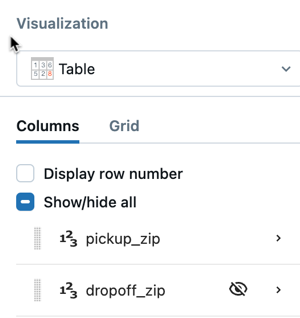
对列重新排序
选中表可视化小组件后,使用可视化编辑器对表列进行重新排序。
自定义列设置
单击列名称以打开列设置,然后调整以下任一选项:
| 设置 | 说明 |
|---|---|
| 列显示名称 | 替代表中显示的默认列名。 |
| 用于搜索 | 使列可在表筛选器中搜索。 |
| 说明 | 添加悬停文本,说明列的含义或业务上下文。 |
| 显示形式 | 更改数据的呈现方式,例如将数字显示为货币或时间戳作为日期。 |
| 默认列宽 | 设置表加载时列的初始宽度(以像素为单位)。 |
| 允许 HTML 内容 | 启用单元格内的 HTML 渲染,这对于徽章、链接或内联图像非常有用。 若要了解如何将图像编码为 URL,请参阅 图像路径和 URL。 |
| 字体条件 | 根据值阈值应用条件字体颜色格式。 |
自定义网格设置
使用 网格 选项卡配置以下内容:
- 可调整大小列: 启用仪表板查看器调整列大小。
- 每页的项: 设置表中每一页上显示的行数。
- 冻结前 N 列: 指定要保留的列数,同时允许对表的其余部分进行水平滚动。
自定义常见数据类型
使用 “显示为 ”下拉菜单控制所显示值的数据类型。 根据数据类型,可以使用各种自定义选项。 例如,你能够:
- 显示浮点数的小数点后三位
- 仅显示日期列的月份和年份
- 用零填充整数
- 在数字字段中从前面追加或从后面追加文本
- 将值显示为布尔值
文本
“允许 HTML 内容”字段具有以下行为:
- 已启用:HTML 内容通过 HTML 清理器进行处理,并且列以 HTML 格式呈现。
- 已禁用:显示内容但不呈现 HTML。
数字和日期时间
有关对数字和日期和时间数据类型进行格式设置的参考信息,请参阅:
布尔值
若要将单元格显示为布尔值,请从“显示为”下拉菜单中选择布尔值。 可以自定义显示为 false 和 true。 还可以使用可视化编辑器应用条件格式。
自定义特殊数据类型
仪表板表可视化还支持以下特殊数据类型:图像、JSON 和链接。 使用 “显示为 ”下拉菜单控制所显示值的数据类型。
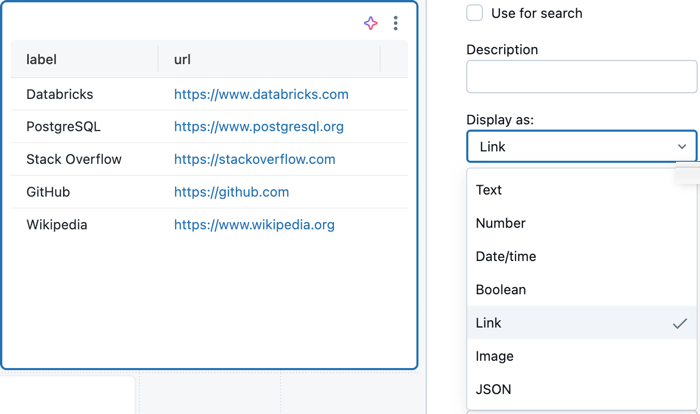
Link
若要使仪表板中的 HTML 链接可单击,请选择“链接”。 如果值直接转换为链接,表中会显示一个可单击的链接。
还可以设置 URL 模板、 文本模板、 标题模板的值。 这些模板字段控制 HTML 链接的呈现方式。 字段接受对表中的列名使用 mustache 样式的参数(双大括号)。 mustache 参数支持管道筛选器 urlEscape(对值进行 URL 转义)。
图像
如果数据库中的某个字段包含图像的链接,请选择“图像”以将图像与表结果进行内联并显示出来。 若要了解如何将图像编码为 URL,请参阅 图像路径和 URL。
JSON
如果数据返回 JSON 格式的文本,请选择“JSON”。 这使您可以以清晰的格式折叠和展开元素。
使用文本函数的条件格式
表和数据透视表可视化支持动态文本函数用于条件格式。 可以使用以下函数根据文本模式应用格式设置:
-
contains():当单元格包含特定文本时应用格式。 -
startswith():在单元格以特定文本开头时应用格式。 -
endswith():当单元格以特定文本结尾时应用格式。
若要使用这些函数,
- 在表或数据透视表可视化中选择列
- 在 “字体条件 ”部分中,使用其中一个文本函数定义规则
- 指定满足条件时要应用的格式(颜色、样式)
示例:若要突出显示包含“Error”的所有单元格,请在 contains("Error") 字体条件规则中使用。
还可以使用字体条件根据单元格值或文本模式应用不同颜色,从而有条件地设置文本颜色。
数据透视表配置
数据透视表是聚合和汇总数据的专用数据表可视化类型。 这些选项支持所有可用于标准表的自定义选项,和本部分所述的其他透视表特定功能。
注释
数据透视表支持呈现最多 1000 列 x 1000 行。
粘滞标头
数据透视表的表头值固定,在滚动表数据时在屏幕上保持可见。 这样,在查看大型数据透视表时,可以更轻松地了解数据的上下文。
添加指向数据透视表值的链接
可以将超链接添加到数据透视表值中的文本,并将其显示为可单击的 URL。
- 在数据透视图中选择值字段
- 在可视化编辑器中打开 操作选项卡
- 指定链接的 URL 路径
URL 路径选项:
相对路径(默认值):输入一个路径,使用
{{@}}代表数据值。 例如:/sql/dashboardsv3/{{@}}。 此路径会自动追加到 Databricks 工作区 URL,从而创建类似的链接https://<your-databricks-workspace>.com/<path>。完全限定的 URL:通过提供完整的 HTTPS URL 导航到其他 Web 域。 例如:
https://databricks.com/{{@}}。
渲染链接时,{{@}} 占位符将替换为实际单元格值,从而允许基于数据生成动态 URL。
将数据透视表下载到 Excel
将数据透视表可视化效果下载到 Excel 时,数据会以透视格式导出,并保留包含行标题、列标题和聚合值的表结构。 这样,就可以像仪表板中显示的那样使用 Excel 中的汇总数据。
要下载数据透视表:
- 单击
 数据透视表小组件的右上角的烤肉串菜单。
 - 选择下载为 Excel。
导出的 Excel 文件维护数据透视表布局,便于在保持数据结构不变的同时共享或执行其他分析。