通过 Microsoft Entra 中的“管理代理”功能,你可以查看和控制你拥有或资助的代理标识。 代理标识 是代表用户或团队执行的特殊标识,例如机器人或自动化流程。 使用管理代理功能,可以轻松查看你负责哪些代理、查看其详细信息,并采取措施来启用、禁用或请求访问它们。
注释
本文适用于代理身份所有者和发起人。 “管理代理”菜单仅适用于拥有或赞助至少一个代理标识的用户。 要由管理员进行租户级别管理,请参阅 管理组织中的代理标识。
以代理标识所有者或发起人身份管理代理
以至少一个代理标识的所有者或发起人身份登录到 “我的帐户”最终用户门户 。
如果尚未选择加入新主页,请在横幅中选择 “使用新版本 ”。
注释
如果已使用新主页,横幅仍会显示消息“你正在使用新版本的帐户主页”和“ 使用以前的版本 ”按钮。
在左侧菜单中,选择“ 管理代理”。
注释
只有当您是至少一个代理身份的所有者或赞助者时,此菜单项才会显示。
选择 你赞助的代理 或 你拥有的“代理 ”选项卡以查看代理。
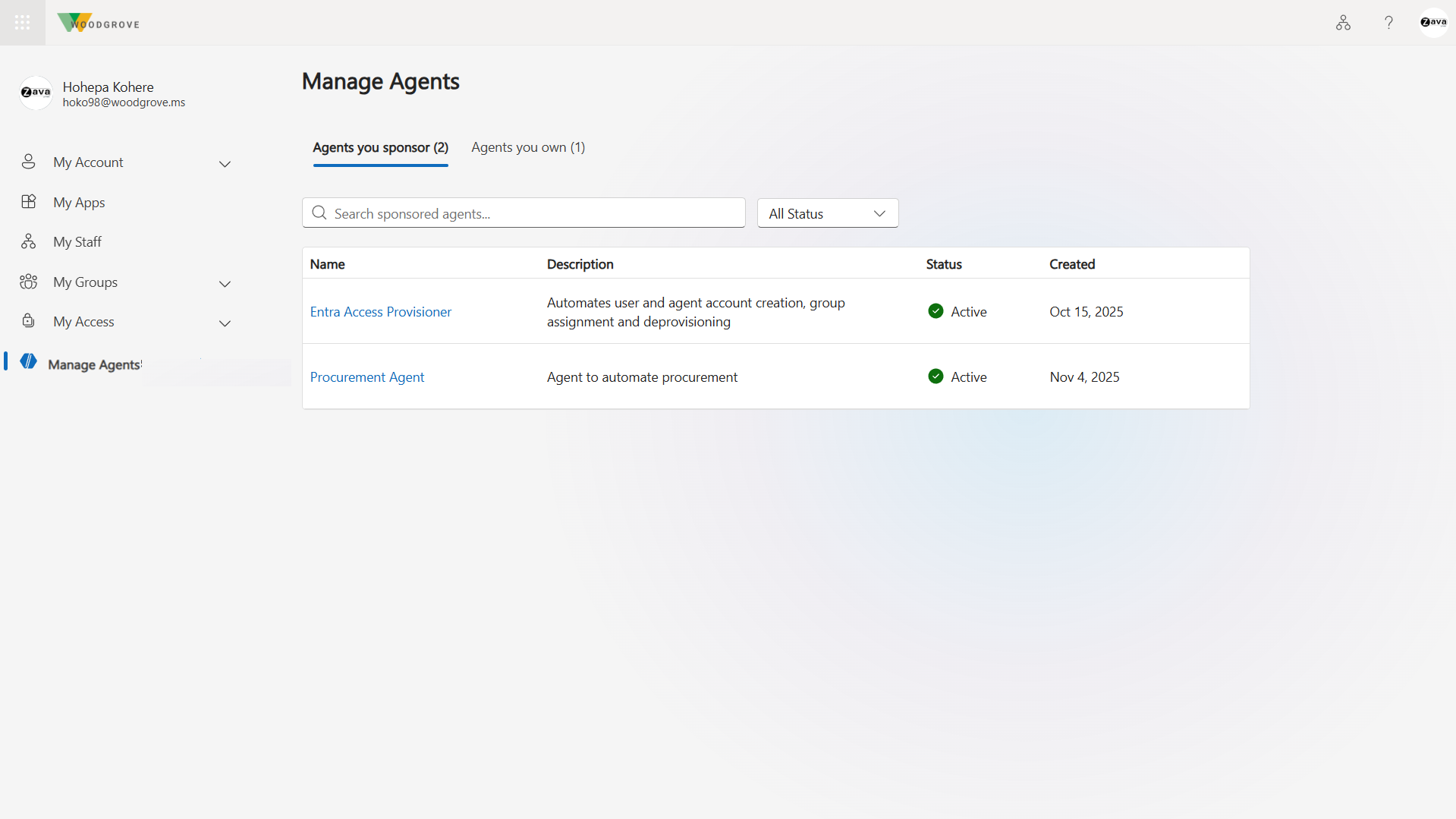
选择代理以查看详细信息。
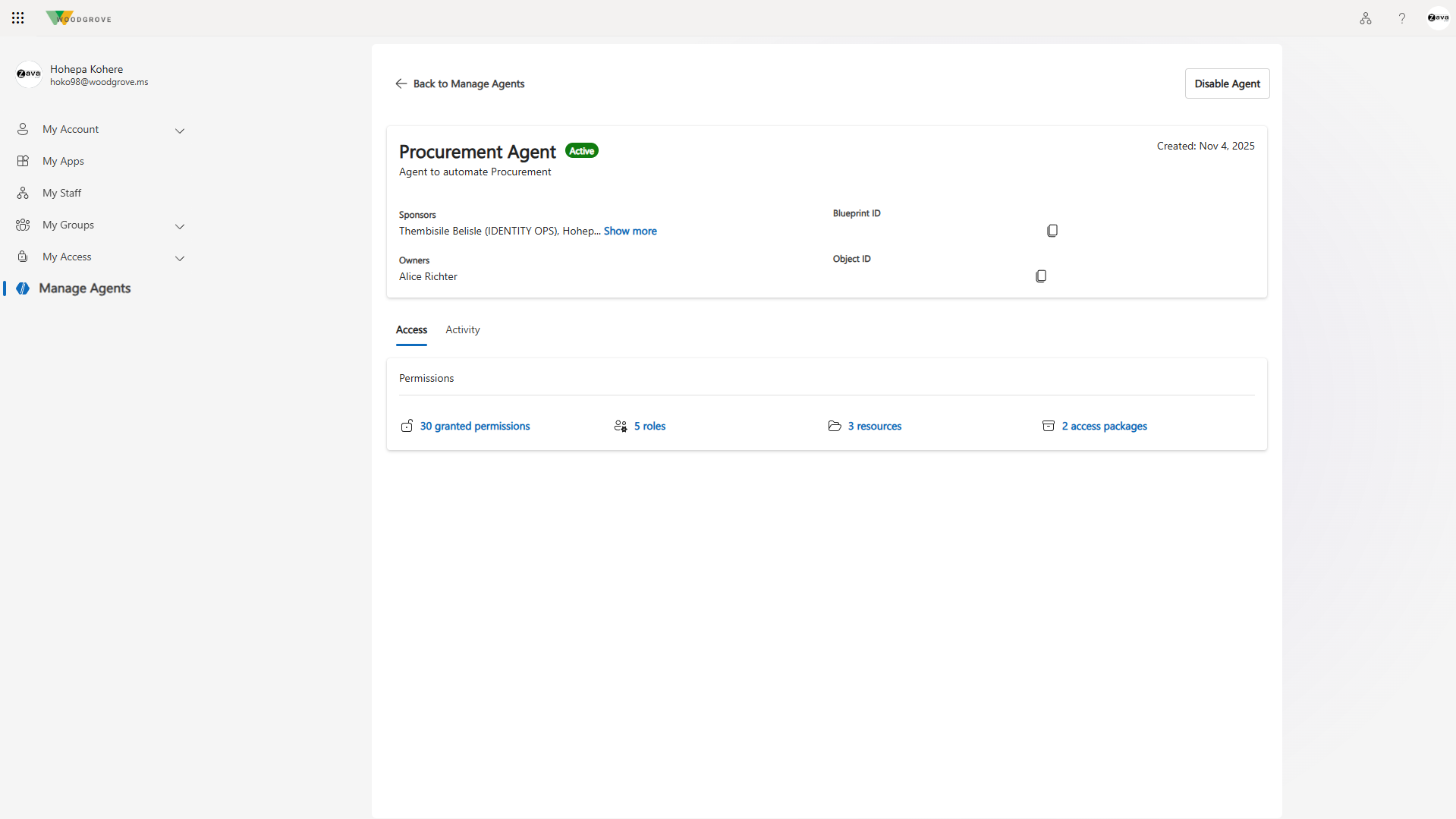
启用或禁用代理
若要禁用代理,请从列表中选择它,然后选择 “禁用代理”。 这会阻止用户访问它,并阻止其颁发令牌。 这与从管理中心禁用代理的效果相同。
若要重新启用,请选择禁用的代理,然后选择 “启用代理”。 这允许用户访问它,并允许颁发令牌。 请注意,发起方无法重新启用代理。 如果需要重新启用其中一个代理,他们将需要所有者或管理员的帮助。
以代理身份请求访问包
作为代理标识的所有者或发起人,您可以通过执行以下步骤来请求代理标识的访问包:
在 https://myaccess.microsoftonline.cn 登录到“我的访问权限”门户。
在“我的访问门户”页上,选择 “访问包”。
在“访问包”页上,找到要请求代理标识的访问包,然后选择“ 请求”。
在“请求详细信息”窗格中,选择“赞助代理”或“自有代理”。
选择代理标识,然后选择 “继续”。
后续步骤
- 管理组织中的代理标识 - 完整的代理管理概述,包括角色、安全性和治理。
- 查看和筛选租户中的代理标识 - 用于组织范围的代理查看、筛选和搜索。
- 如果代理需要其他访问包, 请代表代理标识请求访问包
- 管理代理标识 - 了解发起人的责任和访问包治理。