可以删除不再需要的工作流。 删除这些工作流有助于使生命周期策略保持最新。
删除工作流后,它将进入软删除状态。 在此期间,仍可在已删除的工作流列表中查看它,并根据需要还原它。 工作流进入软删除状态 30 天后永久删除。 如果不想等待 30 天才能永久删除工作流,可以手动删除它。
先决条件
使用此功能需要Microsoft Entra ID Governance 或 Microsoft Entra Suite 许可证。 若要查找符合要求的正确许可证,请参阅 Microsoft Entra ID Governance 许可基础知识。
使用 Microsoft Entra 管理中心删除工作流
以至少生命周期工作流管理员身份登录到 Microsoft Entra 管理中心。
浏览到 ID 治理>生命周期工作流>工作流。
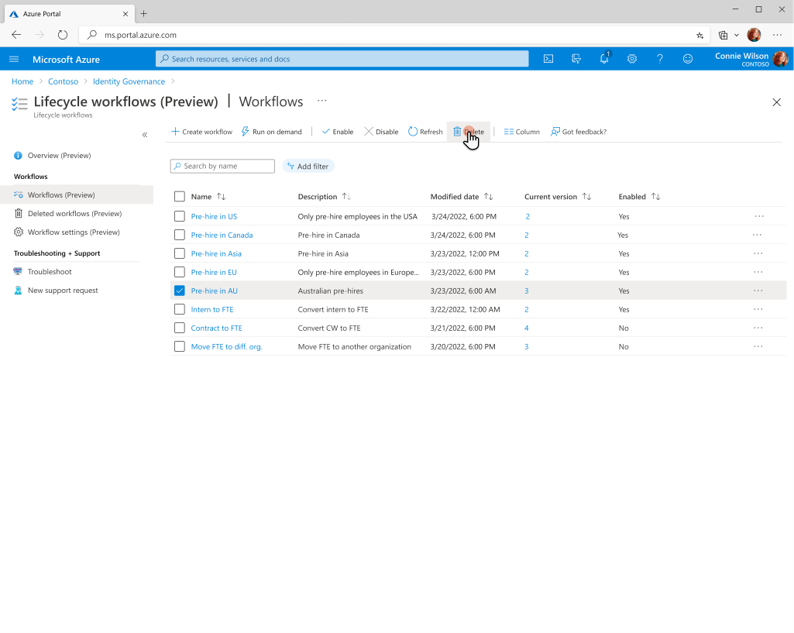
在“ 工作流 ”页上,选择要删除的工作流。 然后选择“删除”。
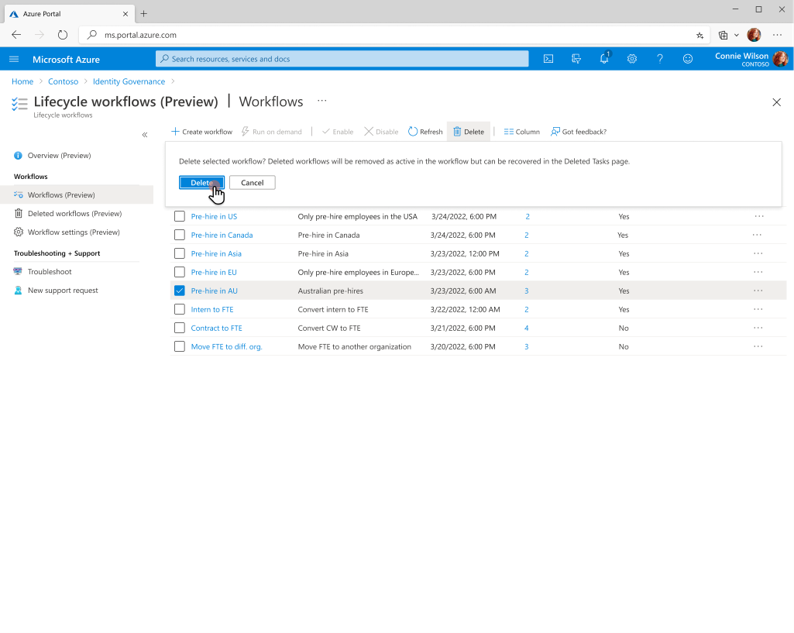
通过选择“ 删除 ”按钮确认要删除工作流。
在 Microsoft Entra 管理中心查看已删除的工作流
删除工作流后,可以在 “已删除的工作流 ”页上查看它们。
在左窗格中,选择 “已删除的工作流”。
在 “已删除的工作流 ”页上,检查已删除的工作流列表。 每个工作流都有说明、删除日期和永久删除日期。 默认情况下,工作流的永久删除日期是最初删除后的 30 天。
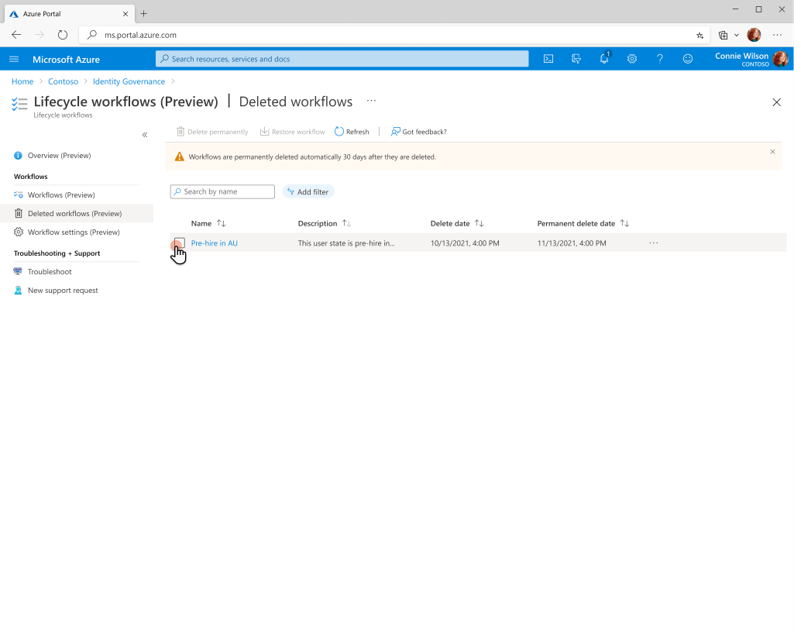
若要还原已删除的工作流,请选择它,然后选择 “还原工作流”。
若要立即永久删除工作流,请选择该工作流,然后选择 “永久删除”。
使用 Microsoft Graph 删除工作流
若要通过 Microsoft Graph 使用 API 删除工作流,请参阅 “删除生命周期工作流”。
使用 Microsoft Graph 查看已删除的工作流
若要通过 Microsoft Graph 使用 API 查看已删除工作流的列表,请参阅 “列出已删除的工作流”。
使用 Microsoft Graph 永久删除工作流
若要通过 Microsoft Graph 使用 API 永久删除工作流,请参阅 “永久删除已删除的工作流”。
使用 Microsoft Graph 还原已删除的工作流
若要通过 Microsoft Graph 使用 API 还原已删除的工作流,请参阅 还原已删除的工作流。
注释
无法还原永久删除的工作流。