概述
您可以在 Microsoft Entra ID 门户中使用逗号分隔值 (CSV) 文件,从组中删除大量成员。
了解 CSV 模板
下载并填写批量上传 CSV 模板,以成功批量移除 Microsoft Entra 组成员。 使用为组成员删除操作下载的模板。 当前的组成员模板以列标题开头,而不是以 version:v1.0 行开始。
CSV 模板结构
下载的 CSV 模板中的行如下所示:
-
列标题:保留下载的完整列标题原样不变。 括号中的属性名称只是标头的一部分,因此不要仅用
memberObjectIdOrUpn替换整个标头。 当前的移除群组成员标题为Member object ID or user principal name [memberObjectIdOrUpn] Required。 对于组成员身份更改,可以在此标头下的行中使用成员对象 ID 或用户主体名称(UPN)。 -
示例行:如果模板包含一行示例值,例如
Example: 9832aad8-e4fe-496b-a604-95c6eF01ae75,请删除示例行并将其替换为你自己的条目。
注意
CSV 模板格式因操作而异,可以更改。 从 Microsoft Entra 管理中心下载当前操作的最新模板。 严格保留下载时的列标题原样。 如果模板包含版本行,请保留它。 如果模板不包含版本行,请不要添加一个。 按照针对具体操作的说明处理示例行。
更多指导
- 严格保留下载时的列标题原样。 如果模板包含版本行,请保留它。
- 必须的列会被优先列出。
- 建议不要将新列添加到模板。 所添加的任何其他列都会被忽略,不进行处理。
- 建议尽可能频繁地下载 CSV 模板的最新版本。
- 每行输入一个成员。 不要使用分号或其他分隔符分隔单个行中的多个成员。
示例 CSV 文件
下面是准备好上传的已完成 CSV 文件的示例:
Member object ID or user principal name [memberObjectIdOrUpn] Required
alain@contoso.com
isabella@contoso.com
joseph@contoso.com
小窍门
若要获取可编辑的当前群组成员列表,请先使用下载成员批量操作。 这为你提供了一个 CSV 文件,其中包含所有当前成员,你可以修改该文件以仅包含要删除的成员。
批量删除组成员
以至少 组管理员 的身份登录到 Microsoft Entra 管理中心。
浏览到 Entra ID>组>所有组。
打开要从中删除成员的组,然后选择“成员”。
在“成员”页面上,选择“删除成员” 。
在“批量删除组成员”页面上,选择“下载”以获取具有所需组成员属性的 CSV 文件模板 。
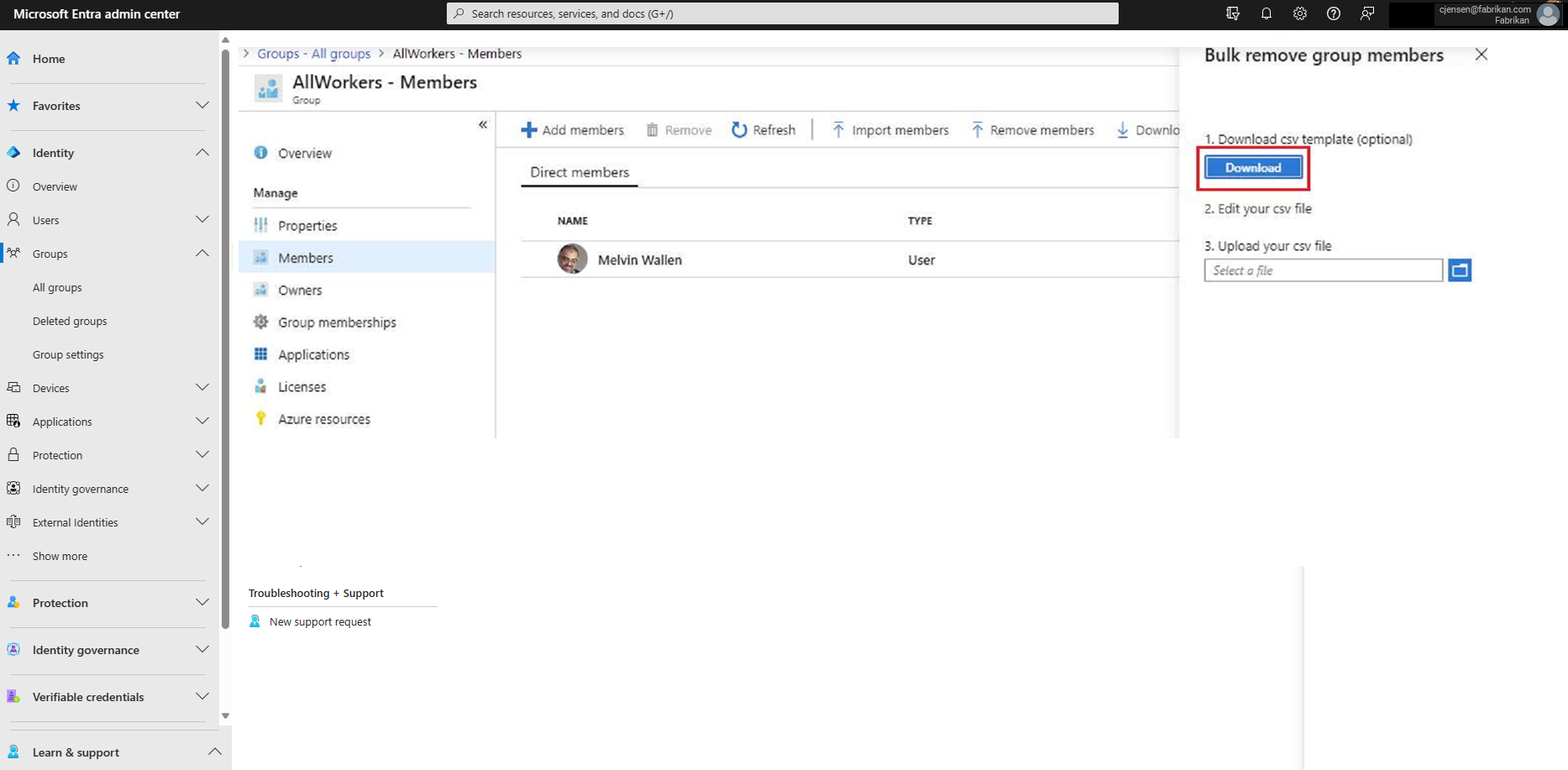
打开 CSV 文件,并为要从组中移除的每个组成员添加一行。 对于每个成员,请输入其用户主体名称(例如
user@contoso.comUPN)或其对象 ID(如 GUID)。aaaaaaaa-0000-1111-2222-bbbbbbbbbbbb每行输入一个成员。 然后保存文件。在“批量删除组成员”页面上的“上传 csv 文件”下,浏览到该文件 。 选择 CSV 文件后立即开始对它的验证。
验证文件内容后,批量删除页将显示 已成功上传的文件。 如果有错误,必须修正错误,然后才能提交作业。
当文件通过验证后,选择“提交”,开始批量删除组成员。
移除操作完成后,会显示一条通知,提示批量操作已成功。
如果遇到错误,可以在“批量操作结果”页下载并查看结果文件。 该文件包含每个错误的原因。 文件提交必须与提供的模板匹配,并包含确切的列名称。
有关批量操作限制的详细信息,请参阅批量移除服务限制。
检查删除状态
可以在 批量操作结果 页中看到所有挂起的批量请求的状态。
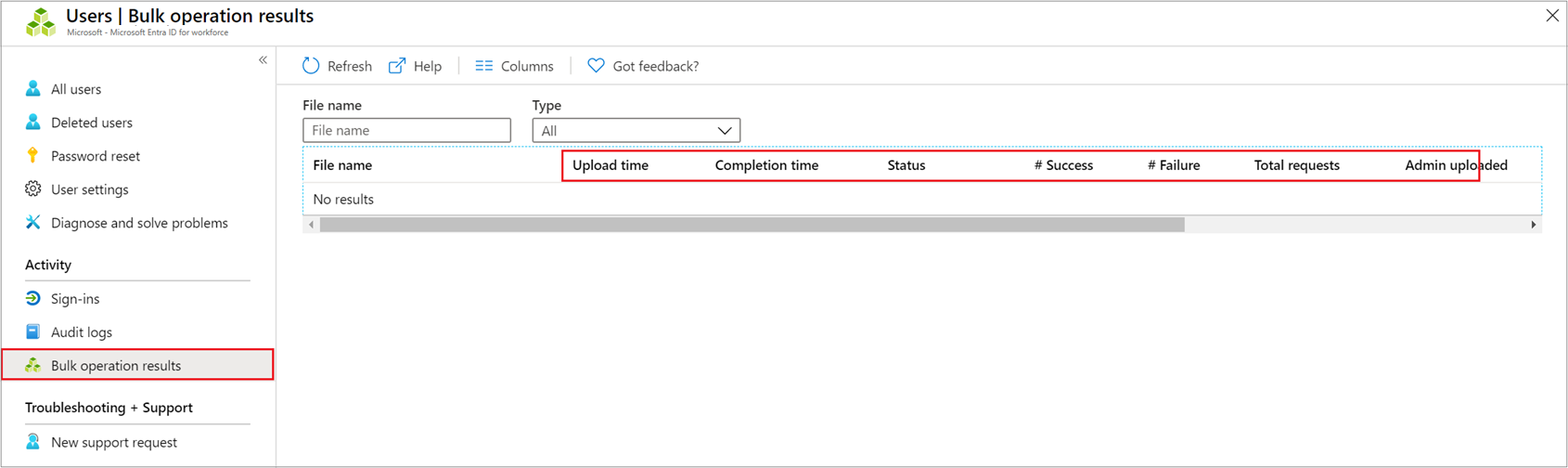
要详细了解批量操作中每个行项,请选择“成功数”、“失败数”或“请求总数”列下的值 。 如果失败,则会列出失败原因。
批量删除服务限制
注意
执行批量作(如导入或创建)时,如果批量作在一小时内未完成,则可能会遇到问题。 若要解决此问题,建议拆分每批处理的记录数。 例如,在开始导出之前,可以通过筛选组类型或用户名来限制结果集,以减少结果的大小。 通过优化筛选器,你本质上是在限制批量操作返回的数据。 有关详细信息,请参阅批量操作服务限制。