CPU 内核配额有助于确保资源使用在特定 Azure 区域的所有客户之间得到公平分配。 但是,在某些情况下,业务要求需要的群集资源量可能会超出当前配额的允许值。 在这种情况下,你可以请求增加 CPU 内核配额,以便能够部署符合你数据处理要求的群集数。
达到配额限制时,则无法部署新群集,也无法通过添加更多工作节点来横向扩展现有群集。 唯一存在配额限制的是每个订阅的区域级别的 CPU 核心配额。 例如,订阅在中国东部 2 区域中可能有 30 个 CPU 核心限制,中国东部 2 中允许另外 30 个 CPU 核心。
收集所需信息
如果收到了提示已达到配额限制的错误消息,请使用此部分所述的过程,收集重要信息并提交增加配额请求。
确定所需的群集 VM 大小、规模和类型。
查看订阅的当前配额容量限制。 若要查看可用的 CPU 核心数,请执行以下步骤:
- 登录 Azure 门户。
- 导航到 HDInsight 群集的“概述”页面。
- 在左侧菜单上,选择“配额限制”。 页面显示正在使用的核心数、可用核心数和总核心数。
若要请求增加配额,请执行以下操作:
登录 Azure 门户。
选择页面左下方的“帮助 + 支持”。
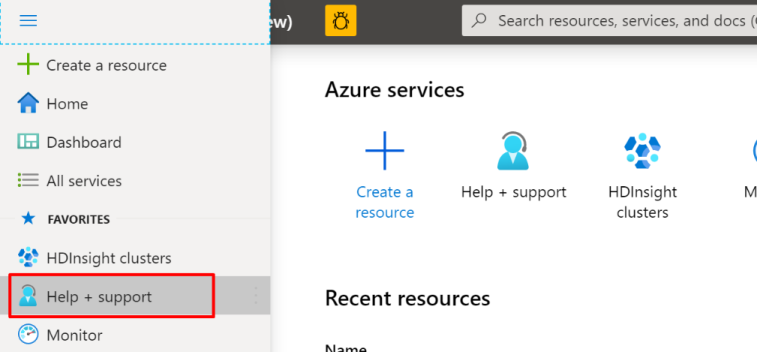
选择“新建支持请求”。
在“新建支持请求”页面的“基本信息”选项卡下,选择以下选项 :
“问题类型”:“服务和订阅限制(配额)”
“订阅”:想要修改的订阅
“配额类型”:HDInsight
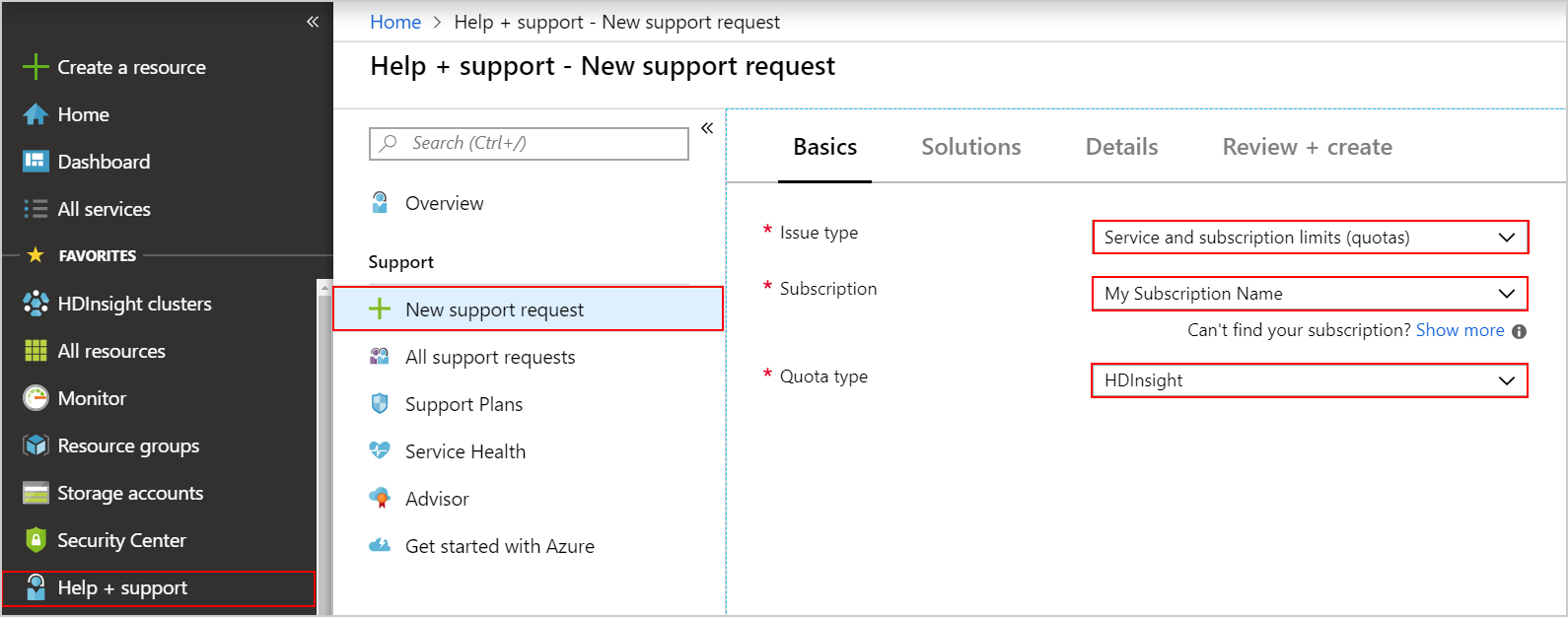
选择 “下一步:解决方案 >>”。
在“详细信息”页面,输入问题的说明,然后选择问题的严重性、首选联系方式和其他必填字段。 请使用下面列出的模板,确保你提供必需的信息。 增加配额请求由 Azure 容量团队进行评估,而非 HDInsight 产品团队。 提供的信息越完整,请求得到批准的可能性就越大。
I would like to request [SPECIFY DESIRED AMOUNT] on [DESIRED SKU] for [SUBSCRIPTION ID].

My current quota on this subscription is [CURRENT QUOTA AMOUNT].

I would like to use the extra cores for [DETAIL REASON].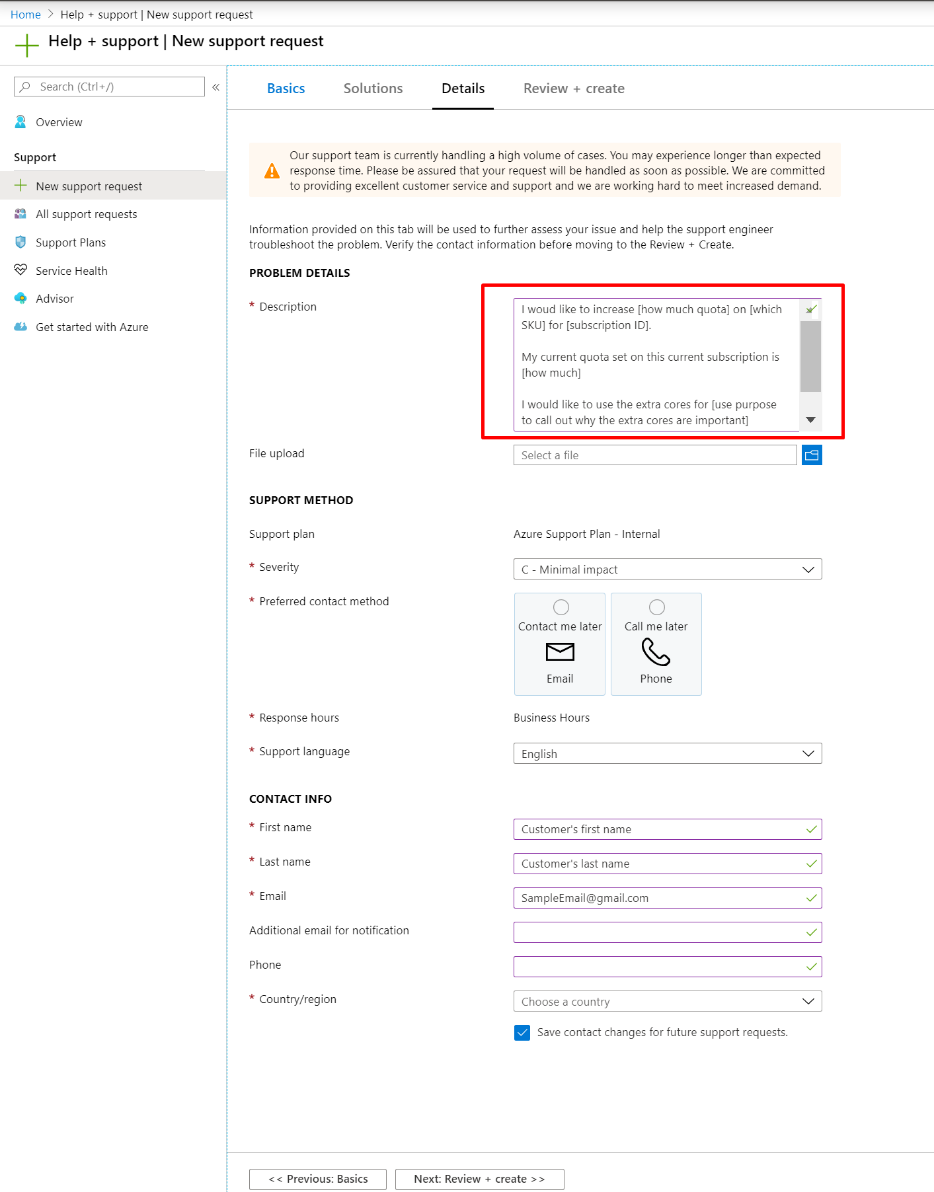
选择“下一步:查看并创建 >>”。
在“查看 + 创建”选项卡上,选择“创建”。
注意
如果需要增加专用区域中的 HDInsight 核心配额,请提交已批准列表请求。
有一些配额限制是固定的。 例如,单个 Azure 订阅最多可以有 10,000 个内核。 有关这些限制的详细信息,请参阅 Azure 订阅和服务限制、配额与约束。
后续步骤
- 使用 Apache Hadoop、Spark、Kafka 等在 HDInsight 中设置群集:了解如何在 HDInsight 中设置和配置群集。
- 监视群集性能:了解要在 HDInsight 群集中监视的、可能会影响群集容量的关键情况。