按照本文的要求设置 Azure Migrate 设备,以便使用 Azure Migrate:发现和评估工具发现并评估 Hyper-V 上的服务器。
Azure Migrate 设备是“Azure Migrate:发现和评估”/迁移使用的一种轻型设备,用于发现 Hyper-V 上的本地服务器,并将服务器元数据/性能数据发送到 Azure。
可以使用几种方法来部署设备:
- 使用 PowerShell 安装程序脚本在 Hyper-V 的服务器或物理服务器上进行设置。 如果你位于由世纪互联运营的 Azure 中,则应使用此方法。
创建设备后,请检查它是否可以连接到“Azure Migrate:发现和评估”,首次配置该设备,并将其注册到该项目。
注意
如果你已经创建了一个项目,则可以使用同一个项目注册其他设备,以发现和评估更多服务器。 了解详细信息。
设备部署(Powershell 脚本)
若要使用 Powershell 脚本设置设备,请执行以下操作:
- 提供设备名称,并在门户中生成项目密钥。
- 从 Azure 门户下载 ZIP Poweshell 脚本。
- 创建该设备,并检查其是否可连接到 Azure Migrate: Discovery and assessment。
- 完成设备的首次配置,并使用项目密钥将其注册到项目。
生成项目密钥
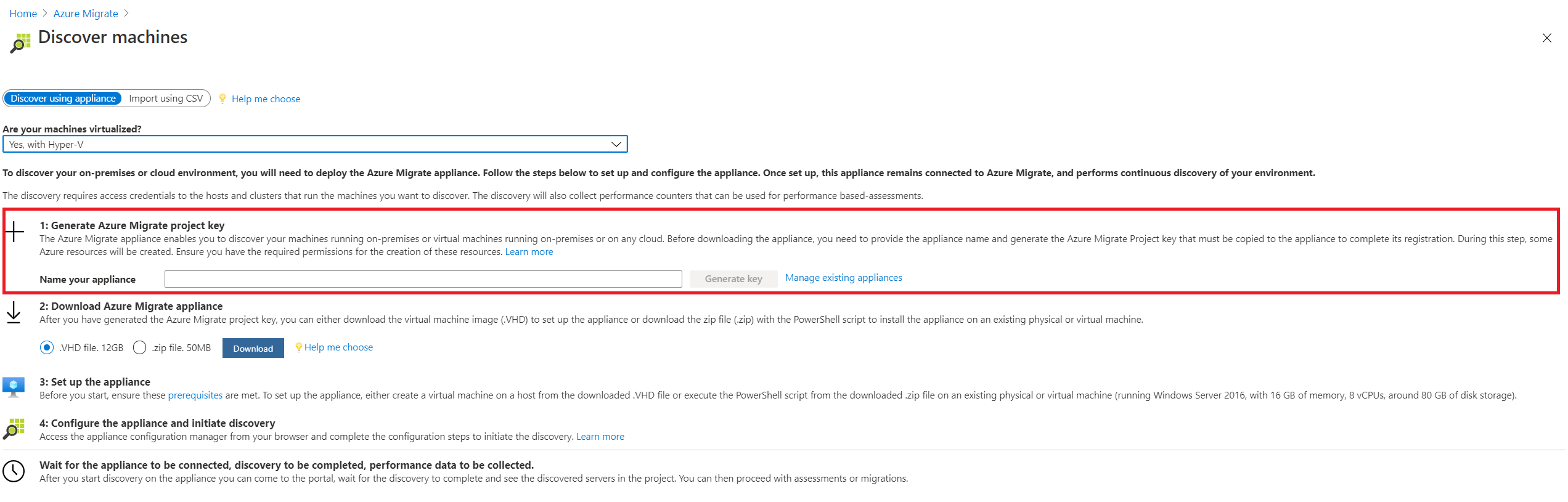
在“Windows、Linux 和 SQL Server”>“Azure Migrate: 发现和评估”中,选择“发现”。
在“发现服务器”“服务器是否已虚拟化?”中,选择“是,使用 Hyper-V” 。
在1:Generate project key中,为你将设置用于发现 Hyper-V 上服务器的 Azure Migrate 设备指定一个名称。 该名称应仅包含字母和数字,且长度不超过 14 个字符。
选择“生成密钥”,开始创建所需的 Azure 资源。 在创建资源期间,请不要关闭发现服务器页。
成功创建 Azure 资源后,会生成一个项目密钥。
复制密钥,因为配置设备时需要输入该密钥才能完成设备注册。
下载 PowerShell 脚本
在 2: 下载 Azure Migrate 设备 中,选择 下载。
验证安全性
在部署压缩文件之前检查其安全性。
在下载文件的服务器上,打开管理员命令窗口。
通过将以上命令的结果与此处记录的值进行比较,验证最新的哈希值
创建设备
导入下载的文件,然后创建设备。
我们可以按照以下操作为 Hyper-V 设置设备
验证设备的 Azure 访问权限
确保设备可以连接到由世纪互联运营的 Azure 的 URL。
配置设备
首次设置设备。
注意
如果使用 PowerShell 脚本而不是下载的 VHD 设置设备,则此过程中的前两个步骤不相关。
在“Hyper-V 管理器”>“虚拟机”中,右键单击该服务器并选择“连接”。
提供设备的语言、时区和密码。
在任何可连接到该设备的系统上打开浏览器,然后打开该设备 Web 应用的 URL:https://设备名称或 IP 地址:44368。
或者,可以在设备桌面上选择应用快捷方式打开该应用。
接受许可条款,并阅读第三方信息。
设置先决条件并注册设备
在配置管理器中,选择“设置先决条件”,然后完成以下步骤:
连接:设备将检查服务器是否可访问 Internet。 如果服务器使用代理:
选择“设置代理”以指定代理地址(以 或
http://ProxyIPAddress形式,其中“FQDN”指“完全限定的域名”)和侦听端口。如果代理需要身份验证,请输入凭据。
如果已添加代理详细信息或已禁用代理或身份验证,请选择“保存”,再次触发连接并进行连接性检查。
仅支持 HTTP 代理。
时间同步:检查设备上的时间是否与互联网时间同步,以确保发现功能正常工作。
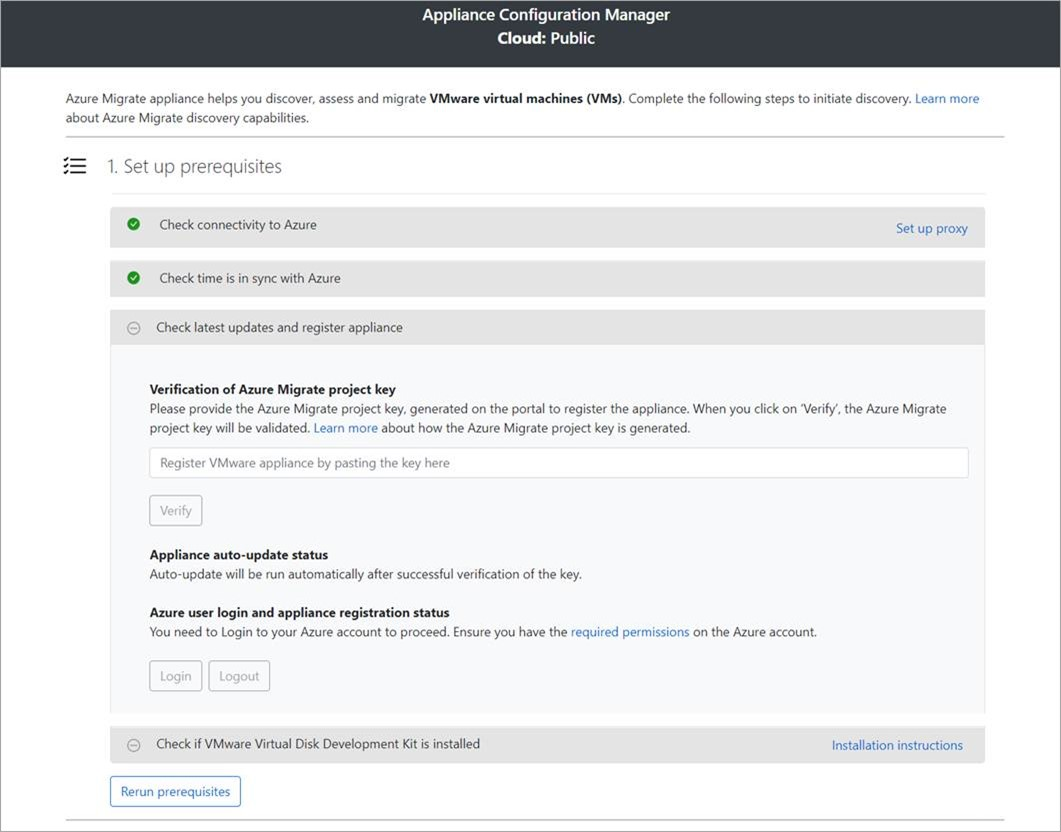
安装更新并注册设备:若要运行自动更新并注册设备,请执行以下步骤:
注意
这是 Azure Migrate 设备中的新用户体验,仅在你使用从门户下载的最新 OVA/安装程序脚本设置设备后才可用。 已注册的设备会继续看到较旧版本的用户体验,并且会继续正常工作,没有任何问题。
若要使设备运行自动更新,请粘贴从门户复制的项目密钥。 如果没有该密钥,请转到“Azure Migrate: 发现和评估”“概述”>管理现有设备”。 选择生成项目密钥时提供的设备名称,然后复制显示的密钥。
设备会验证密钥并启动自动更新服务,该服务会将设备上的所有服务更新为其最新版本。 在自动更新运行后,你可以选择“查看设备服务”,以查看设备服务器上运行的服务的状态和版本。
若要注册设备,需要选择“登录”。 在 “继续使用 Azure 登录名”中,选择 “复制代码”和“登录名 ”以复制设备代码(必须使用设备代码向 Azure 进行身份验证),然后在新的浏览器选项卡中转到 Azure 登录提示。请确保已在浏览器中禁用弹出窗口阻止程序,以查看提示。
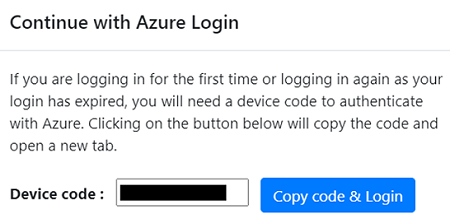
在浏览器的新选项卡中,粘贴设备代码并使用 Azure 用户名和密码登录。 不支持使用 PIN 登录。
注意
如果在未登录的情况下意外关闭了登录选项卡,请刷新设备配置管理器的浏览器选项卡以显示设备代码和“复制代码和登录”按钮。
成功登录后,返回到显示设备配置管理器的浏览器选项卡。 如果用于登录的 Azure 用户帐户对密钥生成期间创建的 Azure 资源具有所需的权限,则会开始设备注册。
成功注册设备后,若要查看注册详细信息,请选择“查看详细信息”。
可以在设备配置期间随时重新运行先决条件,以检查设备是否满足所有先决条件。
向 SMB VHD 委派凭据
如果您通过 SMB 运行 VHD,则必须启用从设备到 Hyper-V 主机的凭据委派。 若要从设备执行此操作:
在设备上,运行此命令。 HyperVHost1/HyperVHost2 是示例主机名。
Enable-WSManCredSSP -Role Client -DelegateComputer HyperVHost1.contoso.com, HyperVHost2.contoso.com, HyperVHost1, HyperVHost2 -Force或者,在设备上的本地组策略编辑器中执行此操作:
- 在“本地计算机策略”“计算机配置”中,选择“管理模板”>“系统”“凭据委托”。>>
- 双击“允许委托新凭据”,然后选择“已启用”。
- 在“选项”中选择“显示”,然后将要发现的每台 Hyper-V 主机添加到列表中,并使用 wsman/ 作为前缀。
- 在 凭据委派 中,双击 允许委派新凭据并使用仅 NTLM 服务器身份验证。 再次将要发现的每台 Hyper-V 主机添加到列表中,并使用 wsman/ 作为前缀。
启动持续发现
从设备连接到 Hyper-V 主机或群集,并启动发现。
提供 Hyper-V 主机/群集详细信息
在“步骤 1: 提供 Hyper-V 主机凭据”中,选择“添加凭据”以指定凭据的易记名称,为设备将用于发现服务器的 Hyper-V 主机/群集添加“用户名”和“密码”。 选择“保存”。
如果要一次添加多个凭据,请选择“添加更多”以保存和添加更多凭据。 支持使用多个凭据在 Hyper-V 上发现服务器。
在 步骤 2:提供 Hyper-V 主机/群集详细信息 中,选择 添加发现源,以指定 Hyper-V 主机/群集的 IP 地址/FQDN 以及用于连接到该主机/群集的凭据易记名称。
可以一次“添加单个项目”,也可以一次“添加多个项目” 。 还有一个选项是通过“导入 CSV”提供 Hyper-V 主机/群集详细信息。
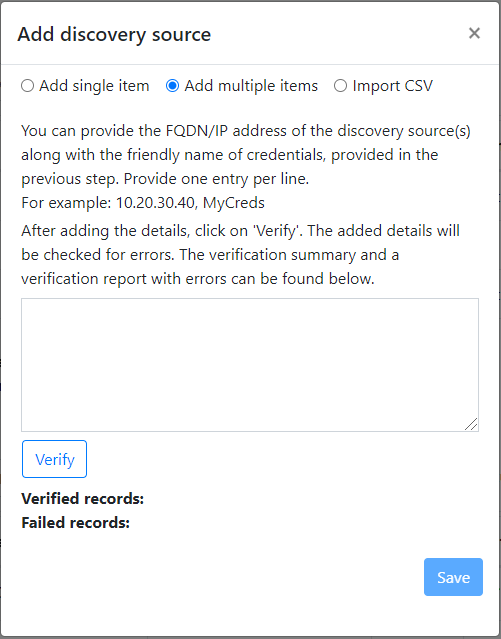
- 如果选择“添加单个项目”,则需要指定凭据的易记名称和 Hyper-V 主机/群集 IP 地址/FQDN,然后选择“保存”。
- 如果选择“添加多个项目”(默认情况下处于选中状态),则可以通过在文本框中指定 Hyper-V 主机/群集 IP 地址/FQDN 和凭据的易记名称来一次添加多个记录。 验证**已添加的记录,然后选择“保存”。
- 如果您选择 导入 CSV,则可以下载一个 CSV 模板文件,并在文件中填写 Hyper-V 主机/群集的 IP 地址/FQDN 以及凭据的友好名称。 然后,将该文件导入设备,验证文件中的记录,然后选择“保存”。
选择“保存”后,设备将尝试验证与所添加 Hyper-V 主机/群集的连接,并在表中显示每个主机/群集的“验证状态”。
- 对于经过成功验证的主机/群集,你可以通过选择其 IP 地址/FQDN 来查看更多详细信息。
- 如果某个主机验证失败,请在表格的 状态 列中选择 验证失败 以查看该错误。 解决此问题,然后再次验证。
- 若要删除主机或群集,请选择“删除”。
- 无法删除群集中的特定主机。 只能删除整个群集。
- 即使群集中的特定主机出现问题,你也可以添加群集。
在开始发现之前,可以随时重新验证与主机/群集之间的连接。
提供服务器凭据
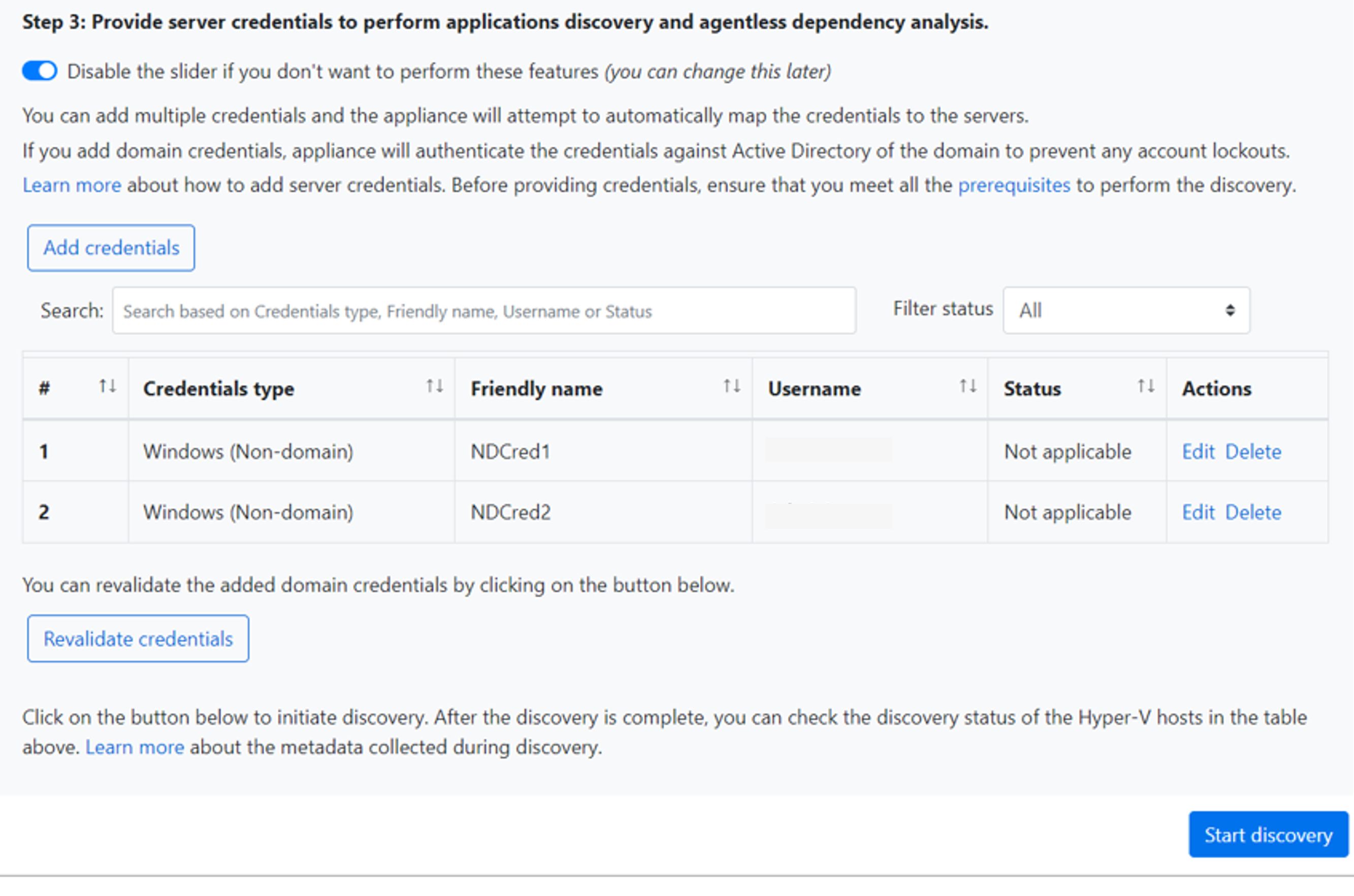
在“步骤 3: 提供服务器凭据以执行软件盘存和无代理依赖项分析以及发现 SQL Server 实例和数据库”中,可以提供多个服务器凭据。 如果不想使用上述任何设备功能,可以跳过此步骤,继续发现在 Hyper-V 主机/群集上运行的服务器。 随时可以更改此选项。

若要使用这些功能,可通过完成以下步骤提供服务器凭据。 设备会尝试自动将凭据映射到服务器以执行发现功能。
添加服务器凭据的步骤:
选择“添加凭据”。
在下拉菜单中,选择“凭据类型”。
您可以提供域凭据、Windows(非域)凭据或 Linux(非域)凭据。 了解如何提供凭据以及我们如何处理凭据。
对于每种类型的凭据,请输入:
- 一个易记名称。
- 一个用户名。
- 一个密码。 选择“保存”。
如果您选择使用域凭据,还必须输入该域的 FQDN。 必须使用 FQDN 才能在该域的 Active Directory 实例中验证凭据的真实性。
查看用于发现已安装的应用程序、执行无代理依赖项分析的帐户的所需权限。
若要一次添加多个凭据,请选择“添加更多”,以保存和添加更多凭据。
选择“保存”或“添加更多”时,设备将使用域的 Active Directory 实例验证域凭据以进行身份验证。 每次新增后都会进行验证,以避免账户锁定,因为在发现过程中,设备会反复尝试将凭据与相应服务器进行匹配。
要检查域凭据是否通过验证:
在配置管理器的凭据表中,请参阅域凭据的“验证状态”。 只验证域凭据。
如果验证失败,可以选择“失败”状态以查看验证错误。 解决此问题,然后选择“重新验证凭据”以重新尝试凭据验证。
启动发现
选择“启动发现”,从已成功验证的主机/群集开始发现服务器。 成功启动发现后,你可以针对表中的每个主机/群集检查发现状态。
发现的工作原理
- 在 Azure 门户中,每台主机大约需要 2 分钟才能显示发现的服务器的元数据。
- 如果已提供服务器凭据,则在发现 Hyper-V 主机/群集上运行的服务器完成后,会自动启动软件盘存(发现已安装的应用程序)。 软件盘存每 12 小时发生一次。
- 在软件清查过程中,系统会对各服务器逐一尝试已添加的服务器凭据,并验证这些凭据是否可用于无代理依赖关系分析。 完成服务器发现后,可以在门户中对服务器启用无代理依赖项分析。 只能选择验证成功的服务器来启用无代理依赖项分析。
在门户中验证服务器
发现完成后,可以确认服务器是否显示在门户中。
转到 Azure Migrate 仪表板。
在 Windows、Linux 和 SQL Server>Azure Migrate: 发现和评估 页面中,选择显示已发现服务器数量的图标。
后续步骤
使用“Azure Migrate:发现和评估”试用 Hyper-V 评估功能。