拓扑提供了一个交互式界面,用于查看跨多个订阅、区域和资源组Azure中的资源及其关系。 它通过交互式图形界面帮助你管理和监视云网络基础结构,该界面提供来自 Azure 网络观察程序 connection monitor 和 traffic Analytics 的见解。 拓扑通过提供对 网络观察程序 诊断工具(如 connection troubleshoot、packet capture 和 next hop)的上下文访问,帮助诊断和排查网络问题。
本文介绍如何使用拓扑可视化虚拟网络和已连接的资源。
注意
Azure Resource Graph用于绘制资源拓扑。 在进行任何配置更改时,更改可能需要长达 30 小时才能反映在 Azure Resource Graph 以及后续的拓扑结构中。
先决条件
- 具有活动订阅的Azure帐户。 创建试用版订阅。
- 使用Azure 网络观察程序功能所需的 r基于角色的访问控制(RBAC)权限。
支持的资源类型
拓扑支持以下资源类型:
- 应用程序网关
- Azure Bastion主机
- Azure DDoS 防护计划
- Azure DNS区域
- Azure防火墙
- Azure Front Door配置文件
- Azure Kubernetes 服务群集(预览版)
- Azure NAT 网关
- 连接
- DNS 专用解析程序
- ExpressRoute 线路
- 负载均衡器
- 本地网关
- 网络接口
- 网络安全组
- 专用 DNS 区域
- 专用终结点
- 专用链接服务
- 公共 IP 地址
- 服务终结点
- 流量管理器档案
- 虚拟中心
- 虚拟机规模集
- 虚拟机
- 虚拟网络网关(VPN 和 ExpressRoute)
- 虚拟网络
- 虚拟 WAN
- Web 应用程序防火墙 策略
拓扑入门
本部分介绍如何查看区域的拓扑和见解。
登录到 Azure 门户。
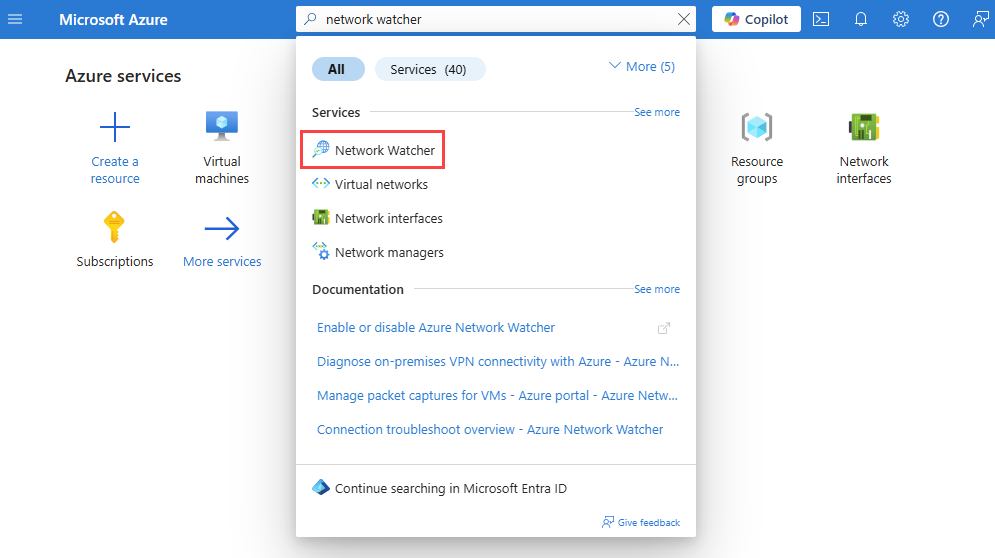
在门户顶部的搜索框中,输入网络监视工具。 从搜索结果中选择 网络观察程序。
在“监视”下选择“拓扑”。
注意
你还可以通过以下方法访问拓扑:
- 监控:洞察>网络>拓扑。
- 虚拟网络:监视>关系图。
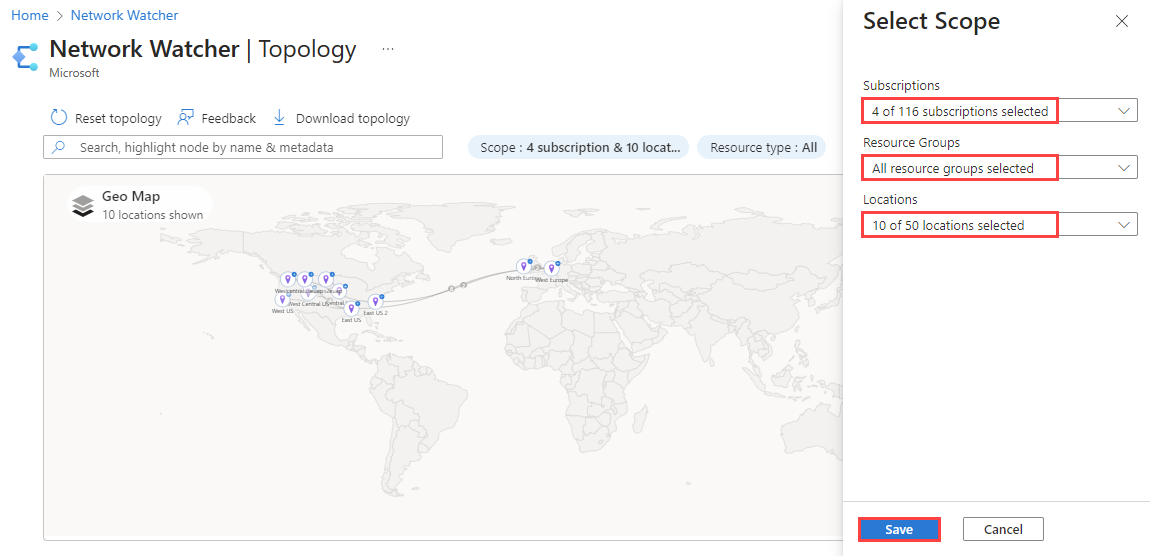
选择“范围”以定义拓扑的范围。
在“选择范围”窗格中,选择要查看其拓扑的资源的订阅、资源组和位置的列表,然后选择“保存”。
选择“资源类型”以选择要包含在拓扑中的资源类型,然后选择“应用”。 请参阅支持的资源类型。
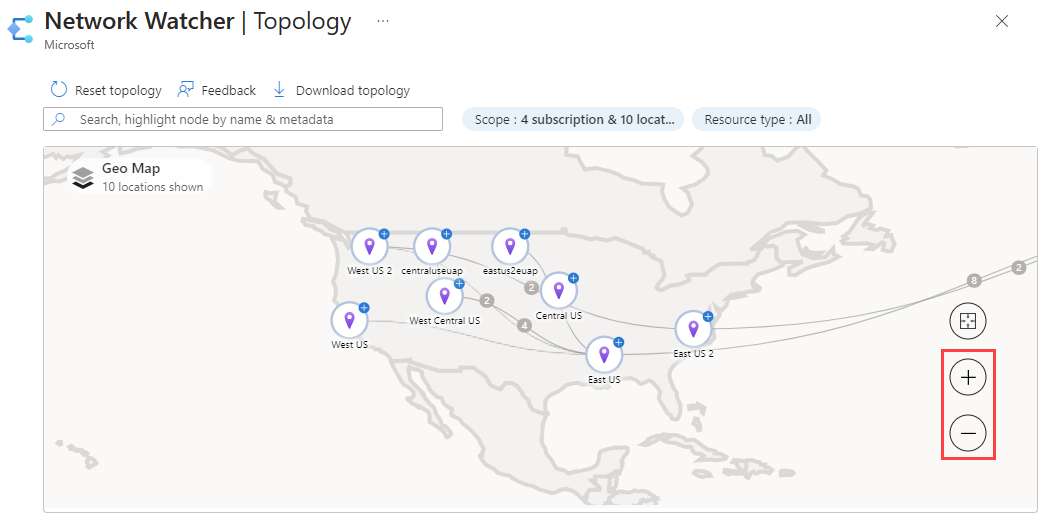
使用鼠标滚轮以放大或缩小,或选择加号或减号。 你还可以使用鼠标拖动拓扑来移动拓扑,或使用屏幕上的箭头。
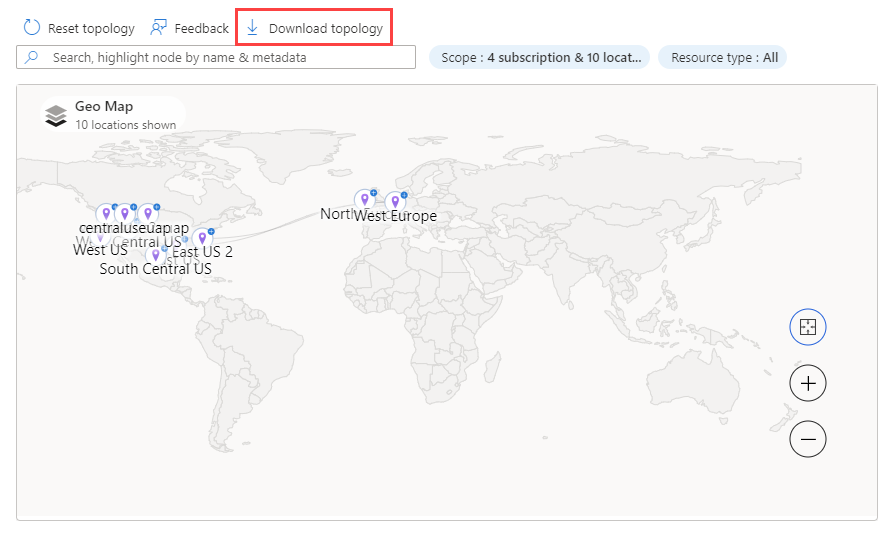
如果要将拓扑视图下载到计算机,请选择“下载拓扑”。 已下载带有.svg 扩展名的文件。
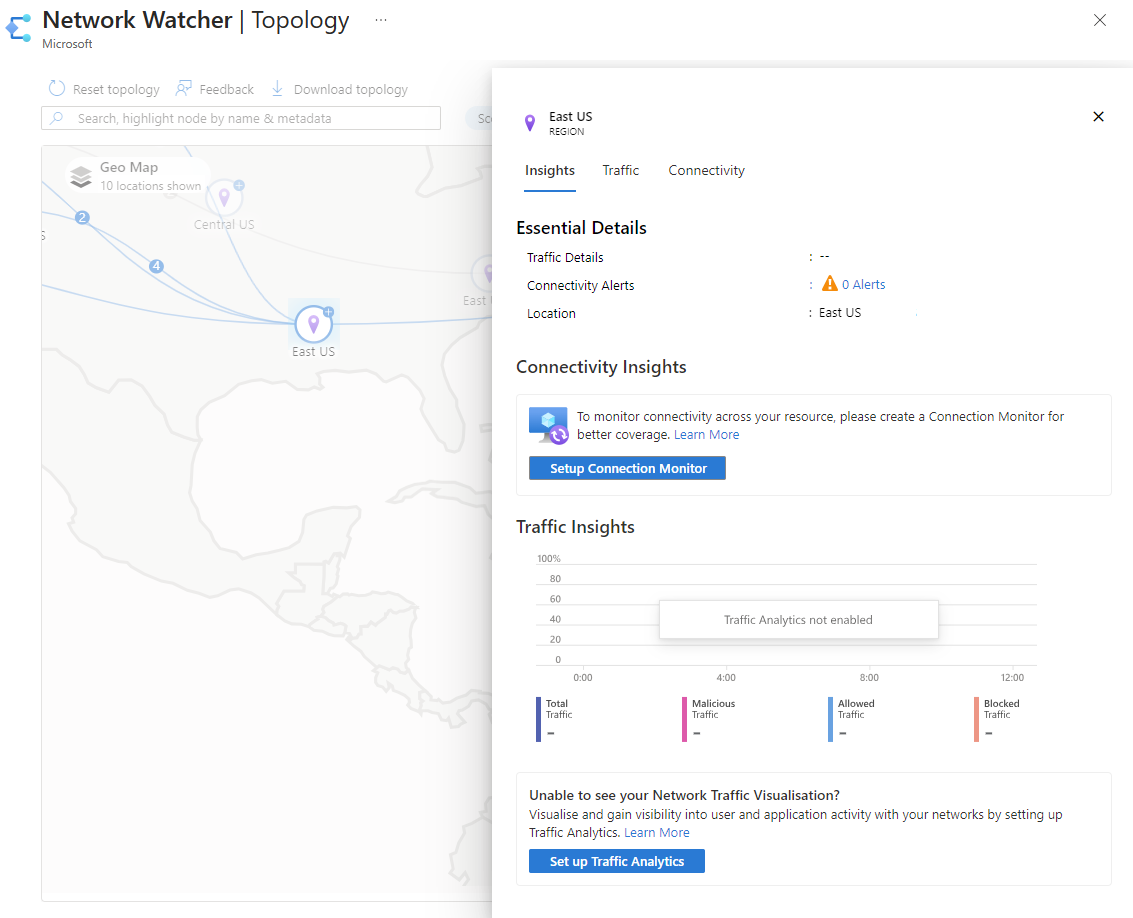
选择一个区域以查看其信息和见解。 “Insights”选项卡提供针对所选区域的连接和流量洞察快照。
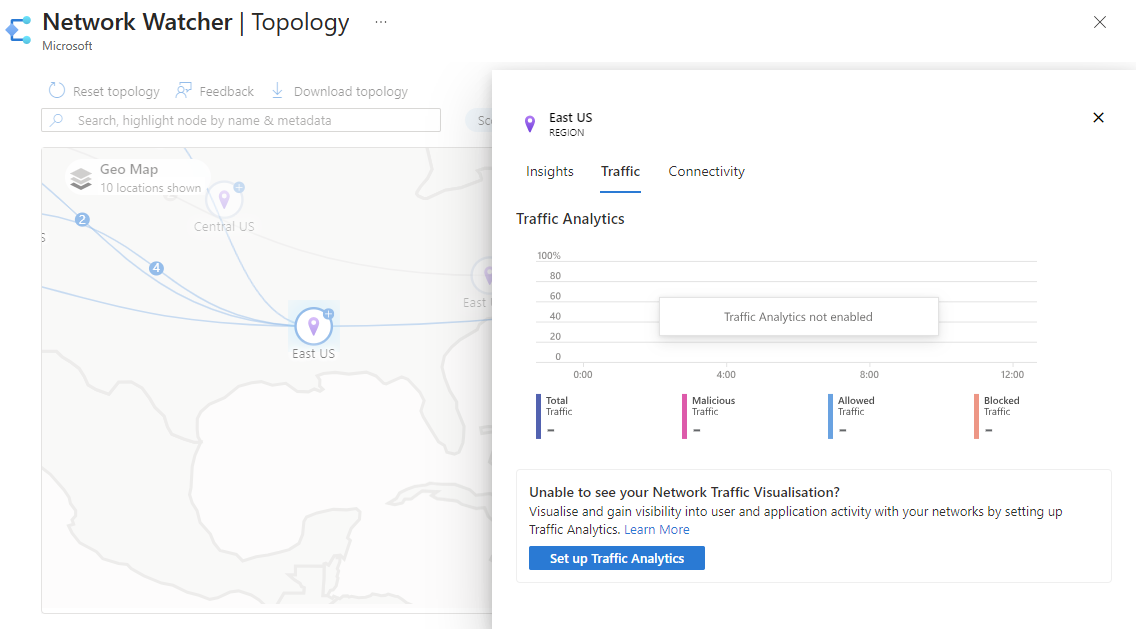
选择“流量”选项卡以查看有关所选区域的详细流量信息。 此选项卡中提供的见解是从网络观察程序流日志和流量分析中提取的。 如果未启用流量分析,则你会看到“设置流量分析”,但没有见解。
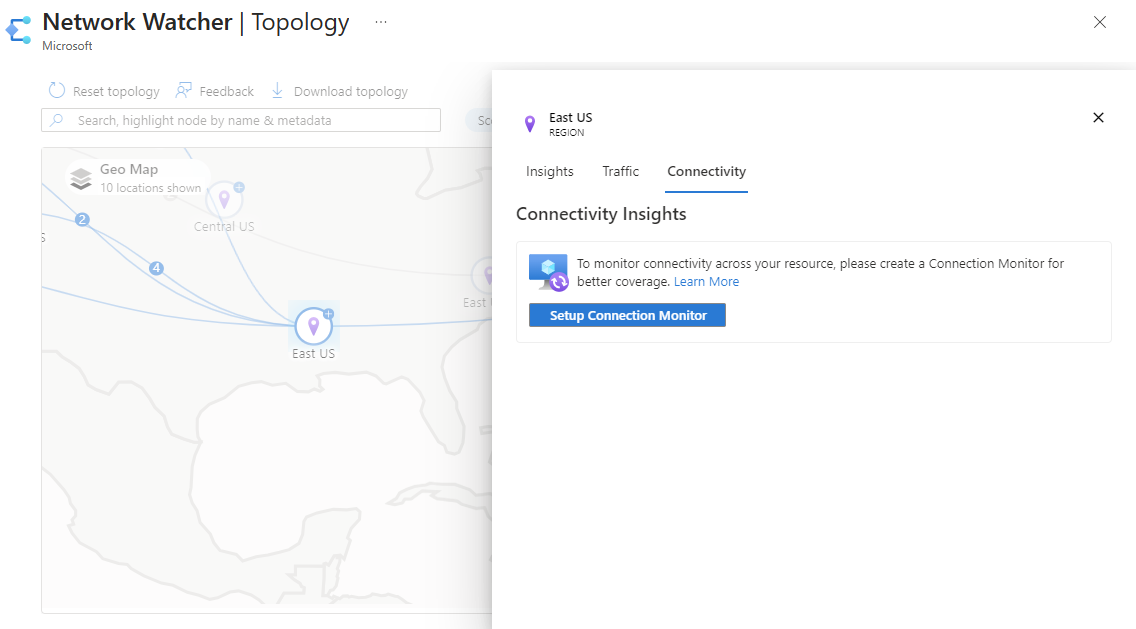
选择“连接”选项卡以查看有关所选区域的详细连接信息。 此选项卡中提供的见解是从网络观察程序连接监视器中提取的。 如果未启用连接监视器,则会看到设置连接监视器,而没有任何见解。
深入分析资源
本部分介绍如何将拓扑视图从区域导航到单个Azure资源,例如虚拟机(VM)。 深入到 VM 后,可以看到其流量和连接信息。 从 VM 视图中,您可以访问“网络观察程序”诊断工具,例如连接故障排除、数据包捕获和下一跃点分析,以帮助排查 VM 遇到的任何问题。
选择“范围”以选择要导航到的资源的订阅和区域。 以下示例显示了已选择的一个订阅和区域。
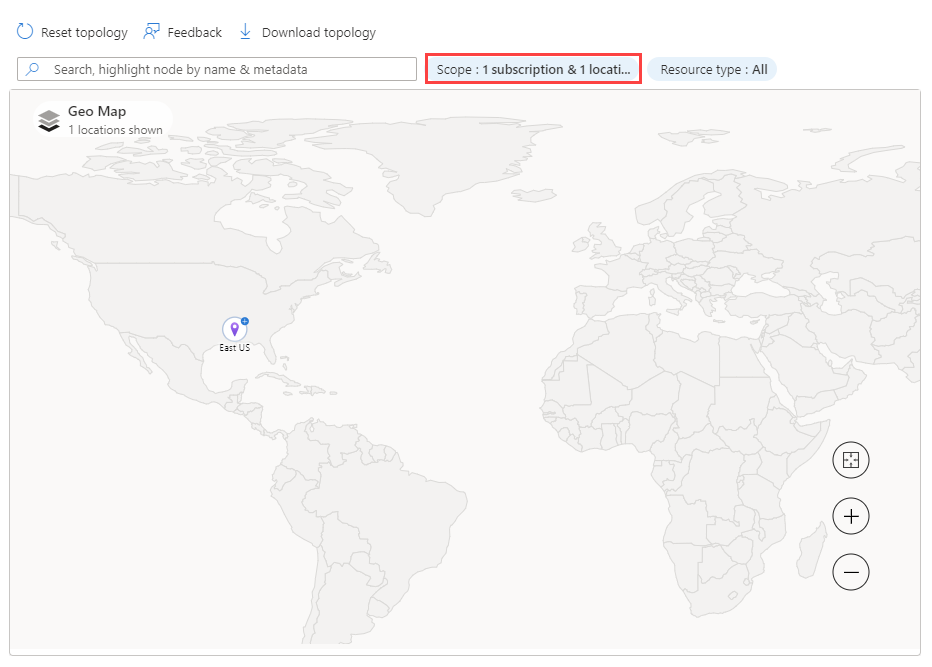
选择具有要查看资源的区域的加号,以导航到区域视图。
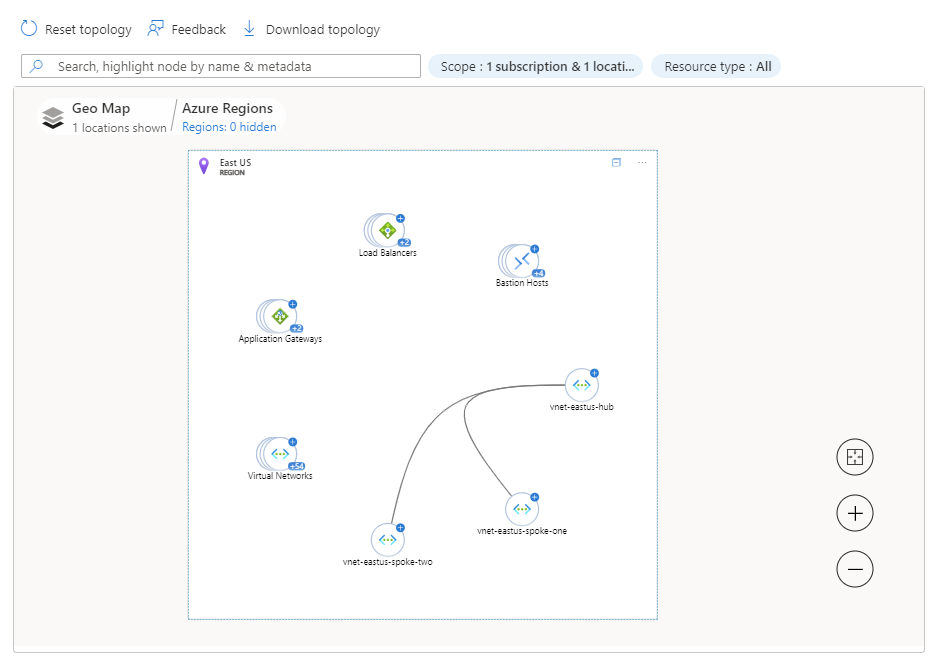
在区域视图中,可以看到该区域中的虚拟网络和其他Azure资源。 你可以看到区域内任意虚拟网络对等连接,以了解从区域内资源流出的和流入的流量情况。 你可以导航到虚拟网络视图以查看其子网。
选择包含您要查看的资源的虚拟网络的加号,以导航到该虚拟网络的视图。 如果区域存在多个虚拟网络,则你可能会看到“虚拟网络”。 选择“虚拟网络”的加号以深入浏览您所在区域的虚拟网络,然后选择包含您要查看的资源的虚拟网络的加号。
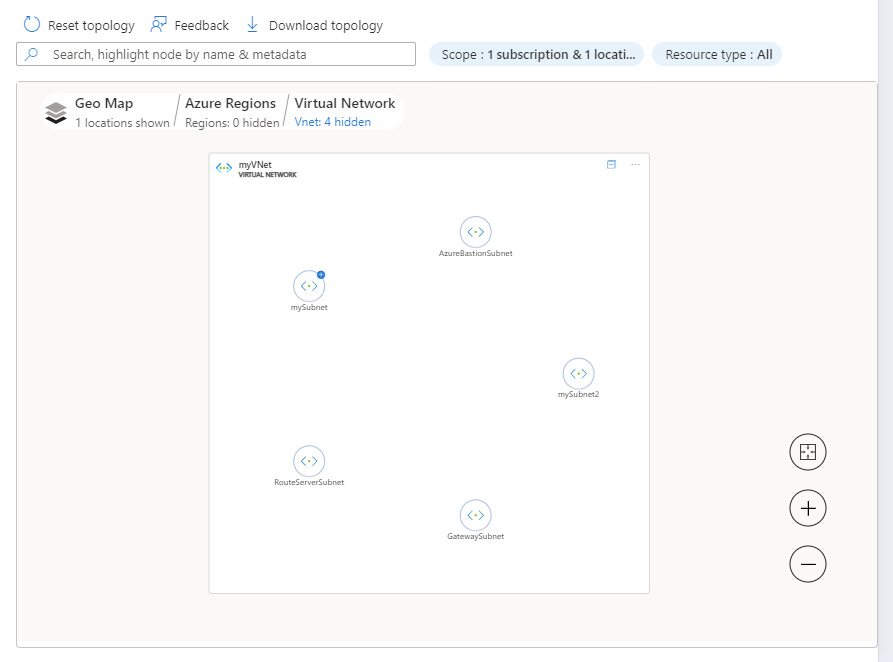
在 myVNet 的虚拟网络视图中,你可以看到 myVNet 具有的所有五个子网。
选择子网的加号以查看其中存在的所有资源及其关系。
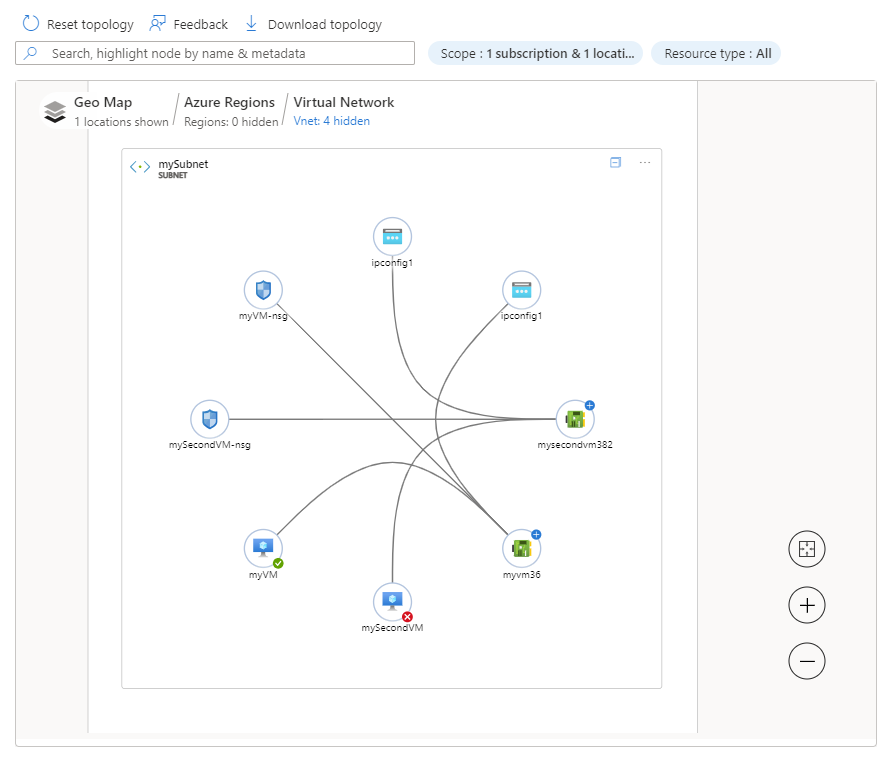
在 mySubnet 的子网视图中,可以看到其中存在的Azure资源及其关系。 例如,你可以看到 myVM 及其网络接口 myvm36 和 IP 配置 ipconfig1。
选择要查看其见解的虚拟机。
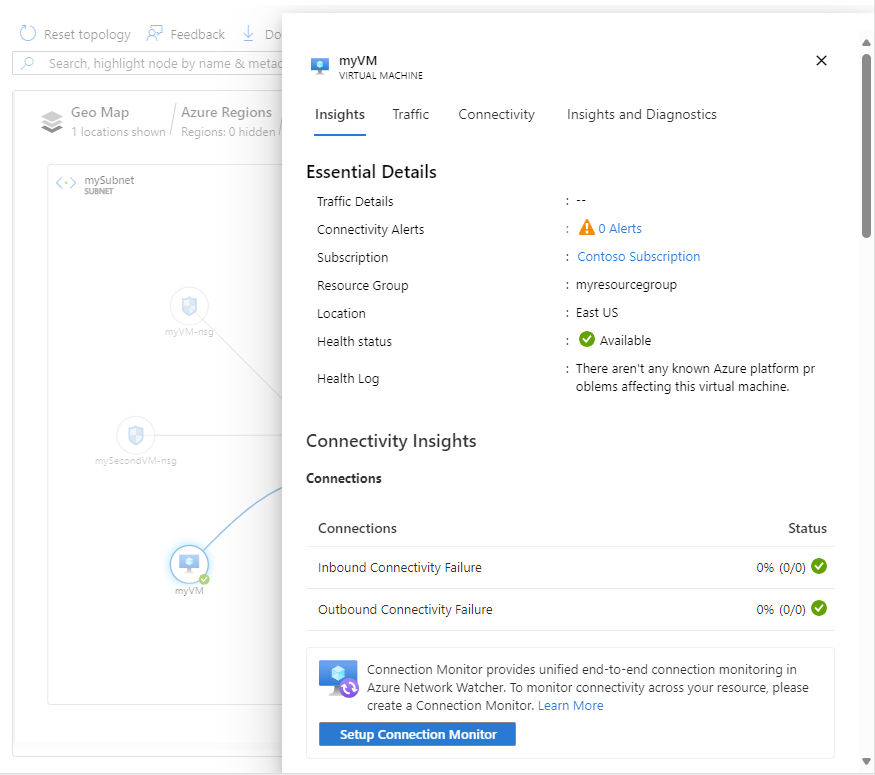
在“见解”选项卡中,你可以看到基本见解。 向下滚动以查看连接情况、流量见解和资源指标。
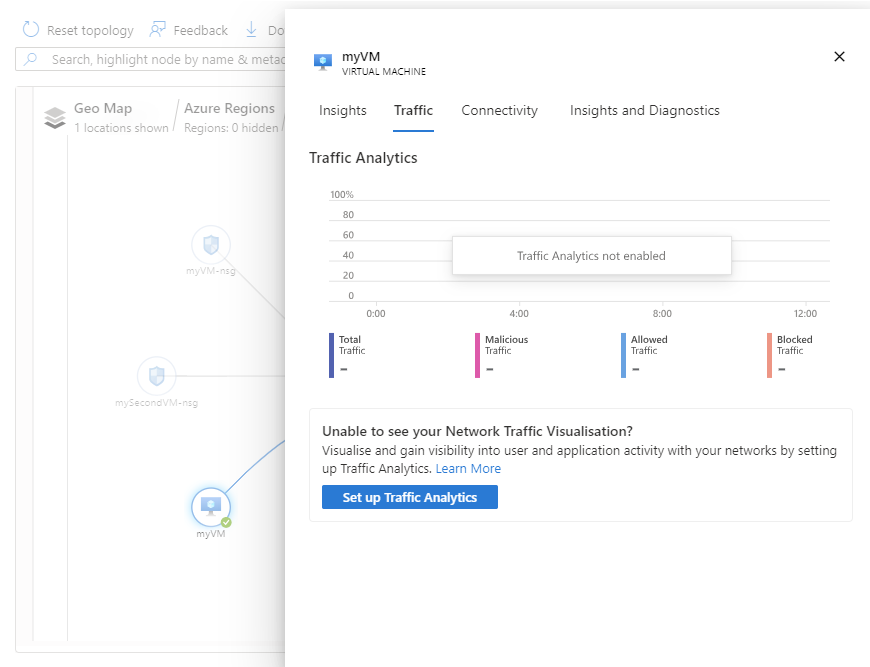
选择“流量”选项卡以查看有关所选 VM 的详细流量信息。 此选项卡中提供的见解是从网络观察程序流日志和流量分析中提取的。 如果未启用流量分析,则你会看到“设置流量分析”,但没有见解。
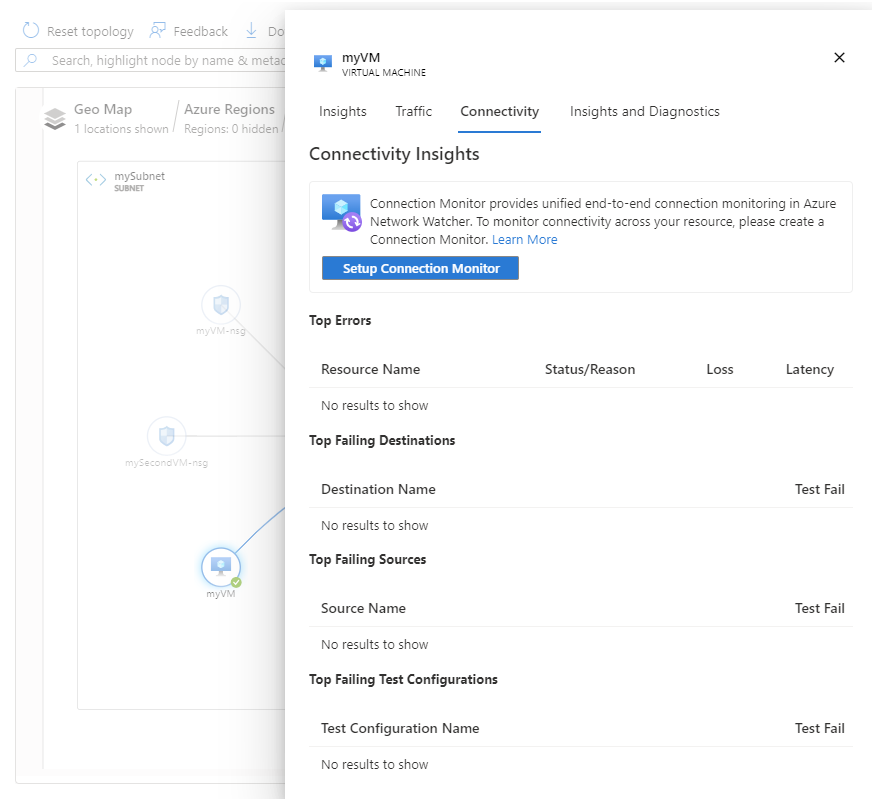
选择“连接”选项卡以查看有关所选 VM 的详细连接信息。 此选项卡中提供的见解是从网络观察程序连接监视器中提取的。 如果未启用连接监视器,则会看到设置连接监视器,而没有任何见解。
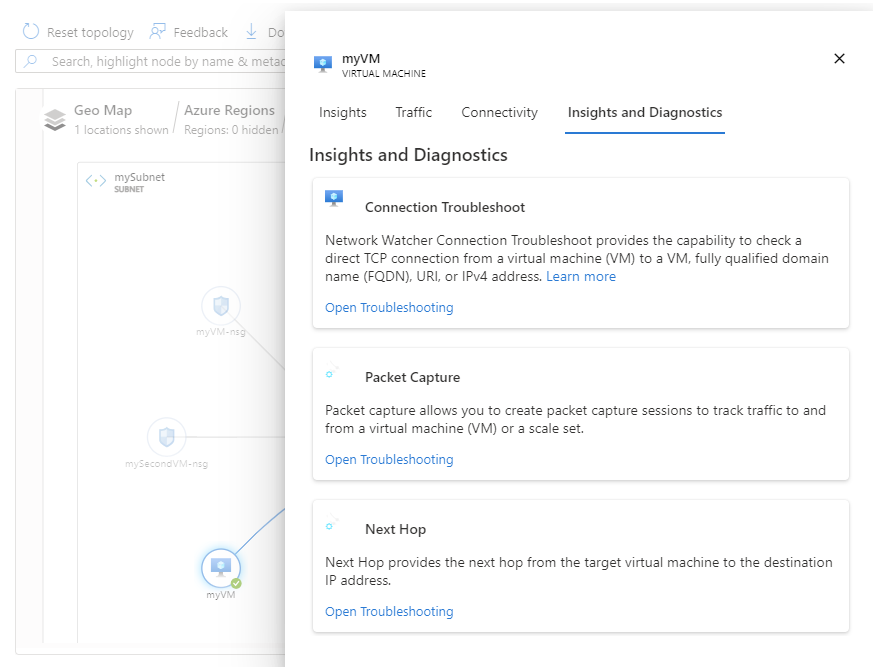
选择 Insights + 诊断选项卡以查看 VM 的摘要,并使用 网络观察程序 诊断功能(例如连接故障排除、数据包捕获和下一跳点)来帮助您排查 VM 遇到的任何问题。
AKS 群集拓扑可视化
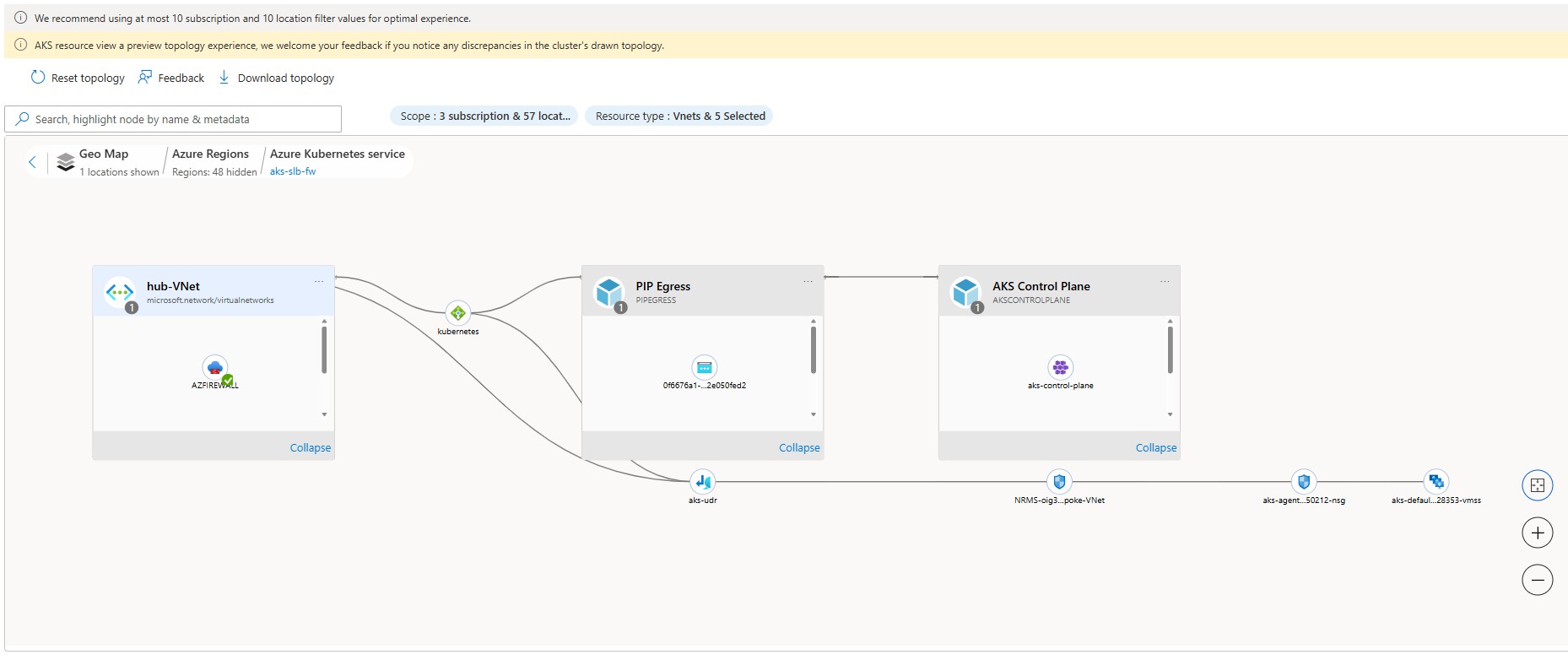
Azure Kubernetes 服务 (AKS)群集可能比较复杂,多个互连Azure资源支持容器化工作负荷。 网络观察程序中的拓扑现在支持 AKS 可视化,使你能够直接在 Azure 门户中查看和了解 AKS 群集的网络体系结构。
AKS 网络拓扑可视化提供了与 AKS 群集关联的网络资源的图形表示形式。 这包括虚拟网络(VNet)、子网、网络安全组(NSG)、负载均衡器、NAT 网关、公共 IP 等。 可视化效果可帮助你:
了解资源关系: 了解 AKS 节点、Pod 和支持基础结构是如何连接的,从而帮助你可视化依赖项和体系结构。
诊断连接问题: 识别群集网络设置中的错误配置或瓶颈。 可视化效果显示连接详细信息,例如活动连接和连接删除,使你能够快速发现网络路径中的故障或中断。
监视流量: 分析流量指标,包括转发的字节数和跨网络路径丢弃的字节数。 这有助于评估吞吐量、检测瓶颈并了解 AKS 环境中的数据传输效率。
监视资源运行状况: 快速评估关键网络组件的状态和位置,以确保 AKS 群集以最佳方式运行。
支持的 AKS 场景
拓扑支持各种 AKS 部署方案的可视化,包括:
- 默认 AKS 群集 (Kubenet,无自定义 VNet/UDR)
- 使用自定义虚拟网络 (VNet) 和用户定义路由 (UDR) 的 Kubenet
- Azure CNI (带或不带自定义 VNet)
- 托管和用户管理的 NAT 网关
- 具有Azure 防火墙的专用群集和群集
- 独立子网中的节点池
- Pod 的动态 IP 分配
局限性
- AKS 群集及其主要网络组件必须驻留在同一订阅和区域中。
- 不支持群集在订阅、租户或资源组之间进行迁移。