虚拟网络流日志记录是Azure Network Watcher的一项功能,可用于记录流经Azure虚拟网络的 IP 流量的相关信息。 有关虚拟网络流日志记录的详细信息,请参阅虚拟网络流日志。
本教程可帮助你使用 VNet 流日志来记录流经虚拟网络的虚拟机网络流量。
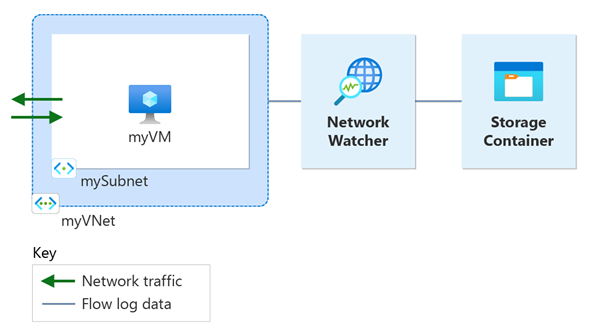
本教程中,您将学习如何:
- 创建虚拟网络
- 创建虚拟机
- 注册 Microsoft.Insights 提供者
- 使用 Network Watcher 流日志为虚拟网络启用流日志
- 下载记录的数据
- 查看记录的数据
先决条件
- 具有活动订阅的Azure帐户。 如果您还没有,请在开始之前创建一个试用订阅。
创建虚拟网络
在这部分,你要为虚拟机创建拥有一个子网的 myVNet 虚拟网络。
登录到 Azure 门户。
在门户顶部的搜索框中,输入“虚拟网络”。 在搜索结果中,选择“虚拟网络”。
截图,演示如何在 Azure 门户中搜索虚拟网络。 选择+ 新建。 在“创建虚拟网络”的“基本信息”选项卡中,输入或选择以下值:
设置 价值 项目详细信息 Subscription 选择Azure订阅。 资源组 选择“新建”。
在名称中输入 myResourceGroup。
选择“确定”。实例详细信息 Name 输入“myVNet”。 区域 选择“(亚太)中国东部”。 选择“查看 + 创建”。
检查设置,然后选择创建。
部署Azure Bastion
Azure Bastion使用浏览器通过其专用 IP 地址通过安全外壳(SSH)或远程桌面协议(RDP)连接到虚拟网络中的 VM。 虚拟机不需要公共 IP 地址、客户端软件或特殊配置。 有关Azure Bastion的详细信息,请参阅 Azure Bastion。
注释
无论出站数据使用情况如何,按小时定价都从部署 Bastion 的时间开始算起。 有关详细信息,请参阅 定价 和 SKU。 如果要将 Bastion 部署为教程或测试的一部分,建议在使用完此资源后将其删除。
在门户顶部的搜索框中,输入 Bastion。 从搜索结果中选择 Bastions 。
选择+ 新建。
在“创建 Bastion”的“基本信息”选项卡中,输入或选择以下信息:
设置 价值 项目详细信息 Subscription 选择Azure订阅。 资源组 选择“myResourceGroup”。 实例详细信息 Name 输入 堡垒。 区域 选择“中国东部”。 级 选择 “开发人员”。 配置虚拟网络 虚拟网络 选择“myVNet”。 选择“查看 + 创建”。
选择 创建。
创建虚拟机
在本部分中,请创建“myVM”虚拟机。
在门户顶部的搜索框中,输入虚拟机。 在搜索结果中,选择“虚拟机”。
选择“+ 创建”,然后选择“虚拟机”。
在“创建虚拟机”中,在“基本信息”选项卡中输入或选择以下值:
设置 价值 项目详细信息 Subscription 选择Azure订阅。 资源组 选择“myResourceGroup”。 实例详细信息 虚拟机名称 输入myVM。 区域 选择“(亚太)中国东部”。 可用性选项 选择“无需基础结构冗余”。 安全类型 选择“标准” 。 图像 选择你喜欢的图像。 本教程使用 Windows Server 2022 Datacenter:Azure Edition - x64 Gen2。 尺寸 选择 VM 大小或保留默认设置。 管理员帐户 用户名 输入用户名。 密码 输入密码。 确认密码 重新输入密码。 选择“网络”选项卡,或选择“下一步: 磁盘”,然后选择“下一步: 网络”。
在“网络”选项卡中,选择以下值:
设置 价值 网络接口 虚拟网络 选择“myVNet”。 子网 选择“mySubnet”。 公共 IP 选择 “无”。 NIC 网络安全组 选择基本。 公共入站端口 选择 “无”。 选择“查看 + 创建”。
检查设置,然后选择创建。
部署完成后,选择“转到资源”以转到“myVM”的“概述”页面。
选择 “连接 ”,然后选择“ 通过 Bastion 连接”。
在 Bastion 连接页中,输入或选择以下信息:
设置 价值 身份验证类型 选择密码。 用户名 输入创建的用户名。 密码 输入创建的密码。 选择 连接。
注册见解提供程序
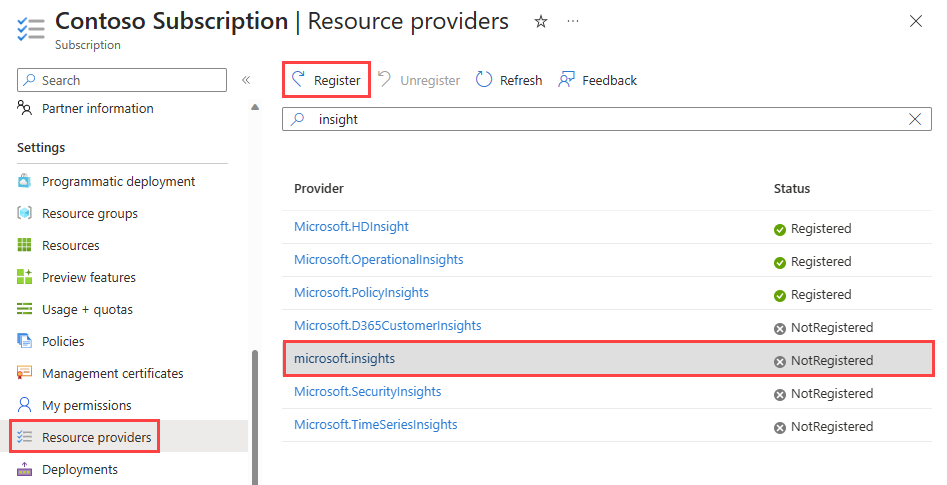
流日志记录要求使用 Microsoft.Insights 提供程序。 若要检查其状态,请执行以下步骤:
在门户顶部的搜索框中,输入“订阅”。 从搜索结果中选择“订阅”。
选择要在订阅中启用提供程序的 Azure 订阅。
在“设置”下,选择“资源提供程序”。
在筛选器框中输入见解。
确认显示的提供程序状态为“已注册”。 如果状态为“NotRegistered”,请选择“Microsoft.Insights”提供程序,然后选择“注册”。
创建存储帐户
在本部分中,你将创建一个存储帐户来使用它来存储流日志。
在门户顶部的搜索框中,输入“存储帐户”。 从搜索结果中选择“存储帐户”Storage accounts。
选择+ 新建。 在“创建存储帐户”的“基本信息”选项卡中,输入或选择以下值:
设置 价值 项目详细信息 Subscription 选择Azure订阅。 资源组 选择“myResourceGroup”。 实例详细信息 存储帐户名称 输入唯一名称。 本教程使用 nwteststorageaccount。 区域 选择“(亚太)中国东部”。 存储帐户必须与虚拟机及其网络安全组位于同一区域。 主要服务 选择 Azure Blob Storage 或 Azure Data Lake Storage Gen 2。 Performance 选择“标准” 。 流日志仅支持标准层存储帐户。 冗余 选择首选的冗余(支持所有Azure Storage冗余配置)。 本教程使用本地冗余存储 (LRS)。 选择“查看”选项卡或选择底部的“查看”按钮。
检查设置,然后选择创建。
创建流日志
在本部分中,将创建一个虚拟网络流日志,该日志保存到之前在本教程中创建的存储帐户中。
在门户顶部的搜索框中,输入网络监视工具。 从搜索结果中选择 Network Watcher。
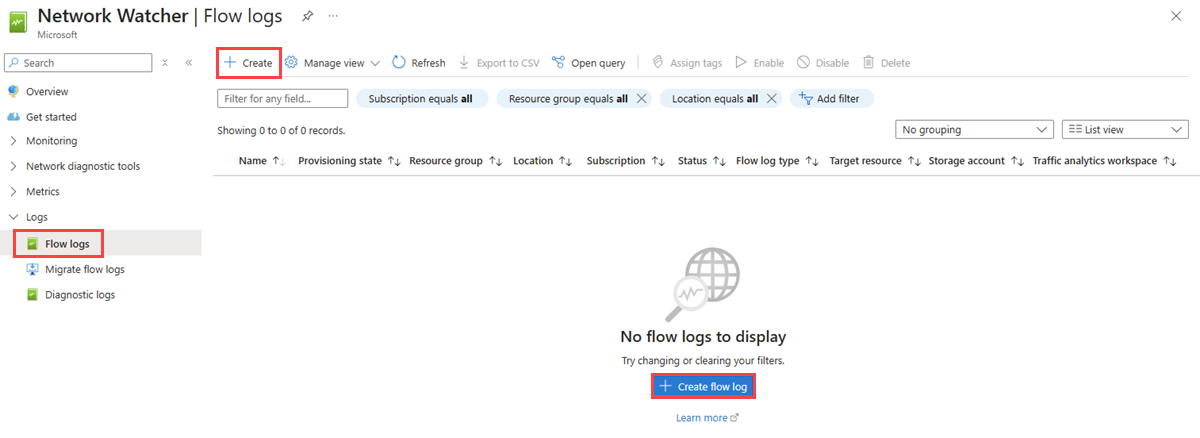
在“日志”下,选择“流日志”。
在 Network Watcher |流日志,选择+ 创建或创建流日志蓝色按钮。
在“创建流日志”中输入或选择以下值:
设置 价值 项目详细信息 Subscription 选择您要进行日志记录的网络安全组的 Azure 订阅。 流日志类型 选择“虚拟网络”。 Virtual Network 选择“+ 选择目标资源”。
在“选择虚拟网络”中,选择“myVNet”。 然后,选择“确认选择”。流日志名称 保留默认值“myVNet-myresourcegroup-flowlog”。 实例详细信息 Subscription 选择您的存储帐户的Azure订阅。 存储帐户 选择在前面的步骤中创建的存储帐户。 保留期(天数) 输入 10,以将流日志数据保留在存储帐户中 10 天。 要将流日志数据永久保存在存储帐户中(直到将其删除),请输入 0。 有关存储定价的信息,请参阅 Azure Storage 定价。 Azure portal 中创建流日志页面的截图。 注释
Azure门户在 NetworkWatcherRG 资源组中创建虚拟网络流日志。
选择“查看 + 创建”。
检查设置,然后选择创建。
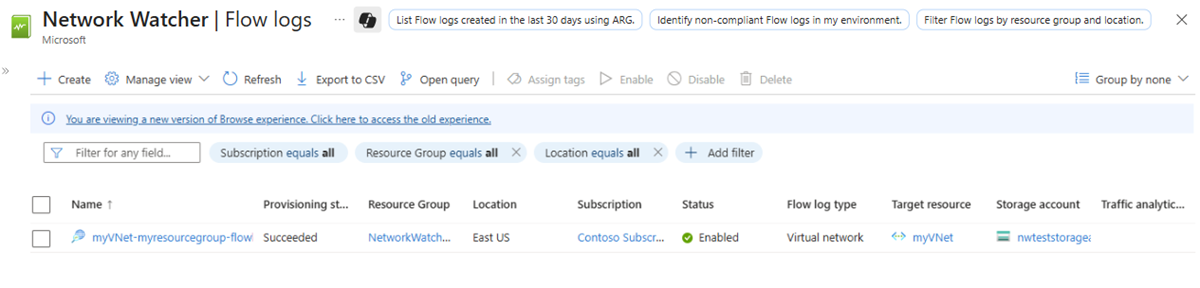
部署完成后,选择“转到资源”,确认流日志已创建并列在“流日志”页中。
请返回到 myVM 虚拟机的 Bastion 会话中。
打开Microsoft Edge并转到
www.bing.com。
下载流日志
在本部分中,转到之前选择的存储帐户,并下载在上一部分创建的流日志。
在门户顶部的搜索框中,输入“存储帐户”。 从搜索结果中选择“存储帐户”Storage accounts。
选择“nwteststorageaccount”或之前创建并选择用于存储日志的存储帐户。
在“数据存储”下,选择“容器”。
选择“insights-logs-flowlogflowevent”容器。
在容器的文件夹层次结构中导航,直到找到要下载的
PT1H.json文件。 虚拟网络流日志文件遵循以下路径:https://{storageAccountName}.blob.core.chinacloudapi.cn/insights-logs-flowlogflowevent/flowLogResourceID=/{subscriptionID}_NETWORKWATCHERRG/NETWORKWATCHER_{Region}_{ResourceName}-{ResourceGroupName}-FLOWLOGS/y={year}/m={month}/d={day}/h={hour}/m=00/macAddress={macAddress}/PT1H.json选择 PT1H.json 文件右侧的省略号“...”,然后选择“下载”。
截图演示如何从 Azure 门户的存储帐户中下载虚拟网络流日志数据。
注释
可以使用Azure Storage Explorer从存储帐户访问和下载流日志。 有关详细信息,请参阅 Get started with Storage Explorer。
查看流日志
使用所选文本编辑器打开下载的 PT1H.json 文件。 以下示例是从下载的 PT1H.json 文件中截取的一部分,展示了由规则 DefaultRule_AllowInternetOutBound 处理的流动。
{
    "time": "2025-08-06T20:39:33.3186341Z",
    "flowLogGUID": "00000000-0000-0000-0000-000000000000",
    "macAddress": "6045BDD6DD48",
    "category": "FlowLogFlowEvent",
    "resourceId": "/SUBSCRIPTIONS/aaaa0a0a-bb1b-cc2c-dd3d-eeeeee4e4e4e//RESOURCEGROUPS/NETWORKWATCHERRG/PROVIDERS/MICROSOFT.NETWORK/NETWORKWATCHERS/NETWORKWATCHER_China East/FLOWLOGS/MYVNET-MYRESOURCEGROUP-FLOWLOG",
	"flowLogVersion": 4,
    "operationName": "FlowLogFlowEvent",
    "flowRecords": {
        "flows": [
            {
				"aclID": "00000000-0000-0000-0000-000000000000",
				"flowGroups": [
					{
                        "rule": "DefaultRule_AllowInternetOutBound",
                        "flowTuples": [
                            "1754512773,10.0.0.4,13.107.21.200,49982,443,6,O,C,NX,7,1158,12,8143"
                        ]
                    }
                ]
            }
        ]
    }
}
flowTuples 的逗号分隔信息如下所示:
| 示例数据 | 数据的代表性 | Explanation |
|---|---|---|
| 1754512773 | 时间戳 | UNIX EPOCH 时间格式下流发生的时间戳。 在前面的示例中,日期转换为 2025 年 8 月 6 日 08:39:33 UTC/GMT。 |
| 10.0.0.4 | 源 IP 地址 | 流源自的源 IP 地址。 10.0.0.4 是之前创建的 VM 的专用 IP 地址。 |
| 13.107.21.200 | 目标 IP 地址 | 充当流目标的目标 IP 地址。13.107.21.200 是 www.bing.com 的 IP 地址。 由于流量发往Azure外部,因此安全规则DefaultRule_AllowInternetOutBound处理流。 |
| 49982 | Source Port | 流源自的源端口。 |
| 443 | 目标端口 | 流所指向的目标端口。 |
| 6 | 协议 | IANA 分配值中的流的第 4 层协议:6:TCP。 |
| O | 方向 | 流的方向。 O:出站。 |
| C | 流状态 | 流的状态。 C:继续持续流。 |
| NX | 流加密 | 连接未加密。 |
| 7 | 发送的数据包 | 自上次更新以来发送到目标的 TCP 数据包总数。 |
| 1158 | 发送的字节数 | 自上次更新以来从源发送到目标的 TCP 数据包字节总数。 数据包字节包括数据包标头和有效负载。 |
| 12 | 收到的数据包 | 自上次更新以来从目标接收的 TCP 数据包总数。 |
| 8143 | 接收的字节数 | 自上次更新以来从目标接收的 TCP 数据包字节总数。 数据包字节包括数据包标头和有效负载。 |
清理资源
不再需要 myResourceGroup 资源组时,将其及其包含的所有资源删除:
在门户顶部的搜索框中输入 myResourceGroup。 从搜索结果中选择“myResourceGroup”。
选择“删除资源组”。
在“删除资源组”中,输入 myResourceGroup,然后选择“删除”。
选择“删除”以确认删除资源组及其所有资源。
注释
NetworkWatcher_chinaeast/myVNet-myresourcegroup-flowlog 资源位于 NetworkWatcherRG 资源组中,但在删除 myVNet 虚拟网络后会删除它(通过删除 myResourceGroup 资源组)。