本文介绍如何在使用 Azure Site Recovery 进行从本地到 Azure 的灾难恢复过程中,将磁盘排除在复制之外。 出于多种原因,你可能要将磁盘排除在复制之外:
- 为了避免复制在排除的磁盘上处理的非重要数据。
- 您想要优化已消耗的复制带宽或目标端资源。
- 你希望通过不复制不需要的数据来节省存储和网络资源。
- Azure 虚拟机达到 Site Recovery 复制限制。
支持的方案
可以从复制中排除磁盘,如下表所述。
| Azure到 Azure | VMware 到 Azure | Hyper-V迁移到 Azure | 物理服务器迁移到 Azure |
|---|---|---|---|
| 是的 | 是的 | 是的 | No |
排除限制
| 限制 | Azure VM | VMware VM | Hyper-V VM |
|---|---|---|---|
| 磁盘类型 | 可将基本磁盘排除在复制之外。 不能排除操作系统磁盘或动态磁盘。 默认排除临时磁盘。 |
可将基本磁盘排除在复制之外。 不能排除操作系统磁盘或动态磁盘。 |
可将基本磁盘排除在复制之外。 不能排除操作系统磁盘。 不要排除动态磁盘。 Site Recovery无法识别来宾虚拟机中哪些VHS是基础的还是动态的。 如果未排除所有依赖的动态卷磁盘,受保护的动态磁盘将成为故障转移 VM 上的故障磁盘,并且该磁盘上的数据不可访问。 |
| 复制磁盘 | 不能排除正在复制的磁盘。 禁用并重新启用对于 VM 的复制。 |
不能排除正在复制的磁盘。 | 不能排除正在复制的磁盘。 |
| 出行服务 (VMware) | 不相关 | 只能在安装了出行服务的 VM 上排除磁盘。 此要求意味着必须在要排除磁盘的 VM 上手动安装出行服务。 无法使用推送安装机制,因为它仅在启用复制后安装出行服务。 |
不相关。 |
| 添加/删除 | 可以在启用了复制的 Azure 虚拟机上添加托管磁盘。 无法删除已启用复制Azure VM 上的磁盘。 | 你可以在支持复制的虚拟机上添加数据磁盘。 有关详细信息,请参阅 在 Azure Site Recovery 中为新增的 VMware 虚拟机磁盘启用复制。 然而,在复制启用后移除受保护磁盘并不被支持。 | 启用复制后,无法添加或删除磁盘。 先禁用,然后再重新启用复制。 |
| 故障转移 | 如果某项应用需要你已排除的某个磁盘,则需要在故障转移后手动创建该磁盘,以便复制应用能够运行。 或者,通过将Azure 自动化集成到恢复计划,可以在 VM 故障转移期间创建磁盘。 |
如果排除应用所需的磁盘,请在故障转移后在Azure手动创建它。 | 如果排除应用所需的磁盘,请在故障转移后在Azure手动创建它。 |
| 本地故障回复磁盘 - 手动创建的 | 不相关 |
Windows虚拟机:在Azure中手动创建的磁盘不会被恢复。 例如,如果对三个磁盘进行故障转移,并直接在 Azure 虚拟机上创建两个磁盘,则只有那三个故障转移的磁盘会被故障恢复。 Linux 虚拟机:在 Azure 中手动创建的磁盘将被回退。 例如,如果故障转移三个磁盘并在Azure VM 上创建两个磁盘,则所有 5 个磁盘都会故障回复。 无法将手动创建的磁盘排除在故障恢复之外。 |
Azure中手动创建的磁盘不会故障回复。 例如,如果对三个磁盘进行故障转移,并在Azure VM上直接创建了两个磁盘,那么只有已故障转移的三个磁盘会被备份。 |
| 本地故障回复 - 排除的磁盘 | 不相关 | 如果回退到原始机器,则回退的虚拟机磁盘配置不包含被排除的磁盘。 从 VMware 到 Azure 复制中排除的磁盘在故障转回复 VM 上将不可用。 | 故障回复到原始 Hyper-V 位置时,故障回复 VM 磁盘配置与原始源 VM 磁盘的配置保持一致。 从 Hyper-V 站点到 Azure 复制中排除的磁盘可在故障回复 VM 上使用。 |
典型方案
非常适合排除的数据变动示例包括对分页文件(pagefile.sys)的写入,以及对 Microsoft SQL Server 的 tempdb 文件的写入。 根据工作负荷和存储子系统,分页和临时数据库(tempdb)文件可能会产生大量改动。 将此类数据复制到Azure会占用大量资源。
若要优化包含操作系统和分页文件的单个虚拟磁盘的虚拟机(VM)的复制,可以:
- 将单个虚拟磁盘拆分成两个虚拟磁盘。 一个虚拟磁盘包含操作系统,另一个包含页面文件。
- 将存储页面文件的磁盘从复制过程中排除。
若要优化包含 Microsoft SQL Server tempdb 文件和系统数据库文件的磁盘的复制,可以:
- 在两个不同的磁盘上保存系统数据库和 tempdb。
- 从复制中排除 tempdb 磁盘。
示例 1:排除 SQL Server tempdb 磁盘
让我们看看如何处理源 SQL Server Windows VM SalesDB* 的磁盘排除和故障转移,并且如何排除 tempdb。
从复制中排除磁盘
这些磁盘在源 Windows VM SalesDB 上。
| 磁盘名称 | 客户操作系统磁盘 | 驱动器号 | 磁盘数据类型 |
|---|---|---|---|
| DB-Disk0-OS | Disk0 | C:\ | 操作系统磁盘。 |
| DB-Disk1 | Disk1 | D:\ | SQL 系统数据库和用户数据库 1。 |
| DB-Disk2(已从保护中排除该磁盘) | Disk2 | E:\ | 临时文件。 |
| DB-Disk3(已从保护中排除该磁盘) | Disk3 | F:\ | SQL tempdb 数据库。 文件夹路径 - F:\MSSQL\Data。 请在故障转移之前记下文件夹路径。 |
| DB-Disk4 | Disk4 | G:\ | 用户数据库 2 |
- 为 SalesDB VM 启用复制。
- 将 Disk2 和 Disk3 排除在复制之外,因为这些磁盘上的数据改动是临时的。
在故障转移期间处理磁盘
由于磁盘未复制,因此故障转移到Azure时,这些磁盘不会显示在故障转移后创建的Azure VM 上。 Azure VM 使用下表中汇总的磁盘配置。
| 客户操作系统磁盘 | 驱动器号 | 磁盘数据类型 |
|---|---|---|
| Disk0 | C:\ | 操作系统磁盘。 |
| Disk1 | E:\ | 临时存储 Azure添加此磁盘。 由于 Disk2 和 Disk3 已被排除在复制之外,因此 E: 是可用列表中的第一个驱动器号。 Azure将 E: 分配给临时存储分区。 已复制磁盘的其他驱动器号保持不变。 |
| Disk2 | D:\ | SQL 系统数据库和用户数据库 1 |
| Disk3 | G:\ | 用户数据库 2 |
在此示例中,从复制中排除了 Disk3(SQL tempdb 磁盘)。 由于它在 Azure VM 上不可用,因此 SQL 服务处于停止状态,并且需要 F:\MSSQL\Data 路径。 可通过多种方式创建此路径:
- 在故障转移后添加一个新磁盘,然后分配 tempdb 文件夹的路径。
- 使用现有临时存储磁盘作为 tempdb 文件夹路径。
在故障转移后添加新磁盘
- 在故障转移之前记下 SQL tempdb.mdf 和 tempdb.ldf 文件的路径。
- 通过Azure门户,将新磁盘添加到用于故障转移的Azure VM。 磁盘大小应等于或大于源 SQL tempdb 磁盘 (Disk3) 的大小。
- 登录到Azure VM。
- 在磁盘管理 (diskmgmt.msc) 控制台中,初始化并格式化新添加的磁盘。
- 分配 SQL tempdb 磁盘使用的同一驱动器号(F:)。
- 在 F: 卷上创建 tempdb 文件夹 (F:\MSSQL\Data)。
- 从服务控制台启动 SQL 服务。
使用现有的临时存储磁盘
打开命令提示符。
从命令提示符在恢复模式下运行SQL Server。
Net start MSSQLSERVER /f / T3608运行以下 sqlcmd,将 tempdb 路径更改为新路径。
sqlcmd -A -S SalesDB		**Use your SQL DBname**
USE master;
GO
ALTER DATABASE tempdb
MODIFY FILE (NAME = tempdev, FILENAME = 'E:\MSSQL\tempdata\tempdb.mdf');
GO
ALTER DATABASE tempdb
MODIFY FILE (NAME = templog, FILENAME = 'E:\MSSQL\tempdata\templog.ldf');
GO
停止Microsoft SQL Server服务。
Net stop MSSQLSERVER启动Microsoft SQL Server服务。
Net start MSSQLSERVER
VMware 虚拟机:故障恢复期间将磁盘恢复到原始位置
接下来,了解在故障切换回原始本地位置时如何管理 VMware VM 上的磁盘。
- 在 Azure 中创建的磁盘:由于此示例使用 Windows VM,因此在故障回复或重新保护 VM 时,您在 Azure 手动创建的磁盘不会被复制回您的站点。
- Azure中的临时存储磁盘:临时存储磁盘不会复制回本地主机。
- 排除的磁盘:从 VMware 到 Azure 的复制中被排除的磁盘在故障回复后,不会在本地 VM 上可用。
将 VMware VM 恢复到原位置之前,Azure VM 的磁盘设置如下。
| 客户操作系统磁盘 | 驱动器号 | 磁盘数据类型 |
|---|---|---|
| Disk0 | C:\ | 操作系统磁盘。 |
| Disk1 | E:\ | 临时存储。 |
| Disk2 | D:\ | SQL 系统数据库和用户数据库 1。 |
| Disk3 | G:\ | 用户数据库 2。 |
故障恢复后,位于原始位置的 VMware VM 具有如下表所示的汇总磁盘。
| 客户操作系统磁盘 | 驱动器号 | 磁盘数据类型 |
|---|---|---|
| Disk0 | C:\ | 操作系统磁盘。 |
| Disk1 | D:\ | SQL 系统数据库和用户数据库 1。 |
| Disk2 | G:\ | 用户数据库 2。 |
Hyper-V VM:在故障回复期间将磁盘恢复到原始位置
现在,让我们看看在故障恢复到原始的本地位置时如何处理 Hyper-V 虚拟机上的磁盘。
- 在 Azure 中创建的磁盘:在故障恢复或重新保护 VM 时,手动在 Azure 中创建的磁盘不会被复制回您的站点。
- Azure中的临时存储磁盘:临时存储磁盘不会复制回本地主机。
- 排除的磁盘:故障回复后,VM 磁盘配置与原始 VM 磁盘配置相同。 故障恢复虚拟机上提供了从 Hyper-V 到 Azure 复制过程中被排除的磁盘。
将 Hyper-V VM 故障回复到原始位置之前,Azure VM 磁盘设置如下所示。
| 客户操作系统磁盘 | 驱动器号 | 磁盘数据类型 |
|---|---|---|
| Disk0 | C:\ | 操作系统磁盘。 |
| Disk1 | E:\ | 临时存储。 |
| Disk2 | D:\ | SQL 系统数据库和用户数据库 1。 |
| Disk3 | G:\ | 用户数据库 2。 |
在计划进行Azure到本地Hyper-V的故障转移(或故障回复)后,原始位置中的Hyper-V虚拟机(VM)包含下表中汇总的磁盘。
| 磁盘名称 | 来宾操作系统磁盘号 | 驱动器号 | 磁盘数据类型 |
|---|---|---|---|
| DB-Disk0-OS | Disk0 | C:\ | 操作系统磁盘。 |
| DB-Disk1 | Disk1 | D:\ | SQL 系统数据库和用户数据库 1。 |
| DB-Disk2(排除的磁盘) | Disk2 | E:\ | 临时文件。 |
| DB-Disk3(排除的磁盘) | Disk3 | F:\ | SQL tempdb 数据库 文件夹路径 (F:\MSSQL\Data)。 |
| DB-Disk4 | Disk4 | G:\ | 用户数据库 2 |
示例 2:排除页面文件磁盘
此示例展示如何处理源 Windows VM 的磁盘排除、故障转移和故障恢复。 你希望排除 D 驱动器和备用驱动器上的 pagefile.sys 磁盘。
D 驱动器上的页面文件
源 VM 具有以下磁盘:
| 磁盘名称 | 客户操作系统磁盘 | 驱动器号 | 磁盘数据类型 |
|---|---|---|---|
| DB-Disk0-OS | Disk0 | C:\ | 操作系统磁盘 |
| DB-Disk1(从复制中排除) | Disk1 | D:\ | pagefile.sys |
| DB-Disk2 | Disk2 | E:\ | 用户数据 1 |
| DB-Disk3 | Disk3 | F:\ | 用户数据 2 |
源 VM 上的分页文件设置包括:
![“虚拟内存”对话框的屏幕截图,其中高亮显示了“D 盘 [页面文件卷]”行,显示“分页文件大小(MB)”为 3000-7000。](media/exclude-disks-replication/pagefile-d-drive-source-vm.png)
- 为 VM 启用复制。
- 将 DB-Disk1 排除在复制之外。
故障转移后的磁盘
故障转移后,Azure VM 的磁盘汇总在下表中:
| 磁盘名称 | 来宾操作系统磁盘号 | 驱动器号 | 磁盘上的数据类型 |
|---|---|---|---|
| DB-Disk0-OS | Disk0 | C:\ | 操作系统磁盘 |
| DB-Disk1 | Disk1 | D:\ | 临时存储/pagefile.sys 由于排除 DB-Disk1(D:),D: 是可用列表中的第一个驱动器号。 Azure将D:分配给临时存储卷。 由于 D:可用,因此 VM 分页文件设置保持不变。 |
| DB-Disk2 | Disk2 | E:\ | 用户数据 1 |
| DB-Disk3 | Disk3 | F:\ | 用户数据 2 |
Azure VM 上的分页文件设置包括:
其他驱动器(非 D:)上的页面文件
让我们来看一个示例,其中页面文件不位于 D 驱动器上。
源 VM 具有以下磁盘:
| 磁盘名称 | 客户操作系统磁盘 | 驱动器号 | 磁盘数据类型 |
|---|---|---|---|
| DB-Disk0-OS | Disk0 | C:\ | 操作系统磁盘 |
| DB-Disk1(从复制中排除) | Disk1 | G:\ | pagefile.sys |
| DB-Disk2 | Disk2 | E:\ | 用户数据 1 |
| DB-Disk3 | Disk3 | F:\ | 用户数据 2 |
本地 VM 使用以下分页文件设置:
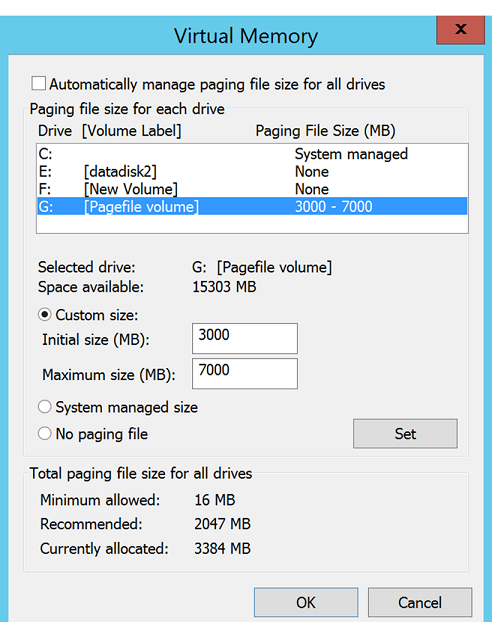
- 为 VM 启用复制。
- 将 DB-Disk1 排除在复制之外。
故障转移后的磁盘
故障转移后,Azure VM 的磁盘汇总在下表中:
| 磁盘名称 | 来宾操作系统磁盘号 | 驱动器号 | 磁盘数据类型 |
|---|---|---|---|
| DB-Disk0-OS | Disk0 | C:\ | 操作系统磁盘 |
| DB-Disk1 | Disk1 | D:\ | 临时存储 由于 D: 是可用列表中的第一个驱动器字母,因此 Azure 将 D: 分配给临时存储卷。 对于所有复制的磁盘,驱动器号保持不变。 由于 G: 磁盘不可用,因此系统将 C: 驱动器用于分页文件。 |
| DB-Disk2 | Disk2 | E:\ | 用户数据 1 |
| DB-Disk3 | Disk3 | F:\ | 用户数据 2 |
Azure VM 上的分页文件设置包括:
&c1&c0&sb0虚拟内存对话框的屏幕截图,突出显示了 C: 驱动器行,其中分页文件大小设置为“系统管理”。&sb0&c0&c1