本文介绍如何在 Azure Site Recovery 中将本地机器切换到 Azure,这样你就能在故障时保持工作负载运行。
在您开始之前
- 了解灾难恢复中的故障转移过程。
- 如果要对多台计算机进行故障转移,请了解如何将这些计算机归入同一恢复计划中。
- 在执行完全故障转移之前,请先进行灾难恢复演练,以确保一切均按预期运行。
- 每 180 天至少成功执行一次测试故障转移。 如果不存在成功的测试故障转移,或者最近一次成功的测试故障转移距今已超过 180 天,Site Recovery 就会报告故障转移就绪性运行状况问题。
在故障转移后准备连接
为了确保你能连接到故障转移后创建的 Azure 虚拟机,请在故障转移前完成本地的以下任务。
准备现场环境以在故障转移后进行连接
如果你想在故障切换后使用 RDP 或 SSH 连接 Azure 虚拟机,请在故障转移前在本地完成以下任务。
| 故障转移后 | 位置 | 行动 |
|---|---|---|
| 运行 Windows 的 Azure VM | 故障转移前的本地计算机 | 要通过互联网访问 Azure 虚拟机,请启用 RDP,并确保为公共添加 TCP 和 UDP 规则,并且允许 Windows 防火墙>允许应用中的所有配置文件使用 RDP。 若要通过站点到站点连接访问 Azure VM,请在计算机上启用 RDP,并确保在“Windows 防火墙”-“允许的应用和功能”中针对“域和专用”网络允许 RDP。 删除任何静态永久性路由和 WinHTTP 代理。 确保操作系统的SAN策略设置为 OnlineAll。 了解详细信息。 触发故障切换时,确保虚拟机上没有待处理的 Windows 更新。 Windows 更新可能会在你切换时启动,直到更新完成你才能登录虚拟机。 |
| 运行 Linux 的 Azure VM | 故障转移前的本地计算机 | 确保 VM 上的安全外壳服务已设置为在系统引导时自动启动。 确保防火墙规则允许 SSH 连接。 |
运行故障转移
此过程介绍如何为 恢复计划运行故障转移。 若要为单个 VM 运行故障转移,请按照 VMware VM、物理服务器或 Hyper-V VM 的说明进行操作。
运行恢复计划的故障切换,操作如下所示:
在 Site Recovery 保管库中,选择恢复计划>recoveryplan_name。
选择 故障转移。
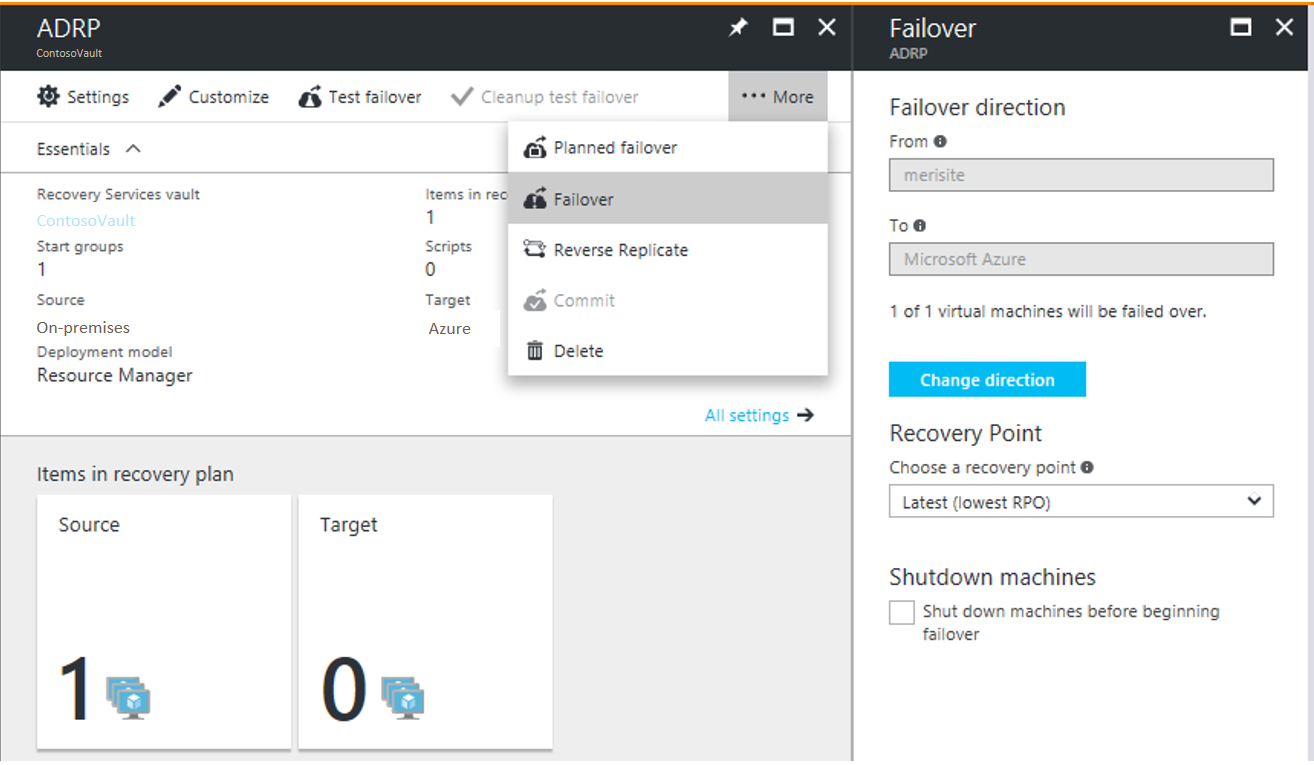
在故障转移>故障转移方向中,如果要复制到 Azure,请保持默认设置。
在 故障转移中,选择要故障转移到的 恢复点 。
- 最新:使用最新点。 这个选项会处理所有发送到Site Recovery Service的数据,并为每台机器创建一个恢复点。 此选项提供最低的 RPO(恢复点目标),因为故障转移后创建的 VM 包含触发故障转移时复制到 Site Recovery 的所有数据。 当源区域停止时,日志处理停止。 你必须切换到最新处理的恢复点。 请参阅下一点以了解详细信息。
- 最新处理:使用此选项将 VM 故障转移到 Site Recovery 已处理的最新恢复点。 可以在 VM 最新恢复点中看到最新处理的恢复点。 该选项提供较低的 RTO,因为无需花费时间处理未处理数据。
- 最新的应用一致性:使用此选项可将 VM 故障转移到 Site Recovery 处理的最新应用程序一致性恢复点。
- 最新处理的多虚拟机:使用此选项作为复制组一部分的虚拟机故障转移到最新的多虚拟机共同一致恢复点。 其他虚拟机故障转移到其最新处理的恢复点。 此选项仅适用于至少有一个虚拟机启用了多虚拟机一致性的恢复计划。
- 最新的多 VM 应用一致:使用此选项,属于复制组的 VM 将切换到最新的通用多 VM 应用程序一致性恢复点。 其他虚拟机故障转移到其最新的应用程序一致性恢复点。 仅适用于包含至少一个启用了多虚拟机一致性的 VM 的恢复计划。
- 自定义:不适用于恢复计划。 此选项仅适用于单个虚拟机的故障转移。
如果希望 Site Recovery 在开始故障转移之前关闭源虚拟机,请选择 在开始故障转移前关闭计算机。 即使关机失败,故障转移也仍会继续。
注释
如果你对 Hyper-V 虚拟机执行故障转移,关机操作会先尝试同步并复制尚未发送到服务的本地部署数据,然后再触发故障转移。
在作业页上跟踪故障转移进度。 即使发生错误,恢复计划也会继续运行,直到所有操作完成。
故障转移后,登录 VM 以验证其正常运行。
如果要切换到其他用于故障转移的恢复点,可使用 更改恢复点。
准备就绪后,您可以确认故障转移。 提交操作会删除服务中所有可用的恢复点。 变更恢复点选项已不再可用。
运行计划内故障转移(Hyper-V)
可以为 Hyper-V VM 执行预先计划的故障转移。
- 计划的故障转移是零数据丢失故障转移选项。
- 当你触发计划内故障转移时,源虚拟机会先关机,然后同步最新数据,随后开始故障转移。
- 使用 计划故障切换 选项来运行计划故障切换。 它以类似于常规故障转移的方式运行。
跟踪故障转移
故障切换有相关的作业。
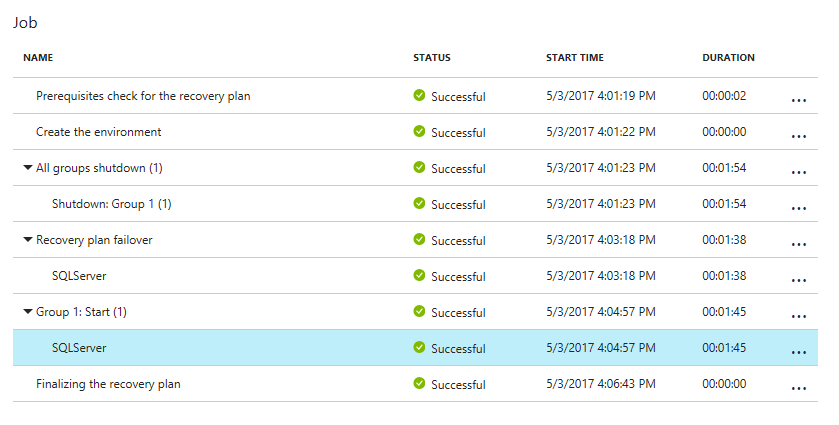
- 先决条件检查:确保满足故障转移所需的所有条件。
- 故障转移:处理数据,以便可以从其中创建 Azure VM。 如果你选择 “最新 恢复点”,服务会根据收到的数据创建一个恢复点。
- 开始:利用前一步处理的数据创建 Azure 虚拟机。
警告
请勿取消正在进行的故障转移:在故障转移开始之前,该过程会停止对 VM 的复制。 如果你取消正在进行的作业,故障切换会停止,但虚拟机不会开始进行复制。 你不能重新开始复制。
额外的故障转移时间
在某些情况下,虚拟机故障切换需要中间步骤,通常需要大约8到10分钟完成。 这些机器会受到这一额外步骤及其所需时间的影响:
- 运行低于 9.8 的移动服务版本的 VMware 虚拟机。
- 物理服务器,以及按照物理服务器进行保护的 Hyper-V 虚拟机。
- VMware Linux VM。
- 没有以下驱动作为启动驱动的VMware虚拟机:
- storvsc
- vmbus
- storflt
- intelide
- atapi
- 未启用 DHCP 的 VMware 虚拟机,无论使用 DHCP 还是静态 IP 地址。
在故障转移过程中自动执行操作
你可能想要在故障转移过程中自动执行操作。 为此,可以在恢复计划中使用脚本或 Azure 自动化 运行手册。
故障转移后配置设置
故障转移后保留驱动器号
Site Recovery 处理驱动器盘符的保留。 如果在 VM 复制期间排除磁盘,请查看说明其工作方式的示例。
故障转移后在 Azure 中准备连接
如果您想通过 RDP 或 SSH 连接故障切换后创建的 Azure 虚拟机,请遵循下表中总结的要求。
| 故障转移 | 位置 | 行动 |
|---|---|---|
| 运行 Windows 的 Azure VM | 故障转移后的 Azure 虚拟机 | 为 VM 添加公共 IP 地址。 已故障转移的 VM(及其连接到的 Azure 子网)上的网络安全组规则需要允许与 RDP 端口建立传入连接。 选中“启动诊断”可查看 VM 的屏幕截图 。 如果无法连接,请检查 VM 是否正在运行,并查看这些故障排除提示。 |
| 运行 Linux 的 Azure VM | 故障转移后的 Azure 虚拟机 | 已进行故障转移的 VM(及其连接到的 Azure 子网)上的网络安全组规则需要允许与 SSH 端口建立传入连接。 为 VM 添加公共 IP 地址。 选中“启动诊断”可查看 VM 的屏幕截图 。 |
请按照此处所述步骤,排查故障切换后出现的连接问题。
设置 IP 寻址
-
内部 IP 地址:若要在故障转移后设置 Azure VM 的内部 IP 地址,有以下几个选项:
- 保留相同的IP地址:在Azure虚拟机中使用与本地机器分配的IP地址相同的IP地址。
- 使用不同的IP地址:为Azure虚拟机使用不同的IP地址。
- 详细了解 如何设置内部 IP 地址。
- 外部 IP 地址:可以在故障转移时保留公共 IP 地址。 在故障转移过程中创建的 Azure VM 必须被分配一个在 Azure 区域内可用的 Azure 公共 IP 地址。 可以通过手动分配公共 IP 地址,也可以通过恢复计划自动执行该过程。 了解详细信息。
后续步骤
故障切换后,你需要执行重新保护,以开始将 Azure 虚拟机复制回本地站点。 复制启动并运行后,可以在准备就绪时故障切回到本地环境。