本文介绍如何使用 Azure 门户、Azure PowerShell和Azure CLI来调整Azure 文件存储文件共享的大小、成本和性能特征。
创建经典文件共享之后,可能需要调整共享的配置(已配置模型)或访问层(按需付费模型)。 以下部分介绍如何调整共享的相关属性。
预配 v2 计费模型
创建预配的 v2 经典文件共享后,可以更改文件共享的一个或全部三个预配数量。 可以根据需要动态纵向扩展或减少预配的存储、IOPS 和吞吐量。 但是,自上次增加数量以来,只能在 24 小时后减少预配数量。 预配更改后,存储、IOPS 和吞吐量更改将在几分钟内生效。
请按照以下步骤更新文件共享的配置。
转到存储帐户。 在服务菜单中的 “数据存储”下,选择 “经典文件共享”。
在文件共享列表中,选择要更改其预配设置的文件共享。
在文件共享概述中,选择“更改大小和性能”。

“ 大小与性能 ”弹出对话框有以下选项:
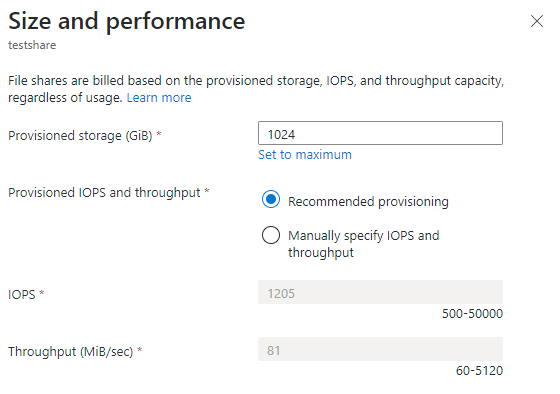
选择 保存 以应用配置更改。
使用 Update-AzRmStorageShare cmdlet 修改预配的 v2 文件共享。 将变量 $resourceGroupName、$storageAccountName、$shareName、$provisionedThroughputMibPerSec、$provisionedIops 和 $provisionedStorageGib 的值替换为您希望用于文件共享的值。
# The path to the file share resource to be modified.
$resourceGroupName = "<my-resource-group>"
$storageAccountName = "<my-storage-account-name>"
$shareName = "<name-of-the-file-share>"
# The provisioning desired on the file share. Delete the parameters if no
# change is desired.
$provisionedStorageGib = 10240
$provisionedIops = 10000
$provisionedThroughputMibPerSec = 2048
# Update the file share provisioning.
Update-AzRmStorageShare `
        -ResourceGroupName $resourceGroupName `
        -AccountName $storageAccountName `
        -ShareName $shareName `
        -QuotaGiB $provisionedStorageGib `
        -ProvisionedIops $provisionedIops `
        -ProvisionedBandwidthMibps $provisionedThroughputMibPerSec
$f = Get-AzRmStorageShare -ResourceGroupName $resourceGroupName -AccountName $storageAccountName -ShareName $shareName
$f | fl
使用 az storage share-rm update 命令修改已预配的 v2 文件共享。 将变量 resourceGroupName、storageAccountName、fileShareName、provisionedStorageGib、provisionedIops 和 provisionedThroughputMibPerSec 的值替换为您希望用于文件共享的值。
# The path to the file share resource to be modified.
resourceGroupName="<resource-group>"
storageAccountName="<storage-account>"
fileShareName="<file-share>"

# The provisioning desired on the file share. Delete the parameters if no
# change is desired.
provisionedStorageGib=10240
provisionedIops=10000
provisionedThroughputMibPerSec=2048

# Update the file share provisioning.
az storage share-rm update \
        --resource-group $resourceGroupName \
        --name $fileShareName \
        --storage-account $storageAccountName \
        --quota $provisionedStorageGib \
        --provisioned-iops $provisionedIops \
        --provisioned-bandwidth-mibps $provisionedThroughputMibPerSec
预配 v1 计费模型
创建预配 v1 文件共享后,可以更改文件共享的预配存储大小。 更改预配的存储大小时,还会更改预配的 IOPS 和预配吞吐量。 只能在上一次存储扩容操作完成 24 小时后,才可以减少已预配的存储。 预配更改后,存储、IOPS 和吞吐量更改将在几分钟内生效。 有关详细信息,请参阅预配 v1 预配详细信息。
请按照以下步骤更新文件共享的配置。
转到存储帐户。 在服务菜单中的 “数据存储”下,选择 “经典文件共享”。
在文件共享列表中,选择要更改其预配设置的文件共享。
在文件共享概述中,选择“更改大小和性能”。
“大小和性能”对话框具有单个选项“预配存储”(GiB)。 如果需要的 IOPS 或吞吐量超过给定预配的存储量,可以增加预配的存储容量以获取额外的 IOPS 和吞吐量。
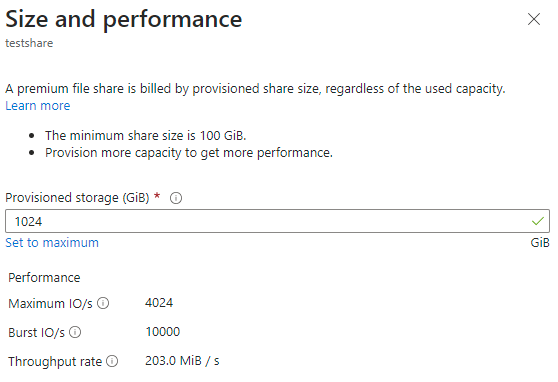
选择 保存 以应用配置更改。
可以使用 Update-AzRmStorageShare cmdlet 修改预配 v1 文件共享。 将变量$resourceGroupName$storageAccountName$fileShareName的值替换为文件共享的值。
# The path to the file share resource to be modified.
$resourceGroupName = "<resource-group>"
$storageAccountName = "<storage-account>"
$fileShareName = "<file-share>"
# The provisioning desired on the file share. Set to $null to keep at the
# current level of provisioning.
$provisionedStorageGib = 10240
# Configure parameter object for splatting.
$params = @{
    ResourceGroupName = $resourceGroupName;
    StorageAccountName = $storageAccountName;
    Name = $fileShareName;
}
if ($null -ne $provisionedStorageGib) {
    $params += @{ QuotaGiB = $provisionedStorageGib }
}
if ($null -ne $paidBurstingEnabled) {
    $params += @{ PaidBurstingEnabled = $paidBurstingEnabled }
}
if ($null -ne $paidBurstingMaxIops) {
    $params += @{ PaidBurstingMaxIops = $paidBurstingMaxIops }
}
if ($null -ne $paidBurstingMaxThroughputMibPerSec) {
    $params += @{
        PaidBurstingMaxBandwidthMibps = $paidBurstingMaxThroughputMibPerSec
    }
}
# Update the file share provisioning.
Update-AzRmStorageShare @params
可以使用命令修改预配的 v1 文件共享 az storage share-rm update 。 将变量resourceGroupNamestorageAccountNamefileShareNameprovisionedStorageGib的值替换为文件共享所需的值。
# The path to the file share resource to be modified.
resourceGroupName="<resource-group>"
storageAccountName="<storage-account>"
fileShareName="<file-share>"

# The provisioning desired on the file share.
provisionedStorageGib=10240

# Update the file share provisioning.
az storage share-rm update \
        --resource-group $resourceGroupName \
        --storage-account $storageAccountName \
        --name $fileShareName \
        --quota $provisionedStorageGib
按使用量付费计费模式
创建即用即付文件共享后,可能需要更改两个属性:
访问层:文件共享的访问层决定了存储与 IOPS 和吞吐量成本(以事务形式)的比例。 有三个访问层:事务优化层、热层和冷层。 更改 Azure 文件共享的层需要将其迁移到新访问层,这会产生交易成本。 有关详细信息,请参阅在访问层之间切换。
配额:配额是对文件共享大小的限制。 配额属性用于预配的 v2 和预配的 v1 模型,以表示“预配的存储容量”。 但是,在即用即付模型中,配额对计费没有直接影响。 你可能想要修改此属性,主要有两个原因:一是你使用配额来限制文件共享的增长,以便在即用即付模式下控制已用存储容量和事务成本;二是你的存储帐户创建于大文件共享功能推出之前,而该功能使文件共享能够增长到超过 5 TiB。 即用即付文件共享的最大文件共享大小为 100 TiB。
若要使用 Azure 门户更新文件共享的访问层,请执行以下步骤:
转到存储帐户。 在服务菜单中的 “数据存储”下,选择 “经典文件共享”。
在文件共享列表中,选择要为其更改访问层的文件共享。
在文件共享概述中,选择“更改层”。
从提供的下拉列表中选择所需的访问层。
选择“应用”以保存访问层更改。
若要使用 Azure 门户更新文件共享的配额,请执行以下步骤:
转到存储帐户。 在服务菜单中的 “数据存储”下,选择 “经典文件共享”。
在文件共享列表中,选择要为其更改配额的文件共享。
在文件共享概述中,选择“编辑配额”。
在 “编辑配额 ”弹出窗口中,输入所需的共享最大大小,或选择“ 设置为最大值”。 将共享大小设为最大不会产生任何额外费用。
选择“确定”,保存配额更改。 新配额会在几分钟内生效。
你也可以使用 Azure PowerShell Update-AzRmStorageShare cmdlet 来更改按用量付费文件共享的访问权限层级和配额设置。 将变量 $resourceGroupName、$storageAccountName、$fileShareName、$accessTier 和 $quotaGib 的值替换为您的文件共享所需的值。
# The path to the file share resource to be modified.
$resourceGroupName = "<resource-group>"
$storageAccountName = "<storage-account>"
$fileShareName = "<file-share>"
# The settings to be changed on the file share. Set to $null to skip setting.
$accessTier = "Cool"
$quotaGib = $null
# Construct a parameters hash table for cmdlet splatting.
$updateParams = @{
    ResourceGroupName = $resourceGroupName
    StorageAccountName = $storageAccountName
    Name = $fileShareName
}
if ($null -ne $accessTier) { $updateParams += @{ AccessTier = $accessTier } }
if ($null -ne $quotaGib) { $updateParams += @{ QuotaGiB = $quotaGib } }
# Update the file share
Update-AzRmStorageShare @updateParams
还可以使用 Azure CLI az storage share-rm update 命令更改即用即付文件共享的访问层和配额设置。 将变量 resourceGroupName、storageAccountName、fileShareName、accessTier 和 quotaGib 的值替换为您的文件共享所需的值。
# The path to the file share resource to be modified.
resourceGroupName="<resource-group>"
storageAccountName="<storage-account>"
fileShareName="<file-share>"

# The settings to be changed on the file share. Set to the empty string to skip
# setting.
accessTier="Cool"
quotaGib=""

command="az storage share-rm update --resource-group $resourceGroupName"
command="$command --storage-account $storageAccountName --name $fileShareName"

if [ ! -z "${accessTier}" ]; then
    command="$command --access-tier $accessTier"
fi

if [ ! -z "${quotaGib}" ]; then
    command="$command --quota $quotaGib"
fi

# Update file share (command is in variable)
$command
删除经典文件共享
你可能想要删除未使用的或过时的文件共享。 可以在保留期内 启用软删除 的存储帐户中恢复文件共享。
按照以下步骤,通过 Azure 门户删除经典文件共享。
转到存储帐户。 在服务菜单中的 “数据存储”下,选择 “经典文件共享”。
在文件共享列表中,选择要删除的文件共享的“...”。
从上下文菜单中选择“删除共享”。
“删除”弹出窗口包含有关删除文件共享的原因的调查。 你可以跳过此步骤,但如果你愿意,我们非常感谢你提供有关 Azure 文件存储 的任何反馈,尤其是当你遇到某些功能无法正常工作时。
输入文件共享名称以确认删除,然后选择“删除”。
还可以使用 Azure PowerShell Remove-AzRmStorageShare cmdlet 删除文件共享。 将变量$resourceGroupName$storageAccountName$fileShareName的值替换为文件共享的值。
# The path to the file share resource to be deleted.
$resourceGroupName = "<resource-group>"
$storageAccountName = "<storage-account>"
$fileShareName = "<file-share>"
# Remove the file share
Remove-AzRmStorageShare `
        -ResourceGroupName $resourceGroupName `
        -StorageAccountName $storageAccountName `
        -Name $fileShareName
还可以使用 Azure CLI az storage share-rm delete 命令删除文件共享。 将变量resourceGroupNamestorageAccountNamefileShareName的值替换为文件共享的值。
resourceGroupName="<resource-group>"
storageAccountName="<storage-account>"
fileShareName="<file-share>"

az storage share-rm delete \
    --resource-group $resourceGroupName \
    --storage-account $storageAccountName \
    --name $fileShareName
后续步骤