Observação
O acesso a essa página exige autorização. Você pode tentar entrar ou alterar diretórios.
O acesso a essa página exige autorização. Você pode tentar alterar os diretórios.
在本快速入门中,你将使用Azure语言语言检测功能来标识输入文本的语言。 可以开始使用首选客户端库或 REST API。
如果没有Azure订阅,请在开始前创建 Trial。
参考文档 | 更多示例 | Package (NuGet) | Library 源代码
使用本快速入门和.NET客户库来创建语言检测应用程序。 在以下示例中,你将创建一个 C# 应用程序,该应用程序可以识别编写文本示例所使用的语言。
先决条件
- Azure订阅 - 创建一个试用版
- Visual Studio IDE
设置
创建Azure资源
若要使用下面的代码示例,需要部署Azure资源。 此资源将包含用于对发送到Azure语言的 API 调用进行身份验证的密钥和终结点。
使用以下链接使用 Azure 门户创建语言资源。 需要使用Azure订阅登录。
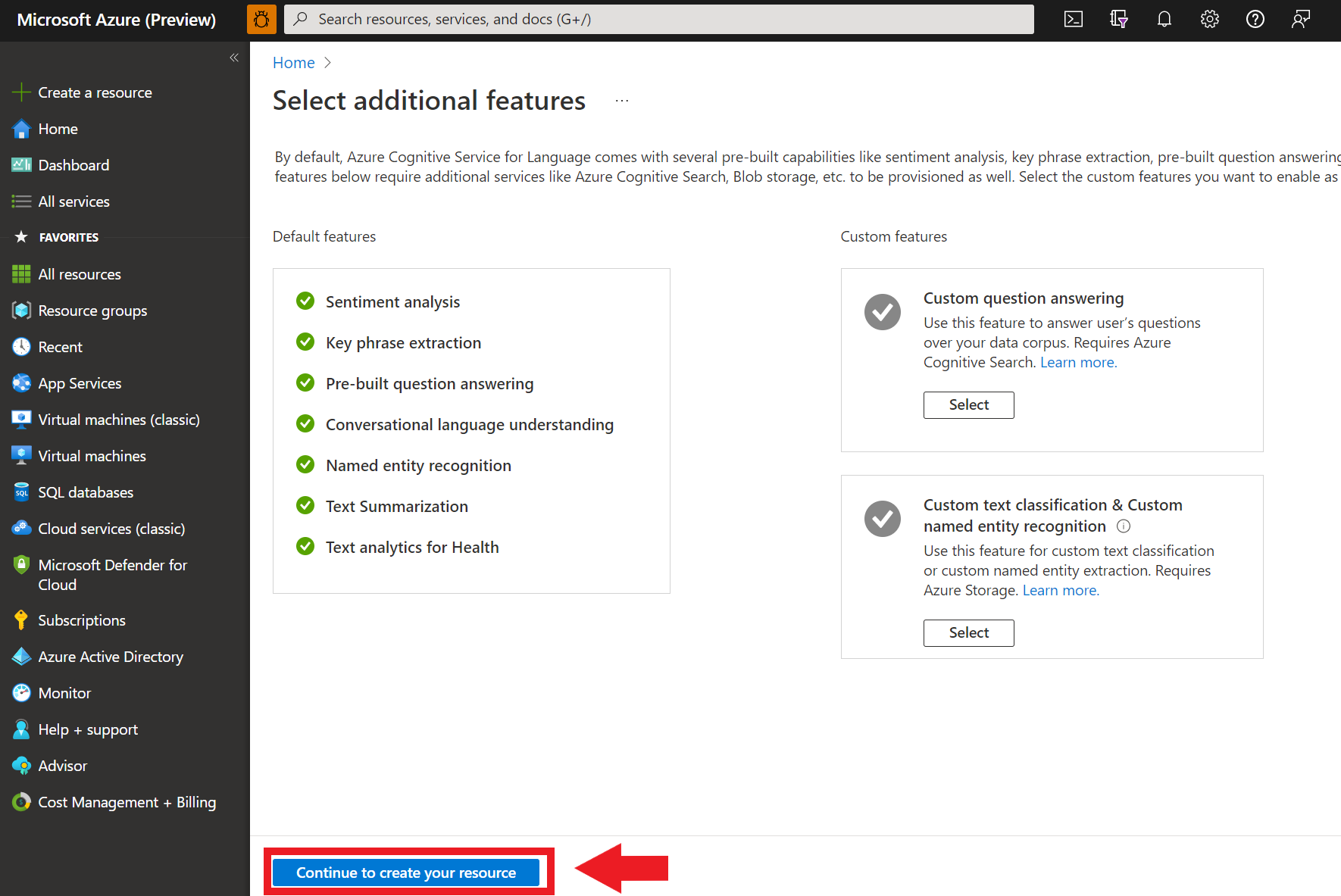
在显示的“选择其他功能”屏幕上,选择“继续创建资源”。
在“创建语言”屏幕中,提供以下信息:
详细信息 说明 订阅 资源将与之关联的订阅帐户。 从下拉菜单中选择Azure订阅。 资源组 资源组是存储所创建资源的容器。 选择“新建”来创建一个新的资源组。 区域 语言资源的位置。 不同区域可能会导致延迟,具体取决于你的物理位置,但不会影响资源的运行时可用性。 对于本快速入门,请选择你附近的可用区域,或选择“中国东部 2”。 名称 语言资源的名称。 此名称还将用于创建应用程序用于发送 API 请求的终结点 URL。 定价层 语言资源的定价层。 可以使用免费 F0 层试用该服务,然后再升级到付费层进行生产。 显示 Azure 门户中资源创建详细信息的屏幕截图。 确保选中“负责任 AI 通知”复选框。
在页面底部选择“查看 + 创建” 。
在显示的屏幕中,确保验证已通过,并且已正确输入信息。 然后选择“创建”。
获取密钥和终结点
然后需要从资源获取密钥和终结点,以便将应用程序连接到 API。 稍后,您将把密钥和终结点粘贴到本快速入门的代码中。
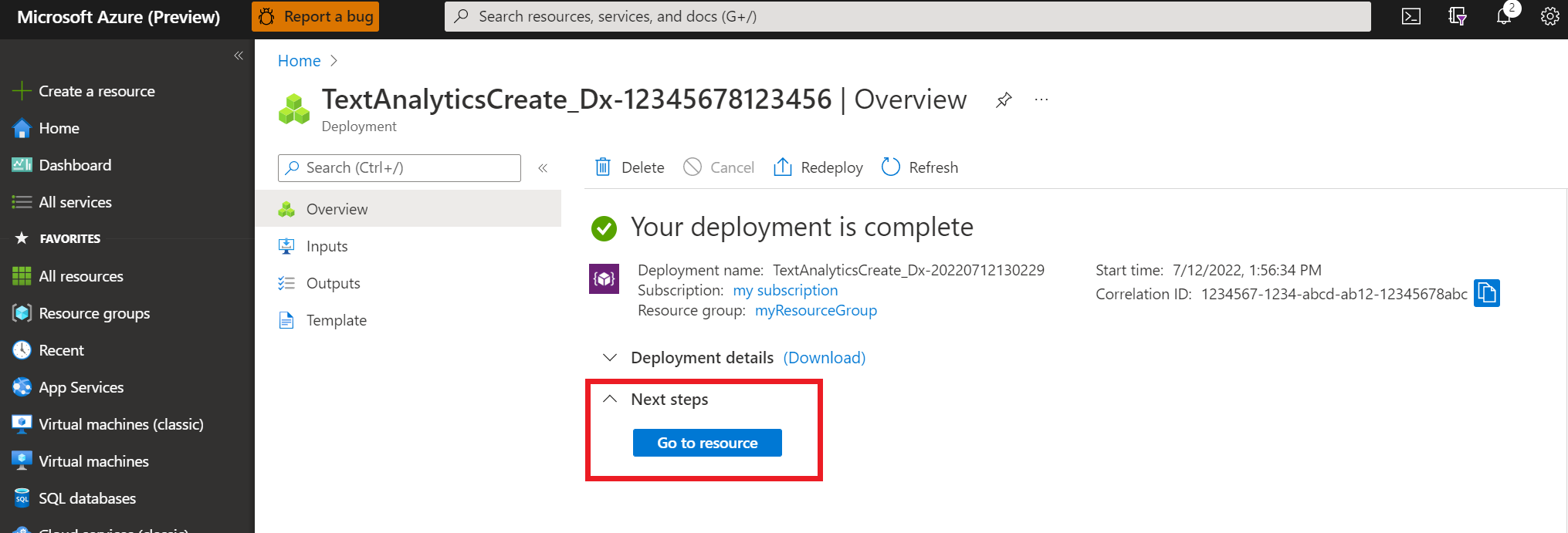
Azure 成功部署语言资源后,单击下一步下的Go to Resource按钮。
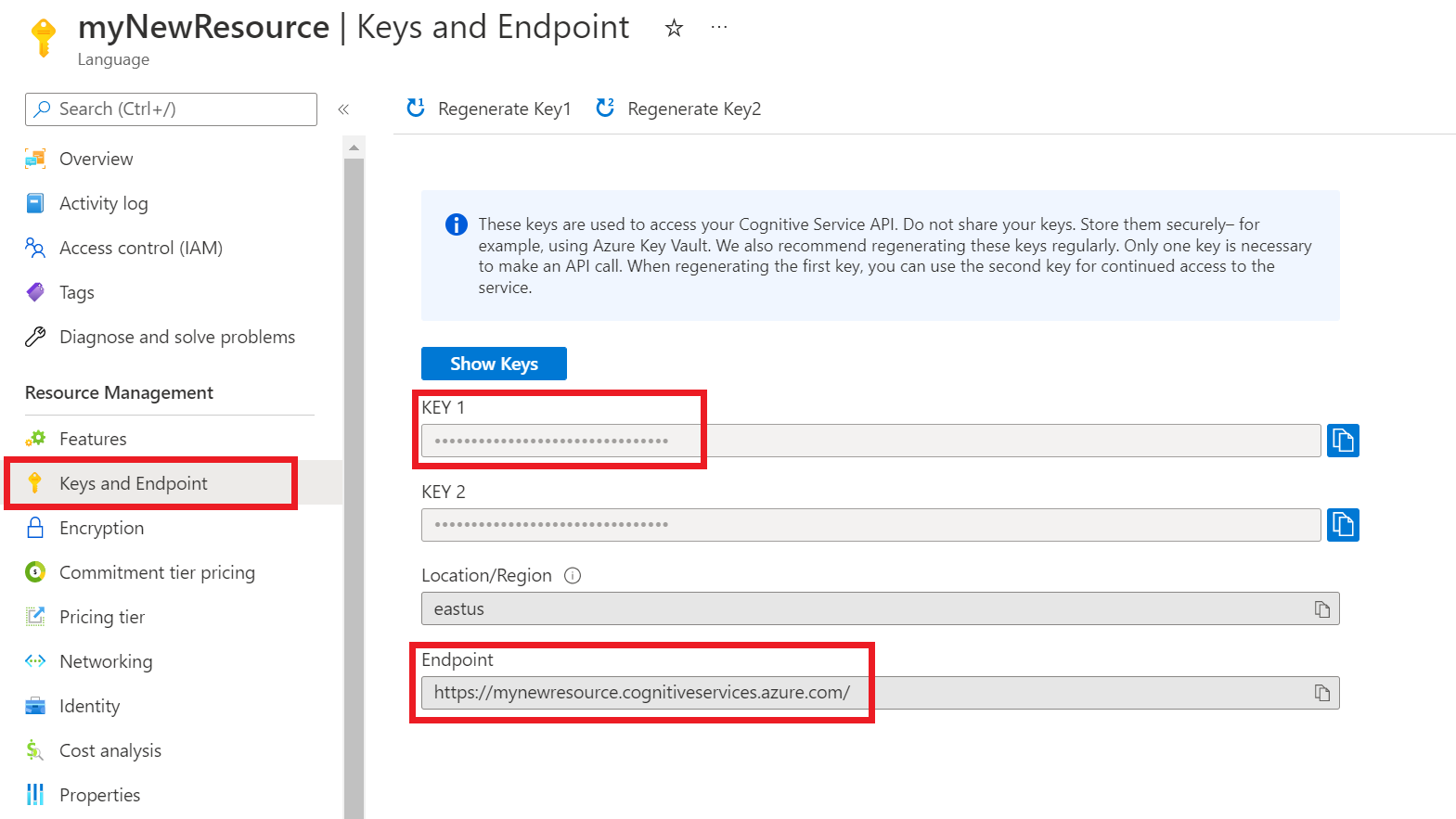
在资源屏幕上,选择左侧窗格中的“密钥和终结点”。 在以下步骤中,您将使用您自己的一个密钥和终结点。
创建环境变量
应用程序必须经过身份验证才能发送 API 请求。 对于生产环境,请使用安全的方式存储和访问凭据。 在此示例中,你将凭据写入运行应用程序的本地计算机上的环境变量。
若要为语言资源密钥设置环境变量,请打开控制台窗口,并按照操作系统和开发环境的说明进行操作。
- 若要设置
LANGUAGE_KEY环境变量,请将your-key替换为资源的其中一个密钥。 - 若要设置
LANGUAGE_ENDPOINT环境变量,请将your-endpoint替换为资源的终结点。
重要
我们推荐使用 Microsoft Entra ID 进行身份验证,并使用 Azure 资源的托管标识,以避免将凭据存储在云中运行的应用程序中。
请谨慎使用 API 密钥。 请不要直接在代码中包含 API 密钥,并且切勿公开发布该密钥。 如果使用 API 密钥,请安全地将其存储在Azure Key Vault中,定期轮换密钥,并使用基于角色的访问控制和网络访问限制来限制对Azure Key Vault的访问。
有关 AI 服务安全性的详细信息,请参阅 对 Azure AI 服务进行请求身份验证。
setx LANGUAGE_KEY your-key
setx LANGUAGE_ENDPOINT your-endpoint
注意
如果只需要访问当前正在运行的控制台中的环境变量,则可以使用 set(而不是 setx)设置环境变量。
添加环境变量后,可能需要重启任何正在运行的、需要读取环境变量的程序(包括控制台窗口)。 例如,如果使用Visual Studio作为编辑器,请在运行示例之前重启Visual Studio。
创建新的 .NET Core 应用程序
使用Visual Studio IDE创建新的 .NET Core 控制台应用。 这将创建一个包含单个 C# 源文件的“Hello World”项目:program.cs。
通过在 Solution Explorer 中右键单击解决方案并选择 Manage NuGet 包来安装客户端库。 在打开的包管理器中,选择Browse并搜索 Azure.AI.TextAnalytics。 选择版本 5.2.0,然后选择“安装”。 还可以使用 Package Manager Console。
代码示例
将以下代码复制到 program.cs 文件。 然后运行代码。
using Azure;
using System;
using Azure.AI.TextAnalytics;

namespace LanguageDetectionExample
{
    class Program
    {
        // This example requires environment variables named "LANGUAGE_KEY" and "LANGUAGE_ENDPOINT".
        static void LanguageDetectionExample(TextAnalyticsClient client)
        {
            DetectedLanguage detectedLanguage = client.DetectLanguage("Ce document est rédigé en Français.");
            Console.WriteLine("Language:");
            Console.WriteLine($"\t{detectedLanguage.Name},\tISO-6391: {detectedLanguage.Iso6391Name}\n");
        }

        static void Main(string[] args)
        {
            string languageKey = Environment.GetEnvironmentVariable("LANGUAGE_KEY");
            string languageEndpoint = Environment.GetEnvironmentVariable("LANGUAGE_ENDPOINT");

            if (string.IsNullOrWhiteSpace(languageKey) || string.IsNullOrWhiteSpace(languageEndpoint))
            {
                Console.WriteLine("Set the LANGUAGE_KEY and LANGUAGE_ENDPOINT environment variables before running this sample.");
                return;
            }

            var endpoint = new Uri(languageEndpoint);
            var credentials = new AzureKeyCredential(languageKey);
            var client = new TextAnalyticsClient(endpoint, credentials);

            LanguageDetectionExample(client);

            Console.Write("Press any key to exit.");
            Console.ReadKey();
        }

    }
}
输出
Language:
    French, ISO-6391: fr
参考文档 | 更多示例 | Package (Maven) | 库源代码
使用本快速入门,使用客户端库创建在 Java 中的语言检测应用程序。 在以下示例中,你将创建一个Java应用程序,该应用程序可以标识文本示例所写入的语言。
先决条件
- Azure订阅 - 创建一个试用版
- Java开发工具包(JDK) 版本 8 或更高
设置
创建Azure资源
若要使用下面的代码示例,需要部署Azure资源。 此资源将包含用于对发送到Azure语言的 API 调用进行身份验证的密钥和终结点。
使用以下链接使用 Azure 门户创建语言资源。 需要使用Azure订阅登录。
在显示的“选择其他功能”屏幕上,选择“继续创建资源”。
在“创建语言”屏幕中,提供以下信息:
详细信息 说明 订阅 资源将与之关联的订阅帐户。 从下拉菜单中选择Azure订阅。 资源组 资源组是存储所创建资源的容器。 选择“新建”来创建一个新的资源组。 区域 语言资源的位置。 不同区域可能会导致延迟,具体取决于你的物理位置,但不会影响资源的运行时可用性。 对于本快速入门,请选择你附近的可用区域,或选择“中国东部 2”。 名称 语言资源的名称。 此名称还将用于创建应用程序用于发送 API 请求的终结点 URL。 定价层 语言资源的定价层。 可以使用免费 F0 层试用该服务,然后再升级到付费层进行生产。 显示 Azure 门户中资源创建详细信息的屏幕截图。 确保选中“负责任 AI 通知”复选框。
在页面底部选择“查看 + 创建” 。
在显示的屏幕中,确保验证已通过,并且已正确输入信息。 然后选择“创建”。
获取密钥和终结点
然后需要从资源获取密钥和终结点,以便将应用程序连接到 API。 稍后,您将把密钥和终结点粘贴到本快速入门的代码中。
Azure 成功部署语言资源后,单击下一步下的Go to Resource按钮。
在资源屏幕上,选择左侧窗格中的“密钥和终结点”。 在以下步骤中,您将使用您自己的一个密钥和终结点。
创建环境变量
应用程序必须经过身份验证才能发送 API 请求。 对于生产环境,请使用安全的方式存储和访问凭据。 在此示例中,你将凭据写入运行应用程序的本地计算机上的环境变量。
若要为语言资源密钥设置环境变量,请打开控制台窗口,并按照操作系统和开发环境的说明进行操作。
- 若要设置
LANGUAGE_KEY环境变量,请将your-key替换为资源的其中一个密钥。 - 若要设置
LANGUAGE_ENDPOINT环境变量,请将your-endpoint替换为资源的终结点。
重要
我们推荐使用 Microsoft Entra ID 进行身份验证,并使用 Azure 资源的托管标识,以避免将凭据存储在云中运行的应用程序中。
请谨慎使用 API 密钥。 请不要直接在代码中包含 API 密钥,并且切勿公开发布该密钥。 如果使用 API 密钥,请安全地将其存储在Azure Key Vault中,定期轮换密钥,并使用基于角色的访问控制和网络访问限制来限制对Azure Key Vault的访问。
有关 AI 服务安全性的详细信息,请参阅 对 Azure AI 服务进行请求身份验证。
setx LANGUAGE_KEY your-key
setx LANGUAGE_ENDPOINT your-endpoint
注意
如果只需要访问当前正在运行的控制台中的环境变量,则可以使用 set(而不是 setx)设置环境变量。
添加环境变量后,可能需要重启任何正在运行的、需要读取环境变量的程序(包括控制台窗口)。 例如,如果使用Visual Studio作为编辑器,请在运行示例之前重启Visual Studio。
添加客户端库
在首选 IDE 或开发环境中创建 Maven 项目。 然后在项目的 pom.xml 文件中,添加以下依赖项。 可联机找到用于其他生成工具的实现语法。
<dependencies>
     <dependency>
        <groupId>com.azure</groupId>
        <artifactId>azure-ai-textanalytics</artifactId>
        <version>5.2.0</version>
    </dependency>
</dependencies>
代码示例
创建名为 Example.java 的Java文件。 打开该文件,并复制以下代码。 然后运行代码。
import com.azure.core.credential.AzureKeyCredential;
import com.azure.ai.textanalytics.models.*;
import com.azure.ai.textanalytics.TextAnalyticsClientBuilder;
import com.azure.ai.textanalytics.TextAnalyticsClient;

public class Example {

    // This example requires environment variables named "LANGUAGE_KEY" and "LANGUAGE_ENDPOINT"
    private static String languageKey = System.getenv("LANGUAGE_KEY");
    private static String languageEndpoint = System.getenv("LANGUAGE_ENDPOINT");

    public static void main(String[] args) {
        if (languageKey == null || languageKey.isBlank() || languageEndpoint == null || languageEndpoint.isBlank()) {
            throw new IllegalArgumentException("Missing LANGUAGE_KEY or LANGUAGE_ENDPOINT environment variables");
        }
        TextAnalyticsClient client = authenticateClient(languageKey, languageEndpoint);
        detectLanguageExample(client);
    }
    // Method to authenticate the client object with your key and endpoint
    static TextAnalyticsClient authenticateClient(String key, String endpoint) {
        return new TextAnalyticsClientBuilder()
                .credential(new AzureKeyCredential(key))
                .endpoint(endpoint)
                .buildClient();
    }
    // Example method for detecting the language of text
    static void detectLanguageExample(TextAnalyticsClient client)
    {
        // The text to be analyzed.
        String text = "Ce document est rédigé en Français.";

        DetectedLanguage detectedLanguage = client.detectLanguage(text);
        System.out.printf("Detected primary language: %s, ISO 6391 name: %s, score: %.2f.%n",
                detectedLanguage.getName(),
                detectedLanguage.getIso6391Name(),
                detectedLanguage.getConfidenceScore());
    }
}
输出
Detected primary language: French, ISO 6391 name: fr, score: 1.00.
参考文档 | 更多示例 | Package (npm) | Library 源代码
借助本快速入门,使用 Node.js 客户端库创建语言检测应用程序。 在以下示例中,你将创建一个 JavaScript 应用程序,该应用程序可以识别编写文本示例所使用的语言。
先决条件
设置
创建Azure资源
若要使用下面的代码示例,需要部署Azure资源。 此资源将包含用于对发送到Azure语言的 API 调用进行身份验证的密钥和终结点。
使用以下链接使用 Azure 门户创建语言资源。 需要使用Azure订阅登录。
在显示的“选择其他功能”屏幕上,选择“继续创建资源”。
在“创建语言”屏幕中,提供以下信息:
详细信息 说明 订阅 资源将与之关联的订阅帐户。 从下拉菜单中选择Azure订阅。 资源组 资源组是存储所创建资源的容器。 选择“新建”来创建一个新的资源组。 区域 语言资源的位置。 不同区域可能会导致延迟,具体取决于你的物理位置,但不会影响资源的运行时可用性。 对于本快速入门,请选择你附近的可用区域,或选择“中国东部 2”。 名称 语言资源的名称。 此名称还将用于创建应用程序用于发送 API 请求的终结点 URL。 定价层 语言资源的定价层。 可以使用免费 F0 层试用该服务,然后再升级到付费层进行生产。 显示 Azure 门户中资源创建详细信息的屏幕截图。 确保选中“负责任 AI 通知”复选框。
在页面底部选择“查看 + 创建” 。
在显示的屏幕中,确保验证已通过,并且已正确输入信息。 然后选择“创建”。
获取密钥和终结点
然后需要从资源获取密钥和终结点,以便将应用程序连接到 API。 稍后,您将把密钥和终结点粘贴到本快速入门的代码中。
Azure 成功部署语言资源后,单击下一步下的Go to Resource按钮。
在资源屏幕上,选择左侧窗格中的“密钥和终结点”。 在以下步骤中,您将使用您自己的一个密钥和终结点。
创建环境变量
应用程序必须经过身份验证才能发送 API 请求。 对于生产环境,请使用安全的方式存储和访问凭据。 在此示例中,你将凭据写入运行应用程序的本地计算机上的环境变量。
若要为语言资源密钥设置环境变量,请打开控制台窗口,并按照操作系统和开发环境的说明进行操作。
- 若要设置
LANGUAGE_KEY环境变量,请将your-key替换为资源的其中一个密钥。 - 若要设置
LANGUAGE_ENDPOINT环境变量,请将your-endpoint替换为资源的终结点。
重要
我们推荐使用 Microsoft Entra ID 进行身份验证,并使用 Azure 资源的托管标识,以避免将凭据存储在云中运行的应用程序中。
请谨慎使用 API 密钥。 请不要直接在代码中包含 API 密钥,并且切勿公开发布该密钥。 如果使用 API 密钥,请安全地将其存储在Azure Key Vault中,定期轮换密钥,并使用基于角色的访问控制和网络访问限制来限制对Azure Key Vault的访问。
有关 AI 服务安全性的详细信息,请参阅 对 Azure AI 服务进行请求身份验证。
setx LANGUAGE_KEY your-key
setx LANGUAGE_ENDPOINT your-endpoint
注意
如果只需要访问当前正在运行的控制台中的环境变量,则可以使用 set(而不是 setx)设置环境变量。
添加环境变量后,可能需要重启任何正在运行的、需要读取环境变量的程序(包括控制台窗口)。 例如,如果使用Visual Studio作为编辑器,请在运行示例之前重启Visual Studio。
创建新的 Node.js 应用程序
在控制台窗口(例如 cmd、PowerShell 或 Bash)中,为应用创建一个新目录并导航到该目录。
mkdir myapp

cd myapp
运行 npm init 命令以使用 package.json 文件创建一个 node 应用程序。
npm init
安装客户端库
安装 npm 包:
npm install @azure/ai-language-text
代码示例
打开该文件,并复制以下代码。 然后运行代码。
"use strict";

const { AzureKeyCredential, TextAnalysisClient } = require("@azure/ai-language-text");

// This example requires environment variables named "LANGUAGE_KEY" and "LANGUAGE_ENDPOINT"
const key = process.env.LANGUAGE_KEY;
const endpoint = process.env.LANGUAGE_ENDPOINT;

if (!key || !endpoint) {
  throw new Error(
    "Missing LANGUAGE_KEY or LANGUAGE_ENDPOINT environment variables."
  );
}

//Example sentences in different languages to be analyzed
const documents = [
    "This document is written in English.",
    "这是一个用中文写的文件",
];

//Example of how to use the client library to detect language
async function main() {
    console.log("== Language detection sample ==");

    const client = new TextAnalysisClient(endpoint, new AzureKeyCredential(key));

    const result = await client.analyze("LanguageDetection", documents);

    for (const doc of result) {
      if (!doc.error) {
        console.log(
          `ID ${doc.id} - Primary language: ${doc.primaryLanguage.name} (iso6391 name: ${doc.primaryLanguage.iso6391Name})`
        );
      }
    }
}

main().catch((err) => {
    console.error("The sample encountered an error:", err);
});
输出
== Language detection sample ==
ID 0 - Primary language: English (iso6391 name: en)
ID 1 - Primary language: Chinese_Simplified (iso6391 name: zh_chs)
参考文档 | 更多示例 | 软件包(PyPi) | 库源代码
使用此快速入门指南通过Python客户端库创建语言检测应用程序。 在以下示例中,你将创建一个Python应用程序,该应用程序可以标识文本示例所写入的语言。
提示
可以使用 Language Studio 尝试汇总,而无需编写代码。
先决条件
- Azure订阅 - 创建一个试用版
- Python 3.8 或更高版本
设置
创建Azure资源
若要使用下面的代码示例,需要部署Azure资源。 此资源将包含用于对发送到Azure语言的 API 调用进行身份验证的密钥和终结点。
使用以下链接使用 Azure 门户创建语言资源。 需要使用Azure订阅登录。
在显示的“选择其他功能”屏幕上,选择“继续创建资源”。
在“创建语言”屏幕中,提供以下信息:
详细信息 说明 订阅 资源将与之关联的订阅帐户。 从下拉菜单中选择Azure订阅。 资源组 资源组是存储所创建资源的容器。 选择“新建”来创建一个新的资源组。 区域 语言资源的位置。 不同区域可能会导致延迟,具体取决于你的物理位置,但不会影响资源的运行时可用性。 对于本快速入门,请选择你附近的可用区域,或选择“中国东部 2”。 名称 语言资源的名称。 此名称还将用于创建应用程序用于发送 API 请求的终结点 URL。 定价层 语言资源的定价层。 可以使用免费 F0 层试用该服务,然后再升级到付费层进行生产。 显示 Azure 门户中资源创建详细信息的屏幕截图。 确保选中“负责任 AI 通知”复选框。
在页面底部选择“查看 + 创建” 。
在显示的屏幕中,确保验证已通过,并且已正确输入信息。 然后选择“创建”。
获取密钥和终结点
然后需要从资源获取密钥和终结点,以便将应用程序连接到 API。 稍后,您将把密钥和终结点粘贴到本快速入门的代码中。
Azure 成功部署语言资源后,单击下一步下的Go to Resource按钮。
在资源屏幕上,选择左侧窗格中的“密钥和终结点”。 在以下步骤中,您将使用您自己的一个密钥和终结点。
创建环境变量
应用程序必须经过身份验证才能发送 API 请求。 对于生产环境,请使用安全的方式存储和访问凭据。 在此示例中,你将凭据写入运行应用程序的本地计算机上的环境变量。
若要为语言资源密钥设置环境变量,请打开控制台窗口,并按照操作系统和开发环境的说明进行操作。
- 若要设置
LANGUAGE_KEY环境变量,请将your-key替换为资源的其中一个密钥。 - 若要设置
LANGUAGE_ENDPOINT环境变量,请将your-endpoint替换为资源的终结点。
重要
我们推荐使用 Microsoft Entra ID 进行身份验证,并使用 Azure 资源的托管标识,以避免将凭据存储在云中运行的应用程序中。
请谨慎使用 API 密钥。 请不要直接在代码中包含 API 密钥,并且切勿公开发布该密钥。 如果使用 API 密钥,请安全地将其存储在Azure Key Vault中,定期轮换密钥,并使用基于角色的访问控制和网络访问限制来限制对Azure Key Vault的访问。
有关 AI 服务安全性的详细信息,请参阅 对 Azure AI 服务进行请求身份验证。
setx LANGUAGE_KEY your-key
setx LANGUAGE_ENDPOINT your-endpoint
注意
如果只需要访问当前正在运行的控制台中的环境变量,则可以使用 set(而不是 setx)设置环境变量。
添加环境变量后,可能需要重启任何正在运行的、需要读取环境变量的程序(包括控制台窗口)。 例如,如果使用Visual Studio作为编辑器,请在运行示例之前重启Visual Studio。
安装客户端库
安装Python后,可以使用以下命令安装客户端库:
pip install azure-ai-textanalytics==5.2.0
代码示例
创建新的Python文件并复制以下代码。 然后运行代码。
# This example requires environment variables named "LANGUAGE_KEY" and "LANGUAGE_ENDPOINT"
import os

from azure.ai.textanalytics import TextAnalyticsClient
from azure.core.credentials import AzureKeyCredential

language_key = os.environ.get("LANGUAGE_KEY")
language_endpoint = os.environ.get("LANGUAGE_ENDPOINT")

if not language_key or not language_endpoint:
    raise ValueError("Missing LANGUAGE_KEY or LANGUAGE_ENDPOINT environment variables")

# Authenticate the client using your key and endpoint
def authenticate_client():
    ta_credential = AzureKeyCredential(language_key)
    text_analytics_client = TextAnalyticsClient(
            endpoint=language_endpoint,
            credential=ta_credential)
    return text_analytics_client

client = authenticate_client()

# Example method for detecting the language of text
def language_detection_example(client):
    try:
        documents = ["Ce document est rédigé en Français."]
        response = client.detect_language(documents = documents, country_hint = 'us')[0]
        print("Language: ", response.primary_language.name)

    except Exception as err:
        print("Encountered exception. {}".format(err))
language_detection_example(client)
输出
Language: French
借助本快速入门,使用 REST API 发送语言检测请求。 在下面的示例中,使用 cURL 标识文本示例写入的语言。
先决条件
- Azure订阅 - 创建一个试用版
设置
创建Azure资源
若要使用下面的代码示例,需要部署Azure资源。 此资源将包含用于对发送到Azure语言的 API 调用进行身份验证的密钥和终结点。
使用以下链接使用 Azure 门户创建语言资源。 需要使用Azure订阅登录。
在显示的“选择其他功能”屏幕上,选择“继续创建资源”。
在“创建语言”屏幕中,提供以下信息:
详细信息 说明 订阅 资源将与之关联的订阅帐户。 从下拉菜单中选择Azure订阅。 资源组 资源组是存储所创建资源的容器。 选择“新建”来创建一个新的资源组。 区域 语言资源的位置。 不同区域可能会导致延迟,具体取决于你的物理位置,但不会影响资源的运行时可用性。 对于本快速入门,请选择你附近的可用区域,或选择“中国东部 2”。 名称 语言资源的名称。 此名称还将用于创建应用程序用于发送 API 请求的终结点 URL。 定价层 语言资源的定价层。 可以使用免费 F0 层试用该服务,然后再升级到付费层进行生产。 显示 Azure 门户中资源创建详细信息的屏幕截图。 确保选中“负责任 AI 通知”复选框。
在页面底部选择“查看 + 创建” 。
在显示的屏幕中,确保验证已通过,并且已正确输入信息。 然后选择“创建”。
获取密钥和终结点
然后需要从资源获取密钥和终结点,以便将应用程序连接到 API。 稍后,您将把密钥和终结点粘贴到本快速入门的代码中。
Azure 成功部署语言资源后,单击下一步下的Go to Resource按钮。
在资源屏幕上,选择左侧窗格中的“密钥和终结点”。 在以下步骤中,您将使用您自己的一个密钥和终结点。
创建环境变量
应用程序必须经过身份验证才能发送 API 请求。 对于生产环境,请使用安全的方式存储和访问凭据。 在此示例中,你将凭据写入运行应用程序的本地计算机上的环境变量。
若要为语言资源密钥设置环境变量,请打开控制台窗口,并按照操作系统和开发环境的说明进行操作。
- 若要设置
LANGUAGE_KEY环境变量,请将your-key替换为资源的其中一个密钥。 - 若要设置
LANGUAGE_ENDPOINT环境变量,请将your-endpoint替换为资源的终结点。
重要
我们推荐使用 Microsoft Entra ID 进行身份验证,并使用 Azure 资源的托管标识,以避免将凭据存储在云中运行的应用程序中。
请谨慎使用 API 密钥。 请不要直接在代码中包含 API 密钥,并且切勿公开发布该密钥。 如果使用 API 密钥,请安全地将其存储在Azure Key Vault中,定期轮换密钥,并使用基于角色的访问控制和网络访问限制来限制对Azure Key Vault的访问。
有关 AI 服务安全性的详细信息,请参阅 对 Azure AI 服务进行请求身份验证。
setx LANGUAGE_KEY your-key
setx LANGUAGE_ENDPOINT your-endpoint
注意
如果只需要访问当前正在运行的控制台中的环境变量,则可以使用 set(而不是 setx)设置环境变量。
添加环境变量后,可能需要重启任何正在运行的、需要读取环境变量的程序(包括控制台窗口)。 例如,如果使用Visual Studio作为编辑器,请在运行示例之前重启Visual Studio。
使用示例请求正文创建 JSON 文件
在代码编辑器中,创建一个名为 test_languagedetection_payload.json 的新文件并复制以下 JSON 示例。 在下一步中,此示例请求将发送到 API。
{
    "kind": "LanguageDetection",
    "parameters": {
        "modelVersion": "latest"
    },
    "analysisInput":{
        "documents":[
            {
                "id":"1",
                "text": "This is a document written in English."
            }
        ]
    }
}
将 test_languagedetection_payload.json 保存在计算机上的某个位置。 例如,你的桌面。
发送语言检测请求
使用以下命令通过所使用的程序发送 API 请求。 将命令复制到终端并运行。
| 参数 | 说明 |
|---|---|
-X POST <endpoint> |
指定用于访问 API 的终结点。 |
-H Content-Type: application/json |
用于发送 JSON 数据的内容类型。 |
-H "Ocp-Apim-Subscription-Key:<key> |
指定用于访问 API 的密钥。 |
-d <documents> |
包含要发送的文档的 JSON。 |
将 C:\Users\<myaccount>\Desktop\test_languagedetection_payload.json 替换为在上一步中创建的示例 JSON 请求文件的位置。
命令提示符
curl -X POST "%LANGUAGE_ENDPOINT%/language/:analyze-text?api-version=2023-11-15-preview" ^
-H "Content-Type: application/json" ^
-H "Ocp-Apim-Subscription-Key: %LANGUAGE_KEY%" ^
-d "@C:\Users\<myaccount>\Desktop\test_languagedetection_payload.json"
PowerShell
curl.exe -X POST $env:LANGUAGE_ENDPOINT/language/:analyze-text?api-version=2023-11-15-preview `
-H "Content-Type: application/json" `
-H "Ocp-Apim-Subscription-Key: $env:LANGUAGE_KEY" `
-d "@C:\Users\<myaccount>\Desktop\test_languagedetection_payload.json"
JSON 响应
{
    "kind": "LanguageDetectionResults",
    "results": {
        "documents": [
            {
                "id": "1",
                "detectedLanguage": {
                    "name": "English",
                    "iso6391Name": "en",
                    "confidenceScore": 1.0,
                    "script": "Latin",
                    "scriptCode": "Latn"
                },
                "warnings": []
            }
        ],
        "errors": [],
        "modelVersion": "2023-12-01"
    }
}
使用以下命令删除为本快速入门创建的环境变量。
故障排除
| 問题 | 决议 |
|---|---|
调用 API 时遇到401或403错误。 |
请确保您的密钥和终结点对于同一个 Azure AI 资源是正确的。 如果最近更改了角色分配,请等待几分钟,然后重试。 |
| 您收到有关缺少环境变量的错误消息。 | 在运行示例之前,请确认 LANGUAGE_KEY 并 LANGUAGE_ENDPOINT 设置在你的环境中。 |
API 返回 unknown 为检测到的语言。 |
输入文本可能太短或不明确。 提供较长的文本示例或设置 国家/地区提示 以提高准确性。 |
API 返回错误 InvalidCountryHint 。 |
确认国家/地区提示代码是有效的 ISO 3166-1 alpha-2 代码(例如,, USFR, JP)。 |
清理资源
如果不再需要在本快速入门中创建的资源,请删除单个资源或整个资源组。 删除资源组也会删除与之关联的所有其他资源。