Observação
O acesso a essa página exige autorização. Você pode tentar entrar ou alterar diretórios.
O acesso a essa página exige autorização. Você pode tentar alterar os diretórios.
在API Management中,开发人员是使用API Management公开的 API 的用户。 本指南介绍如何创建和邀请开发人员使用API Management实例中提供的 API 和产品。 有关以编程方式管理用户帐户的信息,请参阅 API Management REST API 参考中的 User 实体文档。
先决条件
- 完成本文中的任务:创建Azure API 管理实例。
转到 API 管理实例
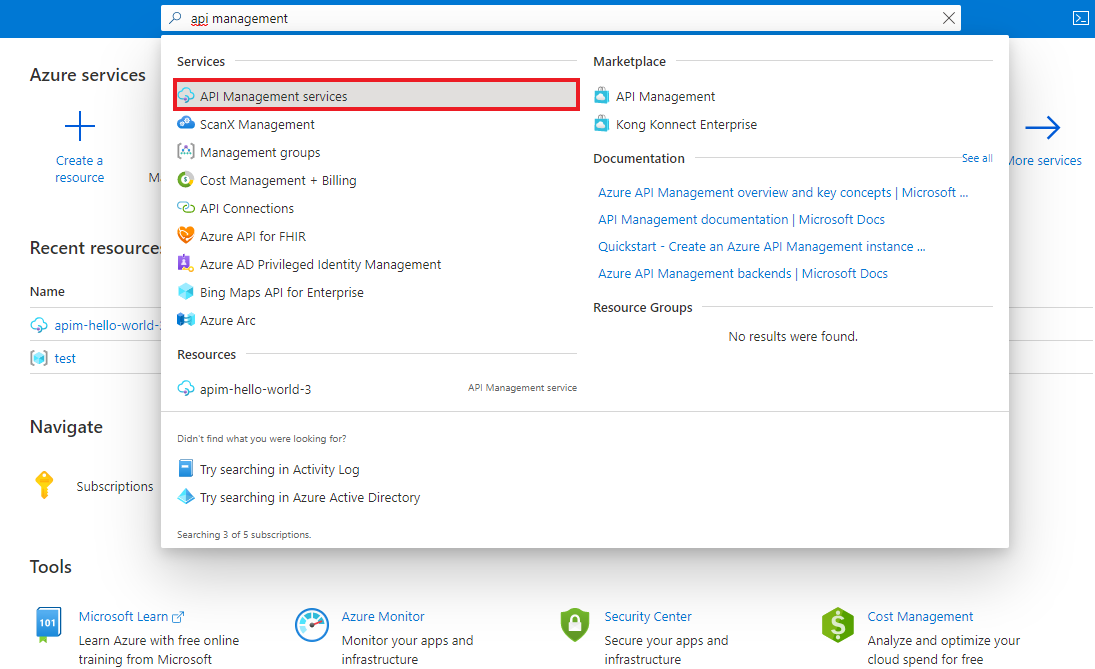
在 Azure 门户中,搜索并选择 API 管理服务:
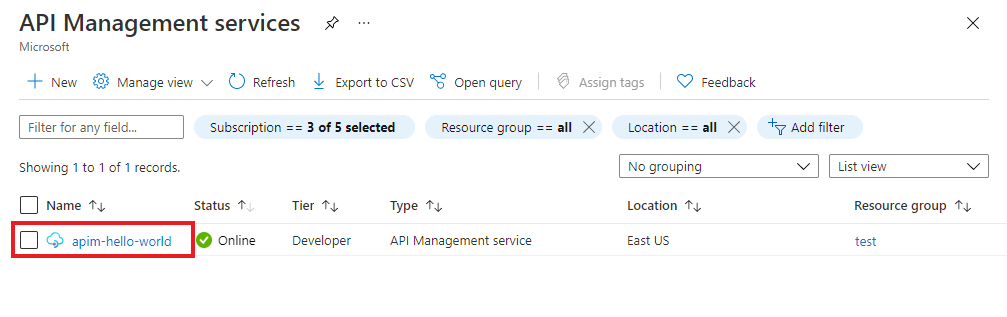
在API Management服务页上,选择API Management实例:
创建新开发人员
若要添加新用户,请执行以下步骤:
在左侧菜单中的“开发人员门户”下,选择“用户”。
选择 + 添加。
输入用户的相应信息。
选择 并添加。
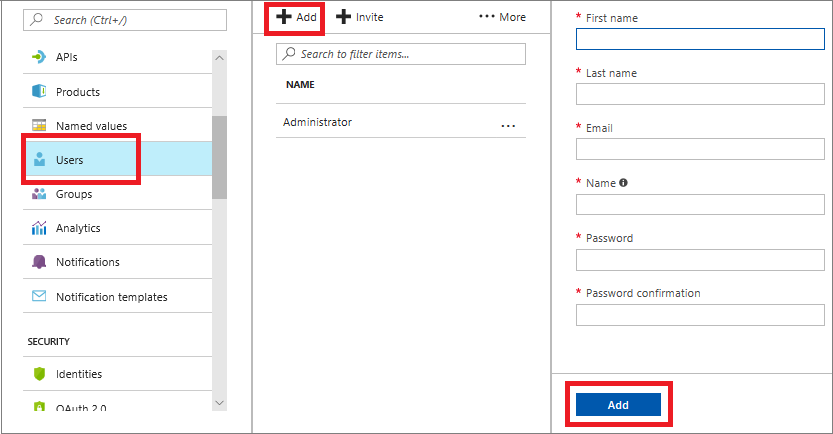
默认情况下,新创建的开发人员帐户处于“活动” 状态,并且与“开发人员” 组相关联。 处于 Active 状态的开发人员帐户可用于access开发人员门户及其订阅的所有 API。 若要将新创建的开发人员与其他组相关联,请参阅 如何将组与开发人员相关联。
邀请开发人员
若要邀请开发人员,请执行以下步骤:
- 在左侧菜单中的“开发人员门户”下,选择“用户”。
- 选择+邀请。
- 输入用户的相关信息,包括电子邮件地址。
- 选择 发送邀请。
邀请开发人员时,默认情况下会向开发人员发送电子邮件。 此电子邮件使用模板生成并可自定义。 有关详细信息,请参阅配置电子邮件模板。
开发人员可以按照电子邮件中的说明接受邀请。 接受邀请后,该帐户将变为 “活动”。
邀请链接处于活动状态两天。
停用或重新激活开发人员帐户
要停用处于“活动”状态的开发人员帐户,请选择“阻止”。 若要重新激活阻止的开发人员帐户,请选择“激活”。 阻止的开发人员帐户无法access开发人员门户或调用任何 API。 若要删除用户帐户,请选择“删除”。
若要阻止用户,请执行以下步骤:
- 在左侧菜单中的“开发人员门户”下,选择“用户”。
- 选择要阻止的用户。
- 在顶部栏中,选择“阻止”。
重置用户密码
创建开发人员帐户或开发人员被邀请加入时,会设置密码。 你可以向用户发送电子邮件以重置密码:
- 在左侧菜单中的“开发人员门户”下,选择“用户”。
- 选择要重置其密码的用户。
- 在顶部栏中,选择“重置密码”。
- 要发送密码重置电子邮件,请选择“是”。
与邀请电子邮件一样,此电子邮件使用一个模板生成并可自定义。
开发人员可以按照电子邮件中的说明重置其密码。
若要以编程方式使用用户帐户,请参阅 API Management REST API 参考中的用户实体文档。 若要将用户帐户密码重置为特定值,可以使用 Update a user作并指定所需的密码。
相关内容
创建开发人员帐户后,可以将其与角色相关联,并订阅产品和 API。 有关详细信息,请参阅 如何创建和使用组。