Observação
O acesso a essa página exige autorização. Você pode tentar entrar ou alterar diretórios.
O acesso a essa página exige autorização. Você pode tentar alterar os diretórios.
Microsoft定期更新Azure App Service,以提供新功能、新的运行时版本、性能改进和 bug 修复。 升级过程称为 计划内维护。 升级会自动进行,并会根据
本文介绍如何为 App Service Environment v3 配置升级首选项。 App Service Environment提供完全隔离且专用的环境,用于大规模安全地运行应用服务应用。 由于环境的独立性质,你有机会影响升级过程。
使用 App Service Environment v3,可以指定应用计划内维护的时间和方式的首选项。 可以自动或手动应用升级。 即使将首选项设置为自动,也可以借助某些选项来影响计时。 提供过程以在Azure门户中或使用Azure CLI设置首选项。
先决条件
- 应用服务环境 v3。 若要创建新环境,请按照 Quickstart:创建 App Service Environment 中的步骤操作。
查看自动升级选项
配置自动升级时,当升级在实例的部署区域中可用时,平台会升级App Service Environment实例。 可以从以下选项中进行选择:
- 无:(默认)在区域的升级过程中自动升级。
- 早期:与区域中的其他实例相比,使用高优先级自动升级。
- 延迟:与区域中的其他实例相比,自动升级优先级较低。
在较小的区域中,早期和后期升级首选项可能彼此非常接近。
当为App Service Environment 启用自动升级时,允许在区域营业时间之外从其他 Azure 依赖服务进行升级。 配置手动升级后,这些其他服务升级将与应用服务升级部署同步进行。
查看手动升级选项
配置手动升级时,在升级可用时会收到通知。 可用性在Azure门户中也可见。 升级后,通常有 15 天的时间启动升级过程。 如果未在 15 天内启动升级,升级会协同区域中剩余的自动升级一起进行处理。
升级通常不会影响应用的可用性。 升级增加了额外的实例,以确保在升级期间使用相同的容量。 已修补和重启的实例会重新加入轮换。 如果工作负荷对重启敏感,则应计划在非业务时段启动维护。 完整升级过程通常在 18 小时内完成,但可能需要更长的时间。 升级开始后,升级将运行,直到它完成,并且不会在标准工作时间暂停。
重要注意事项
如果选择手动升级,请注意以下事项:
你可能会收到不到 15 天的通知。 Microsoft通常在自动应用升级前提供 15 天的通知。 在极少数情况下,通知期少于 15 天。 您收到的“计划内维护事件”中的“结束时间”始终表示通知期的结束。
手动升级可以转换为自动升级。 在极少数情况下,手动应用程序的升级可用性可以过渡到自动升级。 安全修补程序可能会取代计划的升级。 在将更新应用到您的实例之前,可能会在计划升级中发现一个回归问题。 在这些情况下,将删除可用的升级,并将过程转换为自动升级。
升级可用,但你未收到通知。 你可能会在Azure门户中看到一条通知,指出升级可用于App Service Environment,但你未收到服务运行状况通知。 (根据 配置发送通知。如果未收到通知,则不需要可用的升级,并且 15 天的时间限制不适用。 此问题目前正在调查中。
查看升级通知
当升级可用时,平台会在服务运行状况仪表板上添加升级事件。
在 Azure 门户中,转到 Azure Monitor>Service Health 仪表板。
若要查看可用(未应用)升级的列表,请展开 “ACTIVE EVENTS>计划内维护 ”部分。
使用筛选器(范围、 订阅、 区域、 服务、 事件标记)并根据需要调整列表结果。
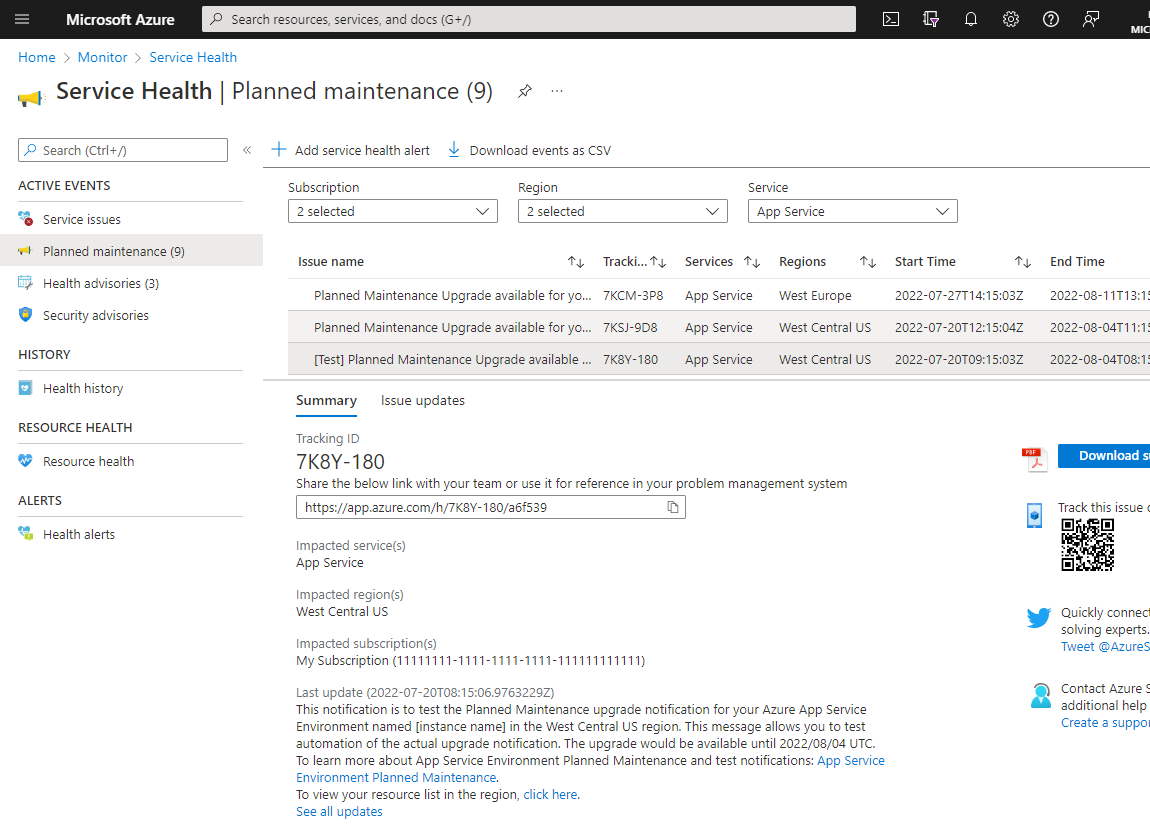
若要查看有关特定升级的详细信息,请在列表中选择升级名称。 此时会打开一个窗格,其中显示了有关升级的摘要。 有关更多详细信息,请选择问题更新、受影响的服务和受影响的资源。
显示 Azure 门户中所选升级详细信息的截图。
配置通知
可以配置警报,以在Azure Monitor中生成事件时向电子邮件地址或短信电话号码发送消息。 还可以为自定义Azure函数或逻辑应用设置触发器,以便自动对资源执行操作。 可以使用该操作将正在升级的某个区域中的 App Service Environment 的流量自动转移到另一个区域中的 App Service Environment。 升级完成后,可以自动将流量更改回正常。
在 Azure 门户中,转到 Azure Monitor>Service Health 仪表板。
在右侧,选择“ 创建服务运行状况警报”:
屏幕截图,显示如何在 Azure 门户中选择“创建服务运行状况警报”。 按照 “创建服务运行状况警报”中的说明配置新警报。
创建和管理 基于警报触发的操作组。
有关详细信息,请参阅 什么是 Azure Monitor 警报?
手动升级的测试通知
生成自动化和通知逻辑时,需要在实际升级之前对其进行测试。 在升级可用之前,可能需要一个月或更长时间。
如果将App Service Environment的 Upgrade 首选项设置为 Manual,则可以发送测试升级可用通知。 此测试可帮助你验证自动化逻辑。 测试消息类似于实际通知,但标题以“[Test]”为前缀,说明详细信息不同。
在 Azure 门户中,转到 App Service Environment 资源。
在左侧菜单中选择设置>配置。
找到 升级首选项 设置,然后选择 “发送测试通知 ”链接。
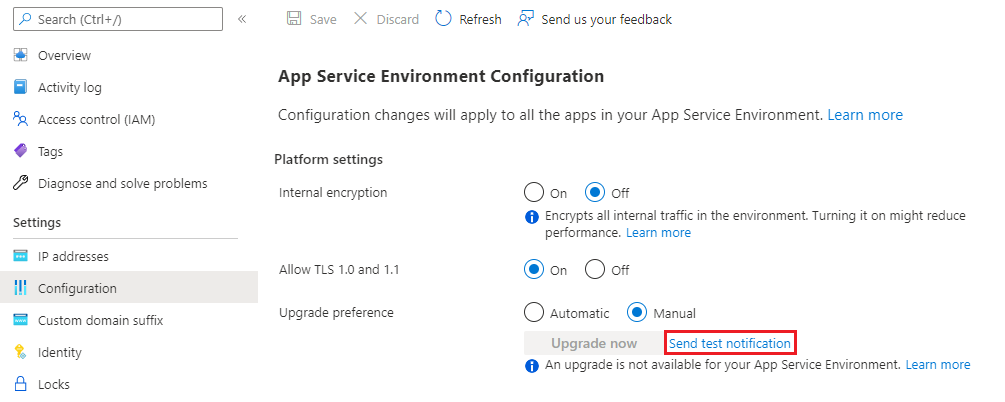
测试通知每 15 分钟分批发送一次。
请留出时间发送通知。 请在 Azure 门户的 Service Health 仪表板上确认列出了测试通知。
还可以使用Azure CLI发送测试通知。 有关详细信息,请参阅 Apply 升级到 App Service Environment(Azure CLI)中所述的过程。
配置升级首选项
使用以下过程为App Service Environment配置升级首选项。 建议的方法是使用Azure门户。
在 Azure 门户中,转到 App Service Environment 资源。
在左侧菜单中选择设置>配置。
找到 升级首选项 设置,然后选择“ 自动 ”或“ 手动”。
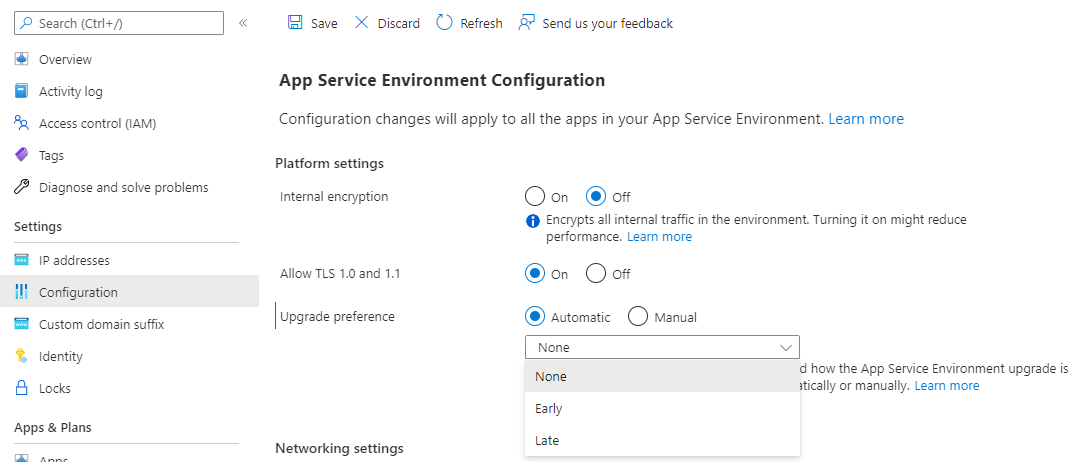
选择 “应用 ”以使更改生效。
将升级应用于应用服务环境
当升级可用时,Azure门户中会显示一个横幅。 使用以下步骤将升级应用到应用服务环境。
在 Azure 门户中,转到 App Service Environment 资源。
在左侧菜单中选择设置>配置。
找到 “升级首选项 ”设置,然后选择“ 立即升级” :
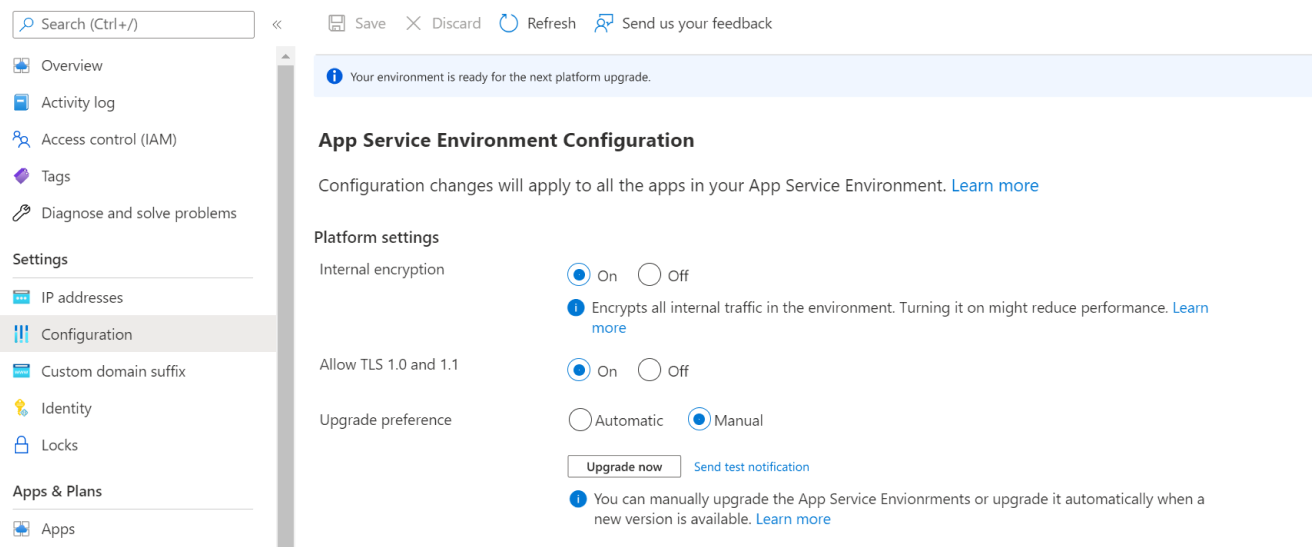
门户显示确认消息。
选择 “开始升级 ”以升级。
在升级过程中,平台会根据 配置发送通知。