Observação
O acesso a essa página exige autorização. Você pode tentar entrar ou alterar diretórios.
O acesso a essa página exige autorização. Você pode tentar alterar os diretórios.
功能标志提供了一种方法来激活或停用应用程序中的功能。 基本功能标志处于打开或关闭状态。 在任何情况下,应用程序的行为都取决于该标志的值。 例如,可以在功能标志后面推出新功能。 启用功能标志后,所有用户都会体验新功能。 关闭功能标志会隐藏新功能。
相比之下,使用 条件功能标志时,可以动态打开或关闭功能标志。 应用程序的行为取决于功能标志条件。 如果希望首先向一小部分用户显示新功能,此功能非常有用。 可以使用条件功能标志为某些用户打开功能标志,同时为其他人关闭该功能标志。
本文介绍如何设置条件以动态更改条件功能标志的状态。
先决条件
- 一份 Azure 订阅。 如果没有订阅,请创建 一个试用订阅。
- Azure 应用配置存储。
什么是功能筛选器?
功能筛选器 是确定功能标志状态的条件。 向功能标志添加功能筛选器时,每次评估功能标志时,都可以调用自定义代码。
Azure 功能管理库包括以下内置功能筛选器,可在 Azure 门户中配置这些筛选器:
- 时间窗口筛选器类型在指定的时间范围内打开功能标志。
- 目标筛选器类型为指定的用户和组启用功能标志。
可以创建自定义功能筛选器,以基于代码中的特定条件打开功能。 本文将指导你向功能标志添加自定义功能筛选器。 在最后一步中,您可以通过这些链接查看有关在应用程序中实现功能筛选器的说明。
添加自定义功能筛选器
在应用配置存储中创建名为 Beta 的功能标志,并打开它进行编辑。 有关如何添加和编辑功能标志的详细信息,请参阅 “创建功能标志 ”和 “编辑功能标志”。
在 “编辑功能标志 ”对话框中,选择“ 启用功能标志 ”(如果尚未选择)。
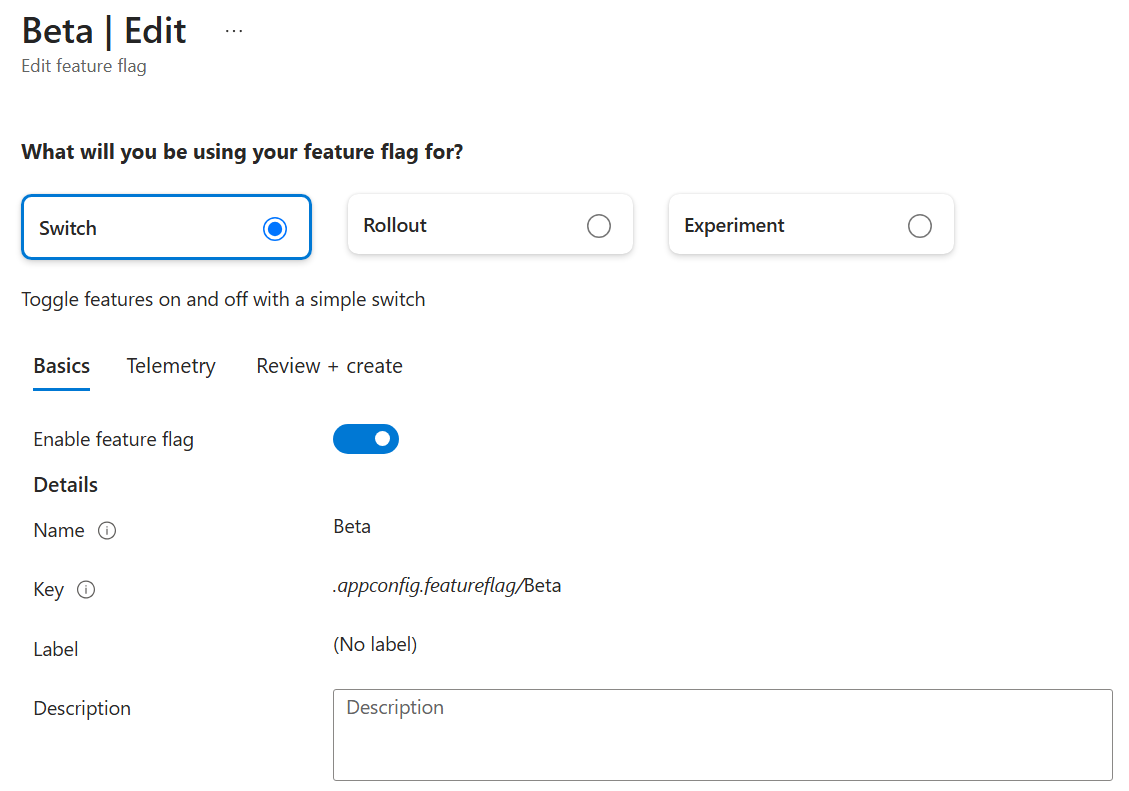
选择 “推广” (或 “实验”,取决于功能标志的目的)。
- 在发布下,选择条件。
- 在 “条件”中,选择 添加自定义条件。
- 选择“创建”。
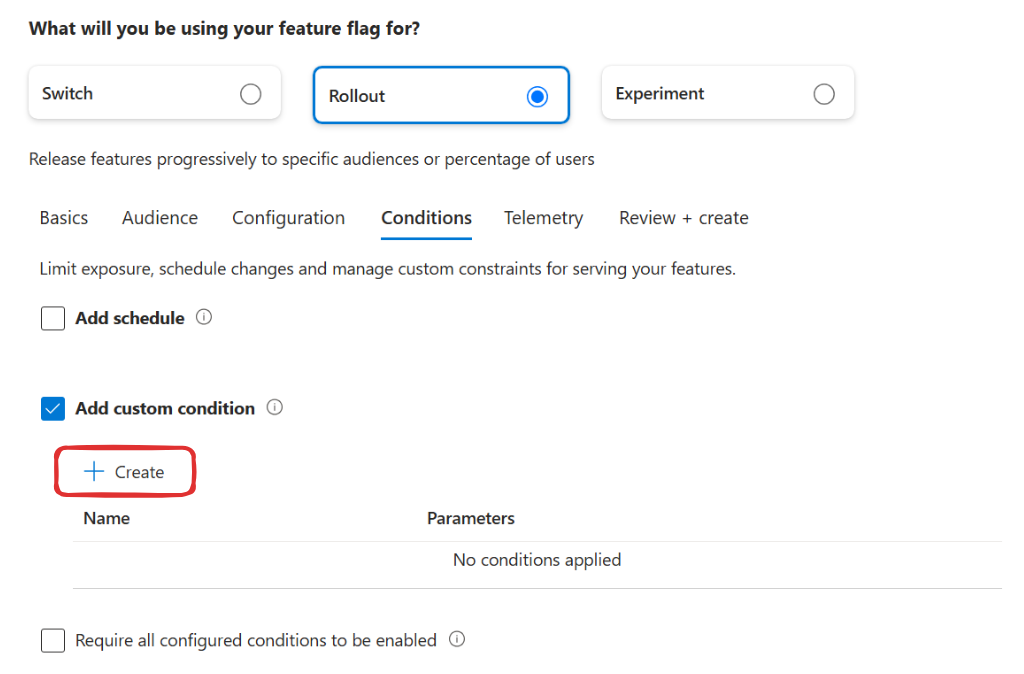
在“ 创建新筛选器 ”对话框中,输入以下信息:
- 在 “自定义筛选器名称”下,输入 Random。
- 在 “参数名称”下,输入 百分比。
- 在 “值”下输入 50。
- 选择底部的 添加 以保存过滤器。
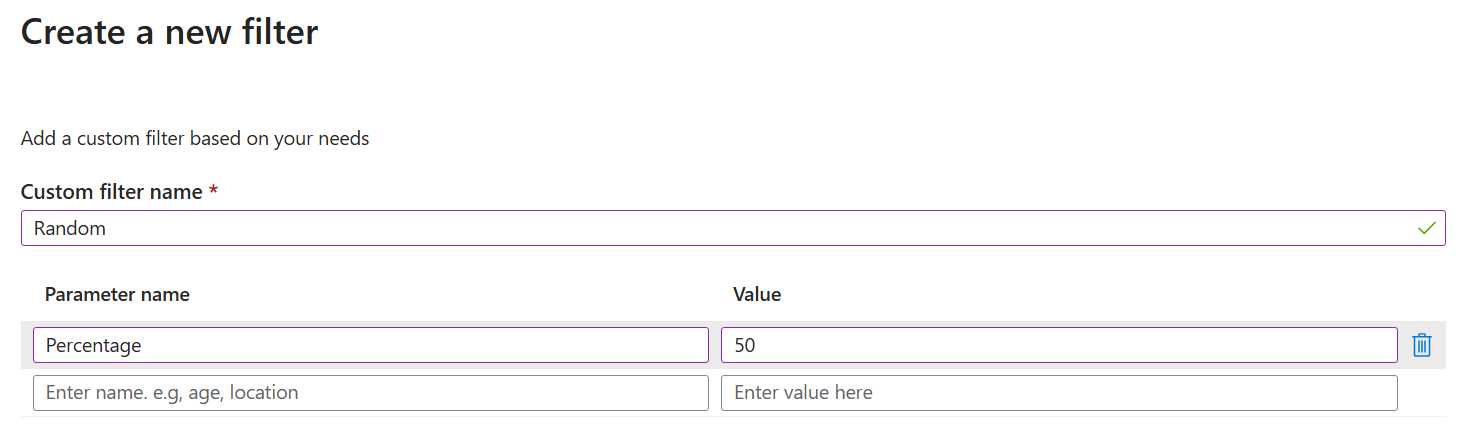
功能筛选器可以选择性地使用参数来实现可配置的条件。 在此示例中,将筛选器配置为以 50% 的概率启用该功能标志。 在代码中实现筛选器时,可以使用指定的百分比和随机数来评估功能标志的状态。
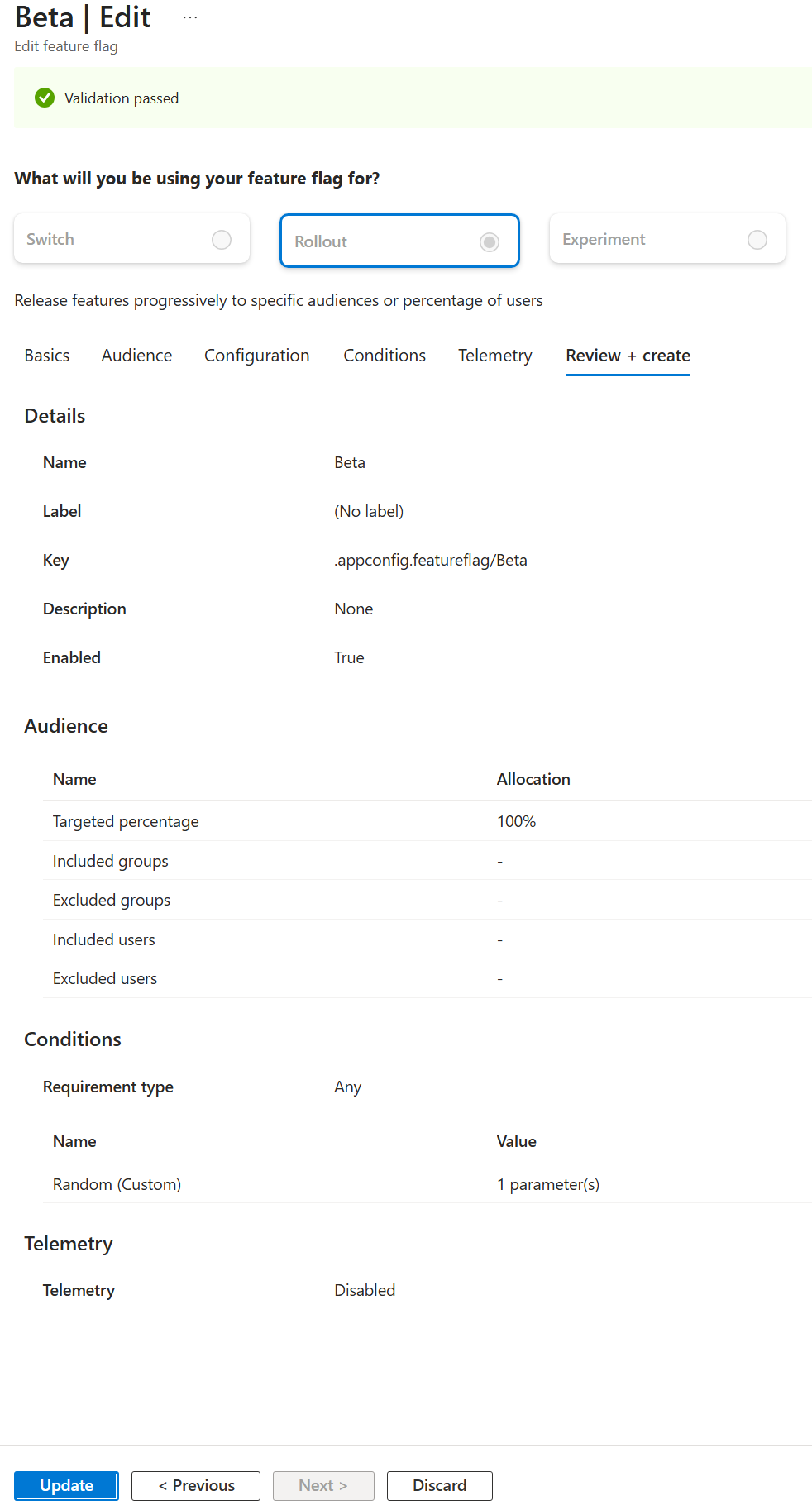
要保存功能标志,请在底部选择 评测+更新 。 验证通过后,选择 更新。
若要在应用程序中实现功能筛选器,请参阅适用于语言或平台的说明:
