Observação
O acesso a essa página exige autorização. Você pode tentar entrar ou alterar diretórios.
O acesso a essa página exige autorização. Você pode tentar alterar os diretórios.
在本教程中,将 Azure 应用配置服务与 Azure 密钥保管库 一起使用。 应用程序配置和 密钥保管库 是互补性的服务,大多数应用程序部署中会同时使用两者。
应用程序可以使用应用配置客户端提供程序来检索 密钥保管库 引用,就像对应用程序配置中存储的任何其他密钥一样。 向应用配置添加 密钥保管库 引用时,应用配置将创建一个引用 密钥保管库 中存储值的密钥。 应用配置存储的值不是 密钥保管库 值或凭据。 而是引用 密钥保管库 中的值的 URI。 由于客户端提供程序将密钥识别为 密钥保管库 引用,因此它使用 密钥保管库 检索其值。
您的应用程序负责正确地向应用程序配置和 密钥保管库 进行身份验证。 这两项服务不直接通信。
本教程介绍如何在代码中实现 密钥保管库 引用。 它基于先决条件中列出的 ASP.NET Core 快速入门中引入的 Web 应用。 在继续之前,请完成本 快速入门。
你可以使用任何代码编辑器执行本教程中的步骤。 例如,Visual Studio Code 是适用于 Windows、macOS 和 Linux 操作系统的跨平台代码编辑器。
在本教程中,你将:
- 创建一个应用程序配置密钥,用于引用 密钥保管库 中存储的值
- 从 ASP.NET Core Web 应用程序访问此密钥的值。
先决条件
完成 使用应用配置创建 ASP.NET Core 应用 快速入门。
创建密钥保管库
转到 Azure 门户,然后选择“ 创建资源”。
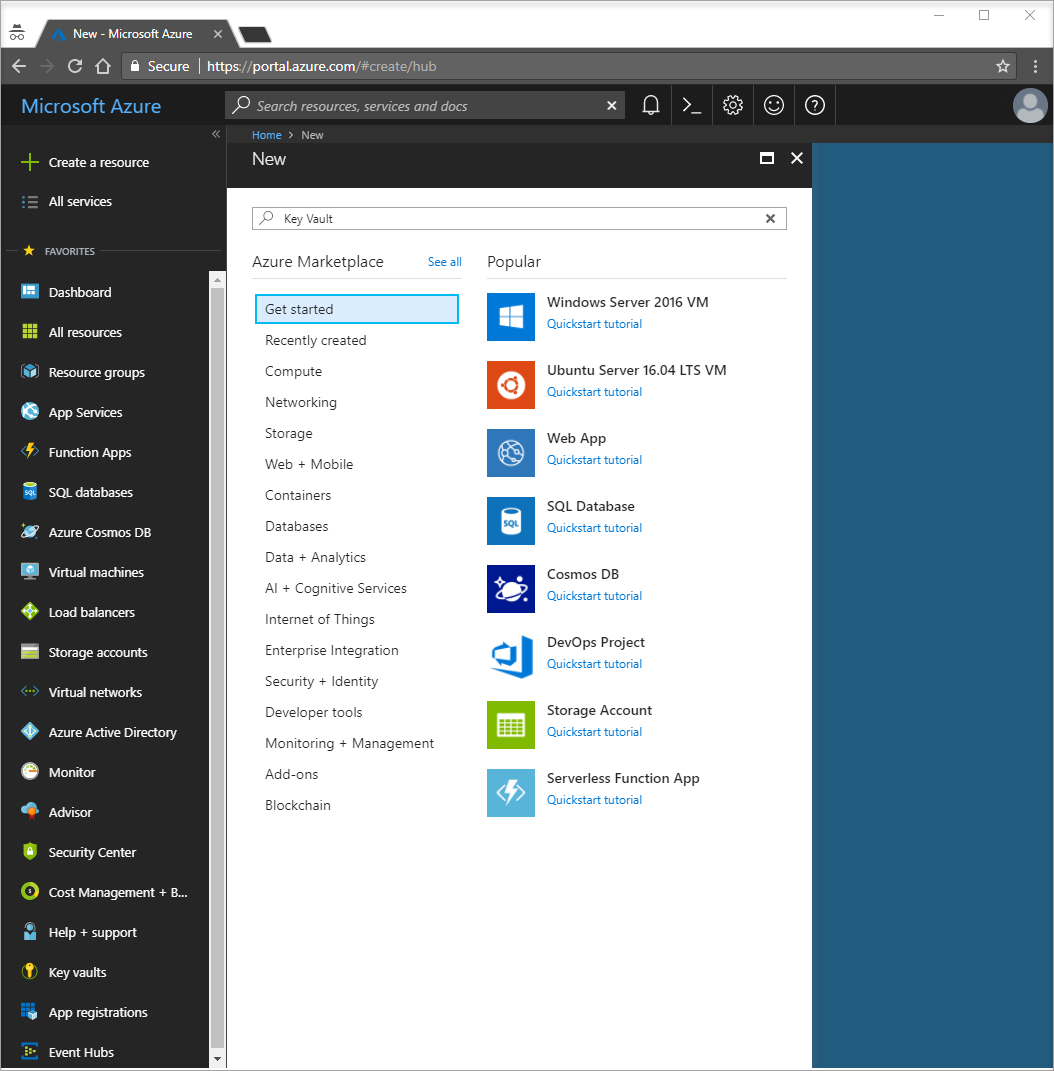
在搜索框中输入 密钥保管库。 在结果列表中,选择 密钥保管库。
在 密钥保管库 页上,选择“ 创建”。
在 “创建密钥保管库 ”页上,输入以下信息:
- 对于 订阅:选择订阅。
- 对于 资源组:输入现有资源组的名称,或选择“ 新建 ”并输入资源组名称。
- 对于 密钥库名称:输入唯一名称。
- 对于 区域:选择位置。
对于其他选项,请使用默认值。
选择“查看 + 创建”。
系统验证并显示输入后,选择“ 创建”。
目前,只有你的 Azure 帐户有权访问这个新保管库。
向 密钥保管库 添加机密
若要在应用中测试 密钥保管库 检索,请先执行以下步骤,将机密添加到保管库。 添加的机密称为 Message,其值为“Hello from 密钥保管库”。
在 密钥保管库 资源菜单上,选择 “对象>机密”。
选择“生成/导入”。
在 “创建机密 ”对话框中,输入以下值:
- 对于 “上传”选项:输入 “手动”。
- 对于 名称:输入 消息。
- 对于 机密值:输入 Hello from 密钥保管库。
对于其他选项,请使用默认值。
选择“创建” 。
将 密钥保管库 引用添加到应用程序配置
选择 配置资源管理器。
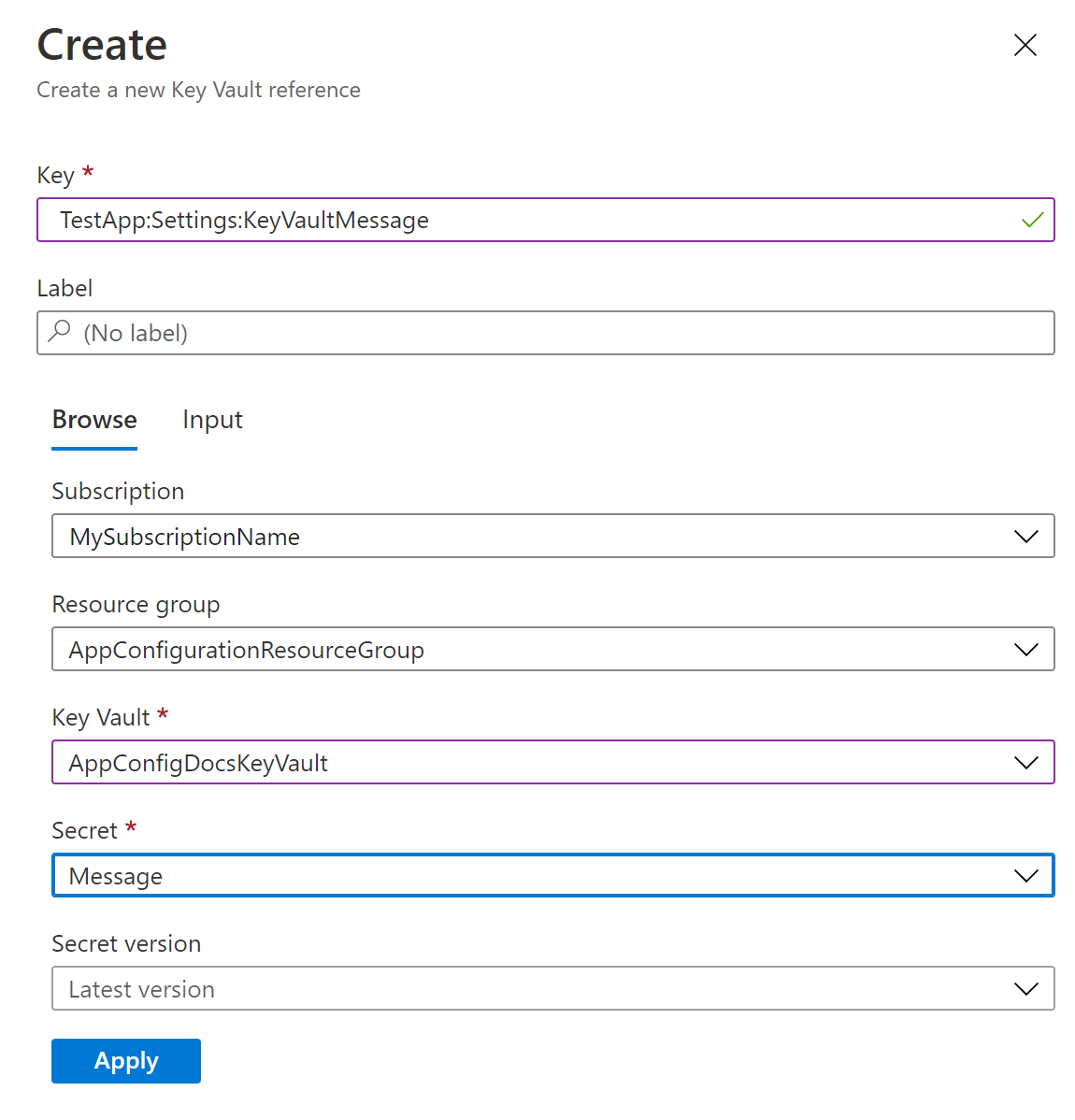
选择 “创建>密钥保管库 引用”,然后输入以下值:
- 对于 密钥: 输入 TestApp:Settings:KeyVaultMessage。
- 对于 标签:将值留空。
- 关于订阅、资源组和 密钥保管库:输入你在本教程中之前创建 key vault 时使用的数值。
- 关于 秘密:选择你在上一节创建的名为 “消息 ”的秘密。
更新代码以使用 密钥保管库 引用
转到包含在 快速入门中创建的 ASP.NET Core Web 应用项目的文件夹。
请在命令提示符处运行以下命令。 此命令将
Azure.IdentityNuGet 包引用添加到项目文件或更新它。dotnet add package Azure.Identity打开 Program.cs。 在
using指令部分中,添加以下行以从Azure.Identity命名空间导入类型:using Azure.Identity;在 Program.cs中,将对
AddAzureAppConfiguration方法的调用替换为以下代码中的调用。 更新后的调用包括该ConfigureKeyVault选项。 此选项使用SetCredential方式传递与您的密钥保管库进行身份验证所需的凭据。var builder = WebApplication.CreateBuilder(args); // Retrieve the App Configuration endpoint. string endpoint = builder.Configuration.GetValue<string>("Endpoints:AppConfiguration") // Load the configuration from App Configuration. builder.Configuration.AddAzureAppConfiguration(options => { options.Connect(new Uri(endpoint), new DefaultAzureCredential()); options.ConfigureKeyVault(keyVaultOptions => { keyVaultOptions.SetCredential(new DefaultAzureCredential()); }); });提示
如果有多个密钥保管库,则系统对所有密钥保管库使用相同的凭据。 如果密钥保管库需要不同的凭据,可以使用
Register类的SetSecretResolver或AzureAppConfigurationKeyVaultOptions方法进行设置。若要访问代码中 密钥保管库 引用的值,请转到项目中的 Pages 文件夹。 打开 Index.cshtml 并将其内容替换为以下代码。 上一个块中的代码初始化应用配置连接并设置 密钥保管库 连接。 因此,在 Index.cshtml 中,可以像访问常规应用配置密钥的值一样访问 密钥保管库 引用的值。
@page
@using Microsoft.Extensions.Configuration
@inject IConfiguration Configuration

<style>
    body {
        background-color: @Configuration["TestApp:Settings:BackgroundColor"]
    }
    h1 {
        color: @Configuration["TestApp:Settings:FontColor"];
        font-size: @Configuration["TestApp:Settings:FontSize"]px;
    }
</style>

<h1>@Configuration["TestApp:Settings:Message"]
    and @Configuration["TestApp:Settings:KeyVaultMessage"]</h1>
此代码使用与访问
TestApp:Settings:KeyVaultMessage的配置值相同的方法来访问 密钥保管库 引用TestApp:Settings:Message的值。
请授予应用对密钥保管库的访问权限
应用配置无法访问密钥保管库。 相反,应用直接从 密钥保管库 读取数据,因此需要向应用授予对密钥保管库中机密的访问权限。 这样,秘密始终保留在你的应用中。 可以使用 密钥保管库 访问策略 或 Azure 基于角色的访问控制 来授予访问权限。
本教程中的代码使用 DefaultAzureCredential 类进行身份验证。 该聚合令牌凭证自动尝试多种凭证类型,包括 EnvironmentCredential、 WorkloadIdentityCredential、 ManagedIdentityCredential、 VisualStudioCredentialAzureCliCredential和 。 关于当前的凭证顺序,请参见 DefaultAzureCredential 类。
可以将 DefaultAzureCredential 替换为任何显式凭据类型。 但是,使用 DefaultAzureCredential时,代码可以在本地和 Azure 环境中运行。 例如,当你的应用在 Azure 中运行时,它可以使用 ManagedIdentityCredential;而当你使用 Visual Studio 进行本地开发时,它可以使用 VisualStudioCredential。
或者,可以设置AZURE_TENANT_ID和AZURE_CLIENT_IDAZURE_CLIENT_SECRET环境变量。 当你这样做时,DefaultAzureCredential 使用这些变量和 EnvironmentCredential 验证您的密钥保管库。
将应用部署到启用了托管标识的 Azure 服务(例如 Azure 应用服务、Azure Kubernetes 服务或 Azure 容器实例)后,可以授予 Azure 服务访问密钥保管库的托管标识权限。 当应用在 Azure 中运行时,DefaultAzureCredential 会自动使用 ManagedIdentityCredential。 可以使用同一个托管标识对应用程序配置和密钥保管库进行身份验证。 有关详细信息,请参阅使用托管标识访问应用程序配置。
在本地生成并运行应用
若要使用 .NET CLI 生成应用,请在命令提示符处运行以下命令:
dotnet build完成生成后,使用以下命令在本地运行 Web 应用:
dotnet run在命令的
dotnet run输出中,找到 Web 应用正在侦听的 URL,例如http://localhost:5292。 打开浏览器并转到该 URL。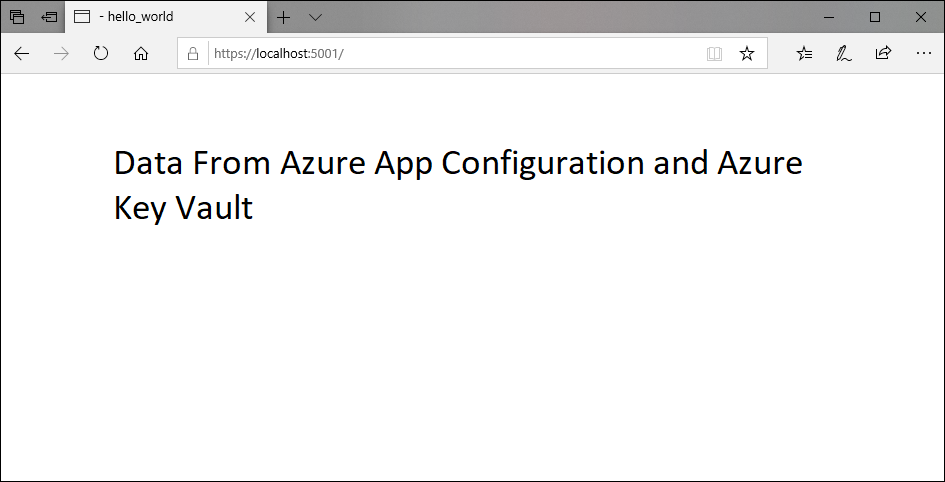
网页上的文本包含以下组件:
- 您的应用配置存储中与
TestApp:Settings:Message键相关联的值 - 密钥保管库中存储的消息的机密值
- 您的应用配置存储中与
清理资源
如果不想继续使用本文中创建的资源,请删除此处创建的资源组以避免产生费用。
重要
删除资源组的操作不可逆。 将永久删除资源组以及其中的所有资源。 请确保不要意外删除错误的资源组或资源。 如果在包含要保留的其他资源的资源组中创建了本文的资源,请从相应的窗格中单独删除每个资源,而不是删除该资源组。
- 登录到 Azure 门户,然后选择“资源组”。
- 在“按名称筛选”框中,输入资源组的名称。
- 在结果列表中,选择资源组名称以查看概述。
- 选择“删除资源组”。
- 系统会要求确认是否删除资源组。 重新键入资源组的名称进行确认,然后选择“删除”。
片刻之后,将会删除该资源组及其所有资源。