Observação
O acesso a essa página exige autorização. Você pode tentar entrar ou alterar diretórios.
O acesso a essa página exige autorização. Você pode tentar alterar os diretórios.
可以通过Windows Server中包含的图形向导将Windows Server计算机直接载入到 Azure Arc。 该向导通过检查成功Azure Arc载入所需的先决条件,然后提取并安装最新版本的 Azure Connected Machine (AzCM) 代理来自动执行载入过程。 向导过程完成后,您会被定向到 Azure 门户中的 Windows Server 计算机,在那里您可以像管理任何其他启用 Azure Arc 的资源一样查看和管理它。
如果Windows Server计算机已在Azure中运行,则无需加入Azure Arc。
对于Windows Server 2022,Azure Arc安装程序是一个可选组件,可以使用 Remove 角色和功能向导将其删除。 对于 Windows Server 2025 及更高版本,Azure Arc安装程序是 Feature On Demand。 删除和启用的过程在 OS 版本之间有所不同。
注意
Azure Arc安装程序功能仅适用于Windows Server 2022及更高版本。 它是在 2023 年 10 月 10 日的累积更新中发布的。
先决条件
查看已启用 Azure Arc 的服务器先决条件并验证订阅、Azure帐户和资源是否符合要求。
Azure订阅。 如果您还没有,请在开始之前创建一个试用订阅。
用于Microsoft Azure身份验证的现代浏览器(Microsoft Edge)。 Azure Connected Machine 代理的配置需要通过新式浏览器上的交互式身份验证或单独设备上的设备代码身份验证(如果计算机没有新式浏览器)对Azure帐户进行身份验证。
启动Azure Arc安装程序并连接到Azure Arc
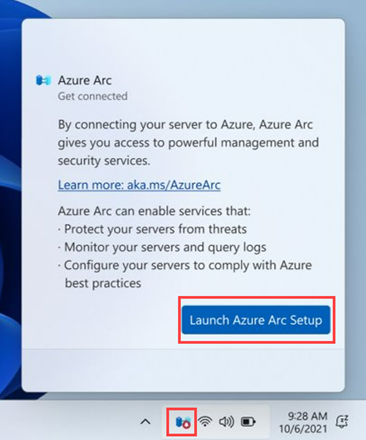
启用Azure Arc安装功能时,Azure Arc安装程序向导从Windows Server计算机底部的系统托盘图标启动。 此功能默认启用。 或者,可以从Server Manager的弹出窗口或Windows Server“开始”菜单启动向导。
选择Azure Arc系统托盘图标,然后选择Launch Azure Arc安装程序。
Azure Arc安装向导的简介窗口说明了将计算机载入到Azure Arc的好处。准备好继续时,请选择 Next。
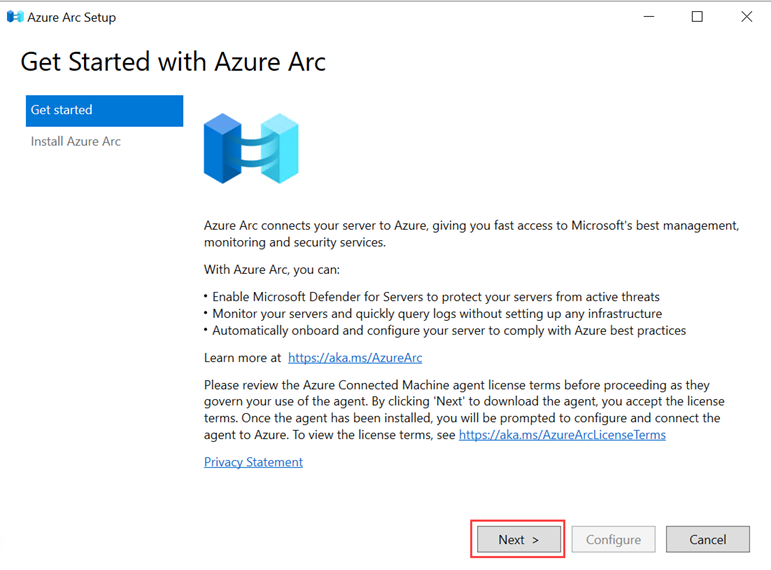
向导会自动检查在 Windows Server 计算机上安装 Azure Connected Machine 代理所需的先决条件。 完成此过程并安装代理后,请选择“配置”。
配置窗口说明了配置 Azure Connected Machine 代理所需的步骤。 准备好开始配置时,请选择“下一步”。
选择适用的 Azure 云,然后选择 登录到 Azure。 提供登录凭据。
在 Resource details中,指定您的计算机应如何在 Azure 中表示的详细信息,包括租户、订阅和资源组。 选择“下一步”。
配置完成后,计算机将载入 Azure Arc,请选择 Finish。
转到Server Manager并选择 Local Server,在 Azure Arc Management 字段中查看计算机的状态。 已成功载入的计算机的状态为“已启用”。
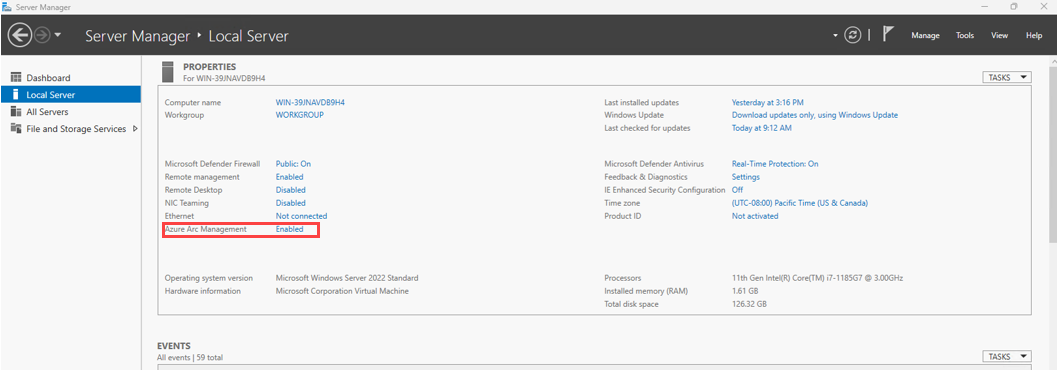
Server Manager功能
可以在Azure Arc 管理字段的Server Manager中,根据计算机的状态选择启用/禁用链接,以启动不同的功能:
- 如果未安装Azure Arc安装程序,请选择 Enabled/Disabled将启动 Add Roles and Features Wizard。
- 如果已安装Azure Arc Setup且未安装Azure Connected Machine代理,则选择Disabled会启动
AzureArcSetup.exe,这是Azure Arc安装向导的可执行文件。 - 如果已安装 Azure Arc 设置程序且 Azure Connected Machine 代理已安装,选择 Enabled/Disabled 将启动
AzureArcConfiguration.exe,此可执行文件用于配置 Azure Connected Machine 代理以与计算机协同工作。
查看连接的计算机
Windows Server计算机底部的Azure Arc系统托盘图标指示计算机是否已连接到Azure Arc。红色符号表示计算机未安装 Azure Connected Machine 代理。
若要在 Azure Arc 中查看连接的计算机,请选择该图标,然后选择“在 Azure 中查看计算机”。 然后,可以在 Azure 门户中查看计算机,就像查看其他已启用 Azure Arc 的资源一样。
卸载Azure Arc安装程序
注意
卸载Azure Arc安装程序不会从计算机中卸载 Azure Connected Machine 代理。 有关卸载代理的说明,请参阅“管理和维护 Connected Machine 代理”。
若要从Windows Server 2022计算机卸载Azure Arc安装程序,请执行以下作:
在Server Manager中,进入删除角色和功能向导。
在 Features 页上,取消勾选 Azure Arc Setup 框。
在确认页上, 根据需要选择“自动重启目标服务器”,然后选择“ 删除”。
若要通过 PowerShell 卸载Azure Arc安装程序,请运行以下命令:
Disable-WindowsOptionalFeature -Online -FeatureName AzureArcSetup
若要从 Windows Server 2025 计算机卸载Azure Arc安装程序:
在计算机上打开“设置”应用,然后选择“ 系统”,然后选择 “可选”功能。
选择“AzureArcSetup”,然后选择“移除”。
若要从命令行中从 Windows Server 2025 计算机卸载Azure Arc安装程序,请运行以下代码行:
DISM /online /Remove-Capability /CapabilityName:AzureArcSetup~~~~
相关内容
- 了解如何排查 Azure Connected Machine 代理的问题。
- 查看 计划和部署指南,以计划在任何规模上部署启用了Azure Arc的服务器,并实施集中式管理和监视。
- 有关启用 Arc 的服务器按使用量计费的 Windows Server 许可的详细信息,请参阅 Windows Server 即用即付。