Observação
O acesso a essa página exige autorização. Você pode tentar entrar ou alterar diretórios.
O acesso a essa página exige autorização. Você pode tentar alterar os diretórios.
可以使用 Azure Policy审核启用Azure Arc的服务器的状态,以确保它们符合计算机配置策略。
本教程介绍如何:
- 创建策略分配并为其分配定义
- 识别不符合新策略的资源
- 从不合规的资源中删除策略
先决条件
如果没有Azure订阅,请在开始前创建 trial subscription 帐户。
如果选择使用此命令行方法,则必须在设备上安装Azure PowerShell模块。 若要了解详细信息,请参阅 如何安装 Azure PowerShell。
创建策略分配
使用以下过程创建策略分配,并分配策略定义应启用 Azure Defender for servers。
在Azure门户顶部,搜索并选择Policy。
在服务菜单中,展开“创作”,然后选择“分配”。 分配是在特定范围内分配的策略。
从“分配”窗格顶部选择“分配策略”。
在 Azure 门户中策略分配页的屏幕截图。 在 “分配策略 ”页上的 “作用域”下,选择省略号(...),然后选择管理组或订阅。 (可选)选择资源组。 范围决定策略分配强制执行的资源或资源分组。 然后选择“范围”窗格底部的“选择”。
可根据范围排除资源。 “排除”从比“范围”级别低一级的级别开始。 “排除”是可选的,因此暂时将其留空。
在 “基本信息”下,选择 策略定义 省略号(...)以打开可用定义列表。 Azure Policy附带许多可以使用的内置策略定义,例如:
- 强制执行标签及其值
- 应用标签及其数值
- 如果缺少标记,则从资源组继承标记
有关可用内置策略的部分列表,请参阅 Azure Policy 示例。
搜索策略定义列表以查找应启用Azure Defender for servers定义。 选择该策略,然后选择“添加”。
“分配名称”中自动填充了所选的策略名称,但可以更改它。 对于此示例,请将策略名称保留原样,并且不会更改页面上的任何剩余选项。
对于此示例,我们不需要更改其他选项卡上的任何设置。 选择 “查看 + 创建 ”以查看新策略分配,然后选择“ 创建”。
现在,你已准备好识别不符合的资源,以了解环境的符合性状态。
识别非合规资源
在Azure Policy的服务菜单中,选择 Compliance。
找到你创建的应启用的Azure Defender for servers策略分配。
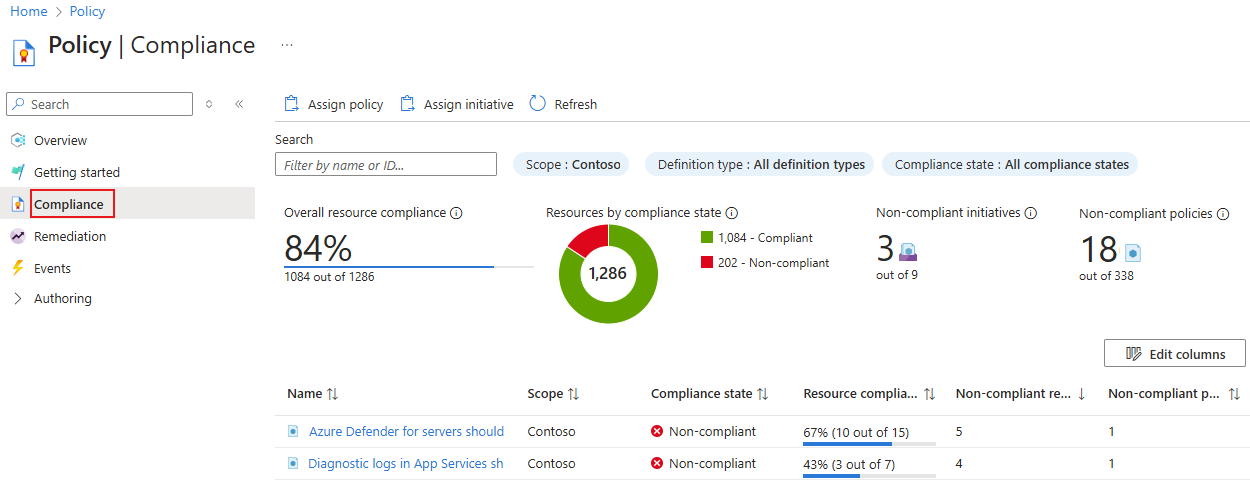
不符合新分配的任何现有资源在“符合性”状态下显示为“不符合”。
当条件根据现有资源进行评估并且结果为 true 时,这些资源将被标记为不符合规则。 下表显示了不同的策略效果如何与条件评估配合以确定最终的合规状态。 虽然在Azure门户中看不到评估逻辑,但会显示符合性状态结果。 符合性状态结果为“符合”或“不符合”。
| 资源状态 | Effect | 策略评估 | 符合性状态 |
|---|---|---|---|
| Exists | 拒绝、审计、追加*、如果不存在则部署*、如果不存在则审计* | True | 不符合 |
| Exists | 拒绝、审计、追加*、如果不存在则部署*、如果不存在则审计* | 假 | 合规的 |
| New | Audit、AuditIfNotExist* | True | 不符合 |
| New | Audit、AuditIfNotExist* | 假 | 合规的 |
* Append、DeployIfNotExist 和 AuditIfNotExist 效果需要IF语句为TRUE。 效果要求条件 FALSE 的存在是不合规的。 当为 TRUE 时,IF 条件会触发对相关资源的存在条件的评估。
若要了解详细信息,请参阅 Azure Policy 合规性状态。
清理资源
若要删除创建的分配,请执行以下步骤。
在服务菜单中,展开撰写选项,然后选择任务。
或者,在服务菜单中,选择 “符合性”。
找到你创建的应启用的Azure Defender for servers策略分配。
右键单击策略分配,选择“ 删除分配”,然后选择“ 是”。
后续步骤
在本教程中,你向范围分配了策略定义,并评估了其符合性报告。 策略定义验证范围中的所有资源是否合规,并标识哪些资源不合规。
若要了解如何从计算机监视和查看性能、正在运行的进程和依赖项,请继续学习教程: