Observação
O acesso a essa página exige autorização. Você pode tentar entrar ou alterar diretórios.
O acesso a essa página exige autorização. Você pode tentar alterar os diretórios.
本教程将指导你使用资源管理器模板在工作区数据收集规则中配置示例转换。 Azure Monitor 中的转换可用于在传入数据发送到目标之前对其进行筛选或修改。 工作区转换为尚未使用 Azure Monitor 数据引入管道 的工作流提供对 引入时转换 的支持。
工作区转换统一存储在该工作区的单个数据收集规则 (DCR)中,称为工作区 DCR。 每个转换都与特定表相关联。 转换会应用于从任何不使用 DCR 的工作流发送到此表的所有数据。
注意
本教程使用资源管理器模板和 REST API 来配置工作区转换。 若要了解如何使用 Azure 门户完成同一教程,请参阅教程:使用 Azure 门户将工作区数据收集规则中的转换添加到 Azure Monitor。
在本教程中,学习:
- 为 Log Analytics 工作区中的表配置工作区转换。
- 编写用于引入时转换的日志查询。
注意
本教程使用 PowerShell 通过 Azure Monitor 表 API 和 Azure 门户进行 REST API 调用,以安装资源管理器模板。 你也可以使用任何其他方法发起这些调用。
先决条件
若要完成本教程,需要以下各项:
- Log Analytics 工作区,你在其中至少拥有参与者权限。
- 在工作区中创建数据收集规则对象的权限。
- 该表格必须已包含一些数据。
- 该表不能已关联到工作区转换 DCR。
Overview
在本教程中,通过筛选出某些记录来减少表的 LAQueryLogs 存储要求。 还可以删除列的内容,同时分析列数据以在自定义列中存储一段数据。
LAQueryLogs 表是在工作区中启用日志查询审核时创建的。 使用相同的基本过程为Log Analytics工作区中的任何受支持的表创建转换。
启用查询审核日志
需要为你的工作区启用查询审核,以创建你将使用的LAQueryLogs表。 这并不是所有摄取时转换都必需的。 这只是为了生成供此示例转换使用的示例数据。
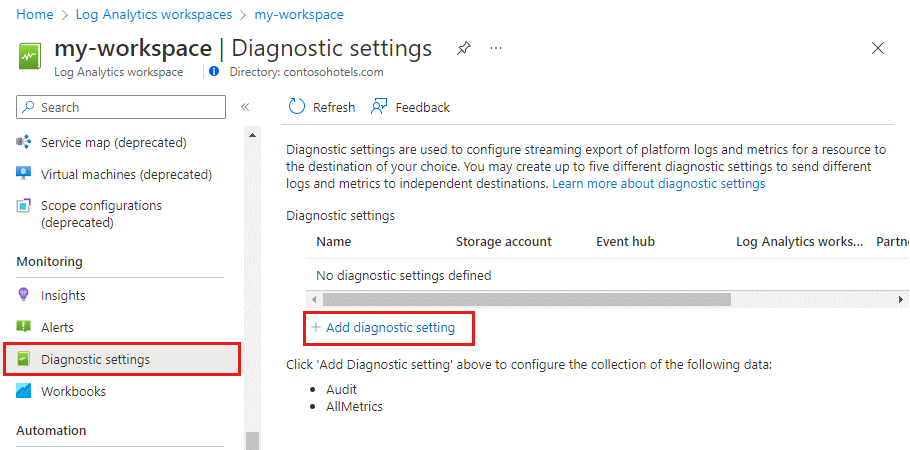
从 Azure 门户中的 “Log Analytics 工作区”菜单中,选择“诊断设置”,然后单击“添加诊断设置”。
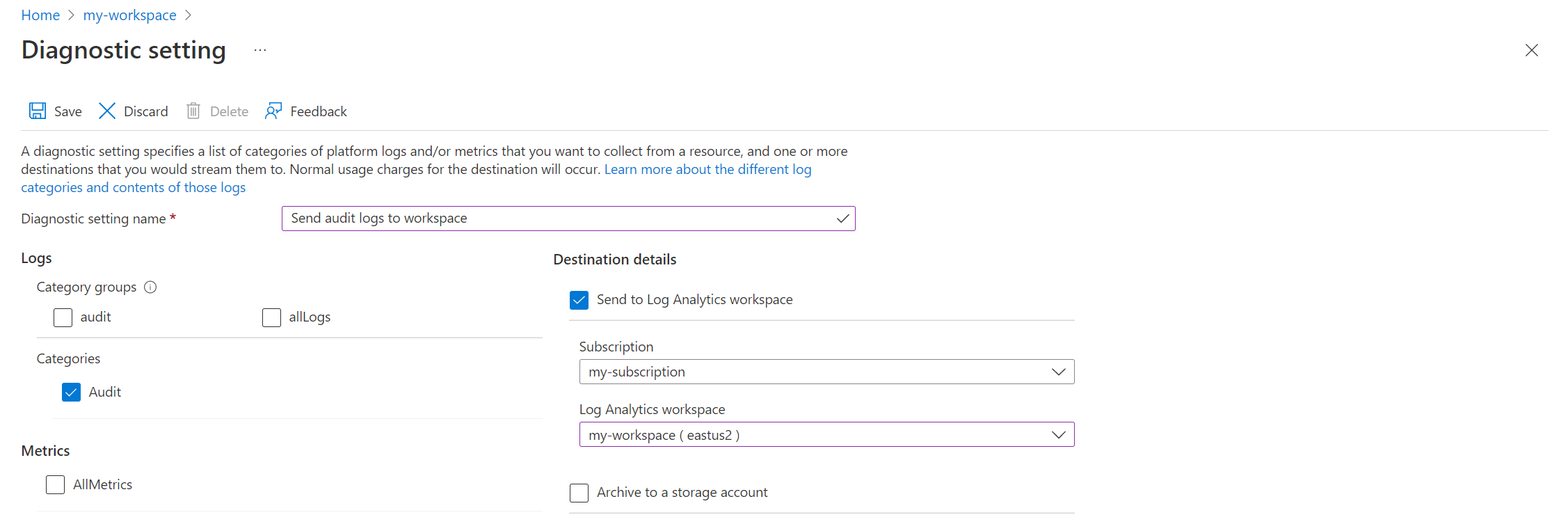
提供诊断设置的名称,并选择工作区,以便审核数据存储在同一工作区中。 选择 “审核 ”类别,然后选择“ 保存 ”以保存诊断设置并关闭诊断设置页。
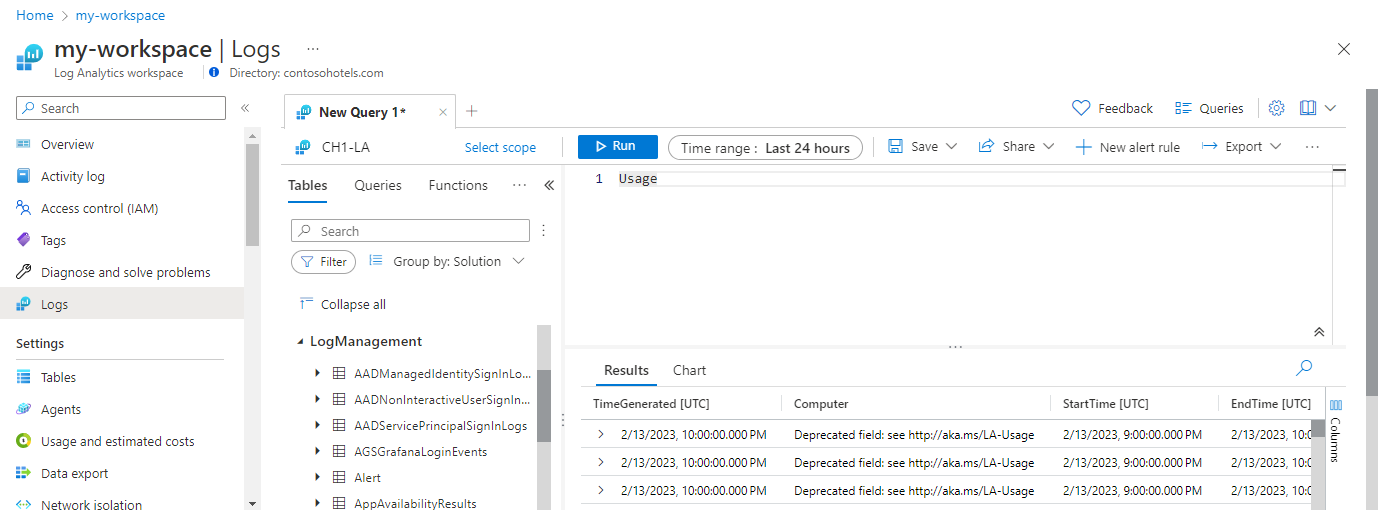
选择日志,然后运行一些查询,向填充一些数据。 这些查询不需要实际返回任何数据。
更新表架构
创建转换之前,必须先对表进行以下两项更改:
- 该表必须启用才能进行工作区转换。 这对于任何将要转换的表都是必需的,即使转换不修改表的架构也是如此。
- 必须将由转换生成的任何其他列添加到表中。
使用以下 PowerShell 代码,通过 表 REST API 操作来配置该表。 调用 API 会启用用于工作区转换的表,无论是否定义了自定义列。 在此示例中,它包含一个名为 Resources_CF 转换查询填充的自定义列。
重要
添加到内置表中的任何自定义列必须以 “_CF” 结尾。 添加到自定义表(名称以 _CL 结尾的表)中的列,无需带有此后缀。
复制以下 PowerShell 代码,并将 “Path” 参数替换为工作区的详细信息。
$tableParams = @'
{
    "properties": {
        "schema": {
            "name": "LAQueryLogs",
            "columns": [
                {
                    "name": "Resources_CF",
                    "description": "The list of resources, this query ran against",
                    "type": "string"
                }
            ]
        }
    }
}
'@

Invoke-AzRestMethod -Path "/subscriptions/<SubscriptionId>/resourceGroups/<ResourceGroupName>/providers/Microsoft.OperationalInsights/workspaces/<WorkspaceName>/tables/LAQueryLogs?api-version=<ApiVersion>" -Method PUT -payload $tableParams
将代码粘贴到本地 PowerShell 提示符下以运行。
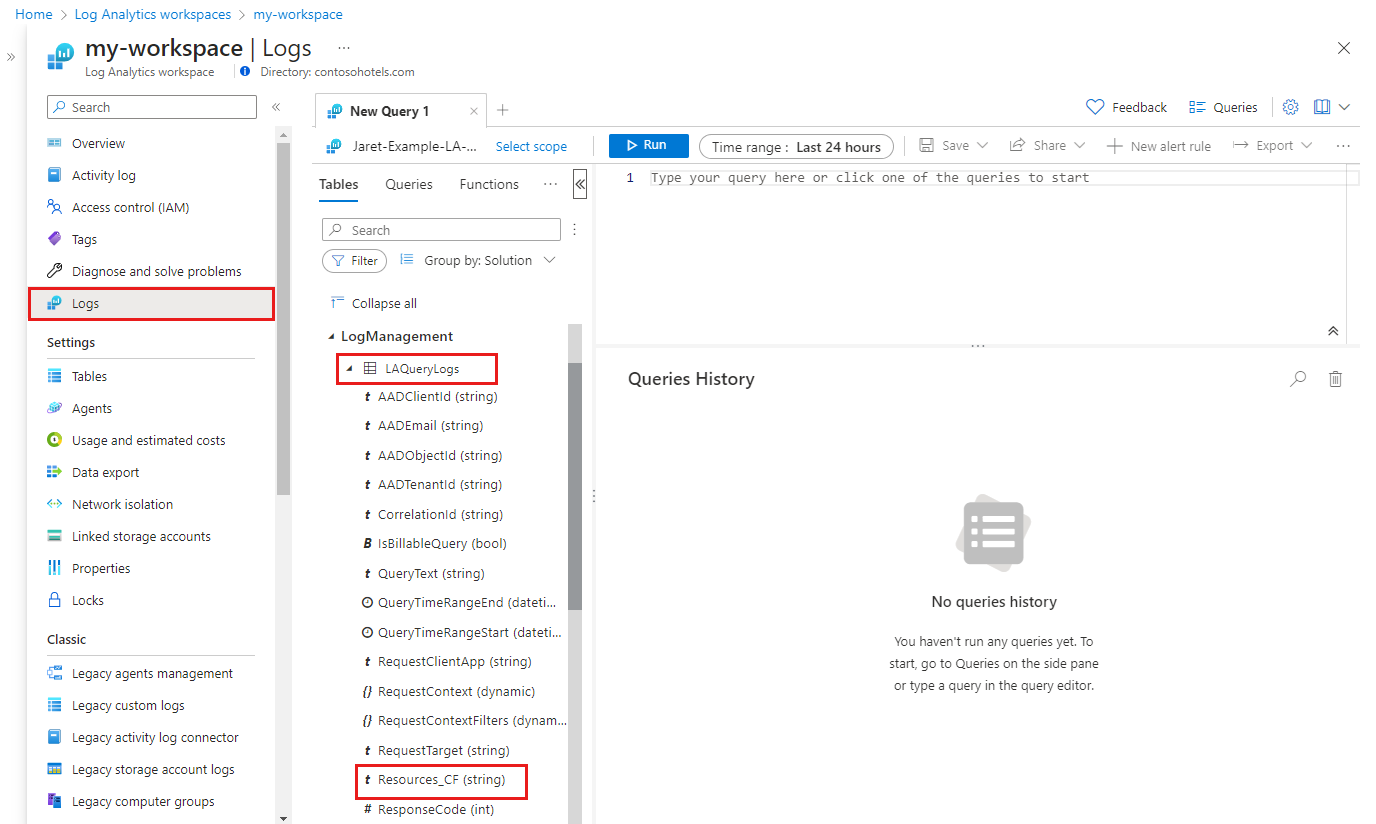
可以通过转到 Azure 门户中的 “Log Analytics 工作区”菜单来验证是否已添加该列。 选择日志以打开日志分析,然后展开表以查看其列。
定义转换查询
使用 Log Analytics 测试转换查询,然后将其添加到数据收集规则。
在 Azure 门户的 “Log Analytics 工作区”菜单中打开工作区,并选择“日志”打开 Log Analytics。
运行以下查询以查看
LAQueryLogs表的内容。 注意RequestContext列的内容。 该转换从此列中检索工作区名称,并删除其中其余数据。LAQueryLogs | take 10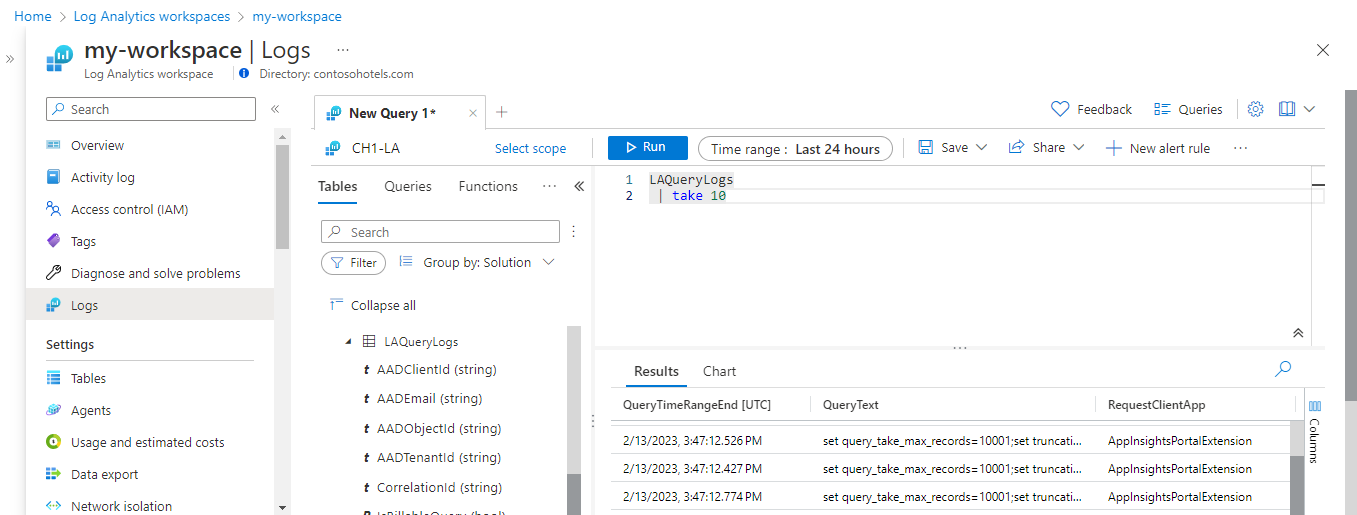
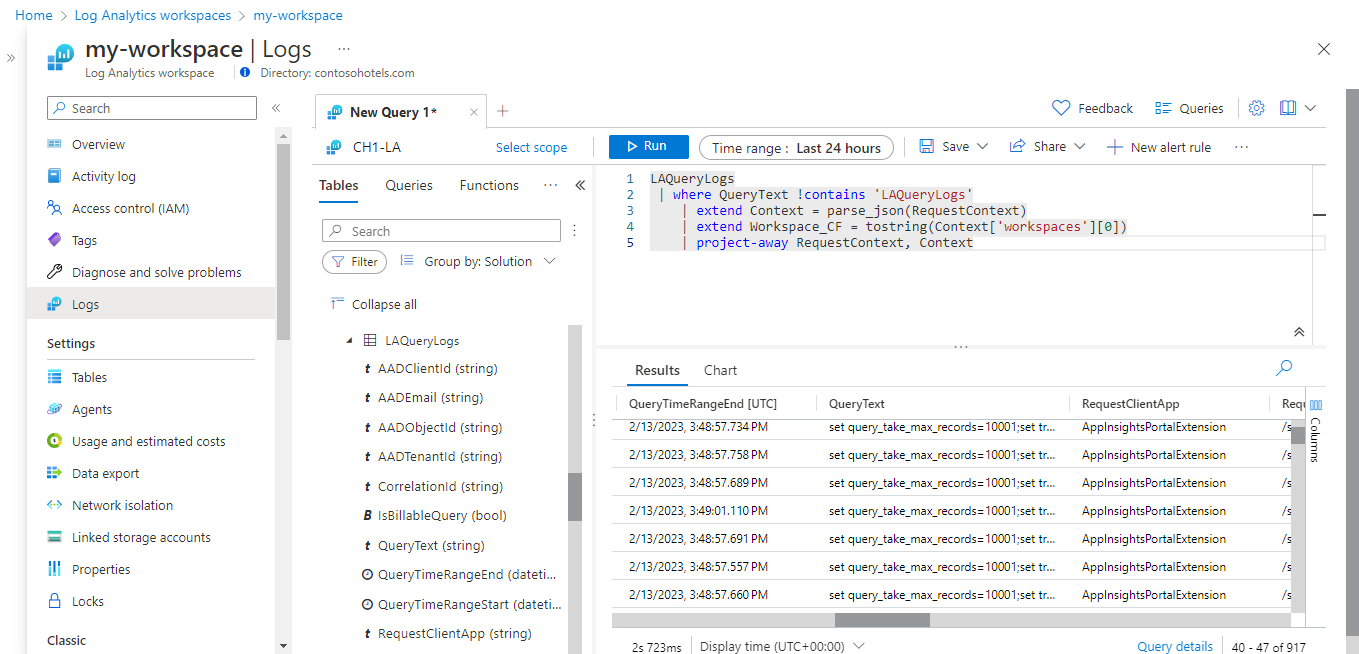
将查询修改为以下内容:
LAQueryLogs
| where QueryText !contains 'LAQueryLogs'
| extend Context = parse_json(RequestContext)
| extend Workspace_CF = tostring(Context['workspaces'][0])
| project-away RequestContext, Context
这将进行以下更改:
- 删除与查询
LAQueryLogs表本身相关的行,以节省空间,因为这些日志项不起作用。 - 为所查询的工作区名称添加一列。
- 删除
RequestContext列中的数据以节省空间。
- 删除与查询
对查询进行以下更改以在转换中使用它:
- 请使用
LAQueryLogs关键字,而不是指定表名称(如此示例中的source)作为此查询的数据源。 这是一个在转换查询中始终显示传入数据的虚拟表。 - 删除不受转换查询支持的所有运算符。 请参阅支持的 KQL 功能,获取受支持的运算符的详细列表。
- 将查询平展到单个行,使其适合 DCR JSON。
下面是在修改后将在转换中使用的查询:
source | where QueryText !contains 'LAQueryLogs' | extend Context = parse_json(RequestContext) | extend Resources_CF = tostring(Context['workspaces']) |extend RequestContext = ''- 请使用
创建数据收集规则 (DCR)
由于这是工作区中的第一个转换,因此需要创建工作区转换 DCR。 如果在同一工作区中为其他表创建工作区转换,则它们必须存储在此同一 DCR 中。
在 Azure 门户的搜索框中,输入“模板”,然后选择“部署自定义模板”。

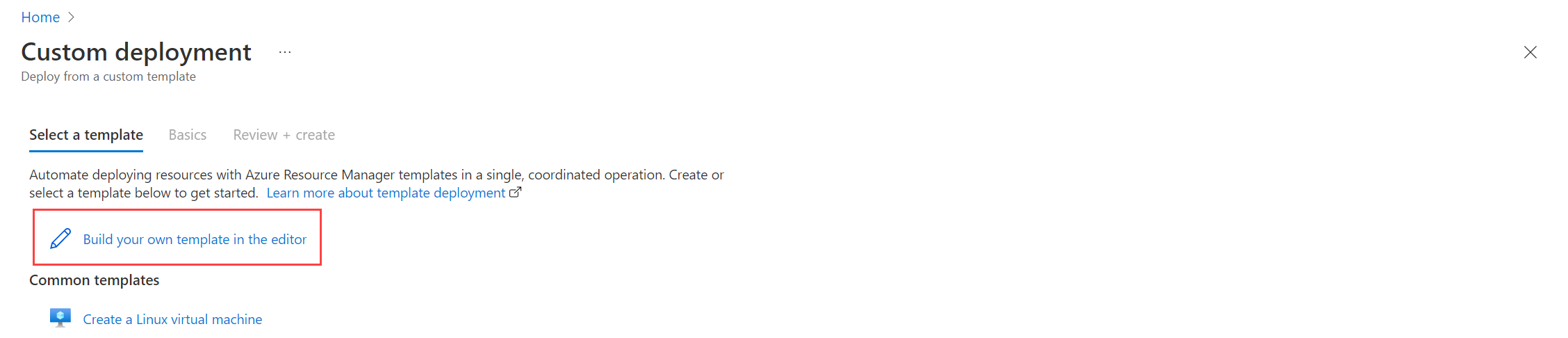
选择“在编辑器中生成自己的模板”。
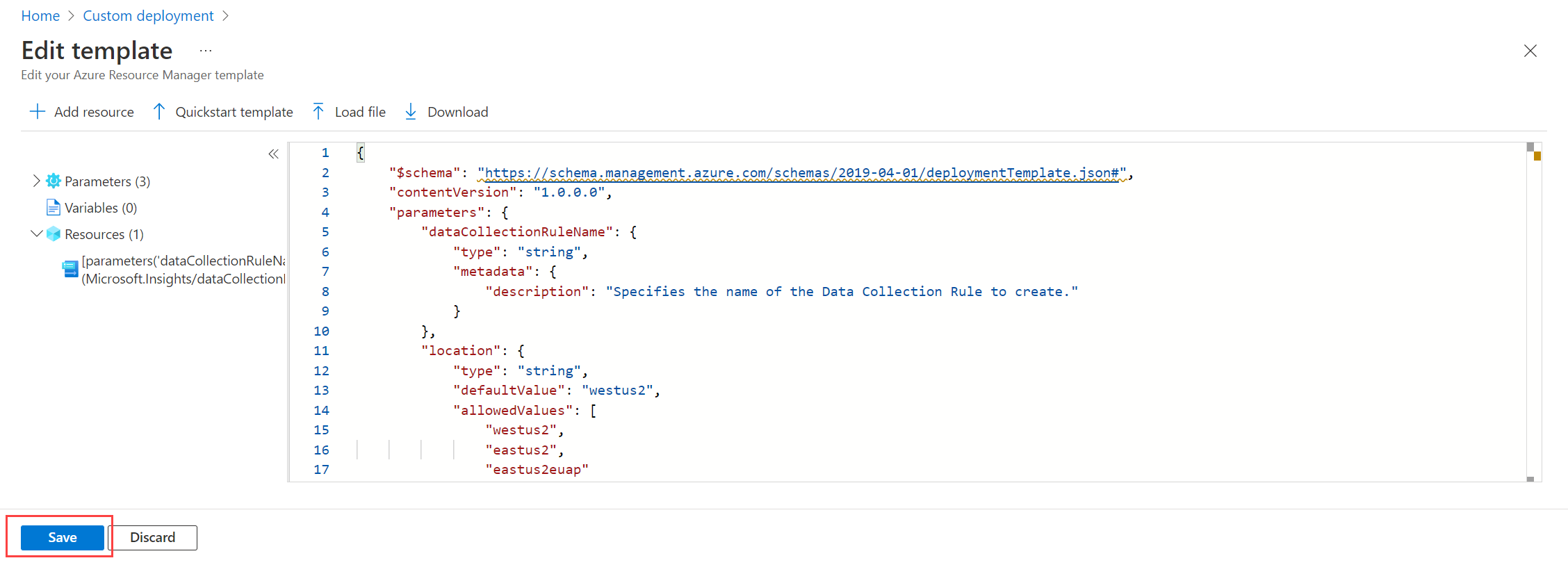
将以下资源管理器模板粘贴到编辑器中,然后选择“保存”。 此模板使用 Microsoft.Insights dataCollectionRules 资源类型,其文档位于 REST API 索引中的 Data collection rules 下。 它定义 DCR 并包含转换查询。 无需修改此模板,因为它会为其参数收集值。
{
    "$schema": "https://schema.management.azure.com/schemas/2019-04-01/deploymentTemplate.json#",
    "contentVersion": "1.0.0.0",
    "parameters": {
        "dataCollectionRuleName": {
            "type": "string",
            "metadata": {
                "description": "Specifies the name of the Data Collection Rule to create."
            }
        },
        "location": {
            "type": "string",
            "defaultValue": "chinanorth2",
            "allowedValues": [
                "chinanorth2",
                "chinanorth2",
                "chinanorth2euap"
            ],
            "metadata": {
                "description": "Specifies the location in which to create the Data Collection Rule."
            }
        },
        "workspaceResourceId": {
            "type": "string",
            "metadata": {
                "description": "Specifies the Azure resource ID of the Log Analytics workspace to use."
            }
        }
    },
    "resources": [
        {
            "type": "Microsoft.Insights/dataCollectionRules",
            "name": "[parameters('dataCollectionRuleName')]",
            "location": "[parameters('location')]",
            "apiVersion": "<ApiVersion>",
            "kind": "WorkspaceTransforms",
            "properties": {
                "destinations": {
                    "logAnalytics": [
                        {
                            "workspaceResourceId": "[parameters('workspaceResourceId')]",
                            "name": "clv2ws1"
                        }
                    ]
                },
                "dataFlows": [
                    {
                        "streams": [
                            "Microsoft-Table-LAQueryLogs"
                        ],
                        "destinations": [
                            "clv2ws1"
                        ],
                        "transformKql": "source |where QueryText !contains 'LAQueryLogs' | extend Context = parse_json(RequestContext) | extend Resources_CF = tostring(Context['workspaces']) |extend RequestContext = ''"
                    }
                ]
            }
        }
    ],
    "outputs": {
        "dataCollectionRuleId": {
            "type": "string",
            "value": "[resourceId('Microsoft.Insights/dataCollectionRules', parameters('dataCollectionRuleName'))]"
        }
    }
}
在“自定义部署”屏幕上,指定用于存储数据收集规则的“订阅”和“资源组”,然后提供在模板中定义的值。 这包括数据收集规则的名称以及你在上一步中收集的工作区资源 ID。 该“位置”应与工作区位于同一位置。 区域将已自动填入,并用于指定数据收集规则的位置。
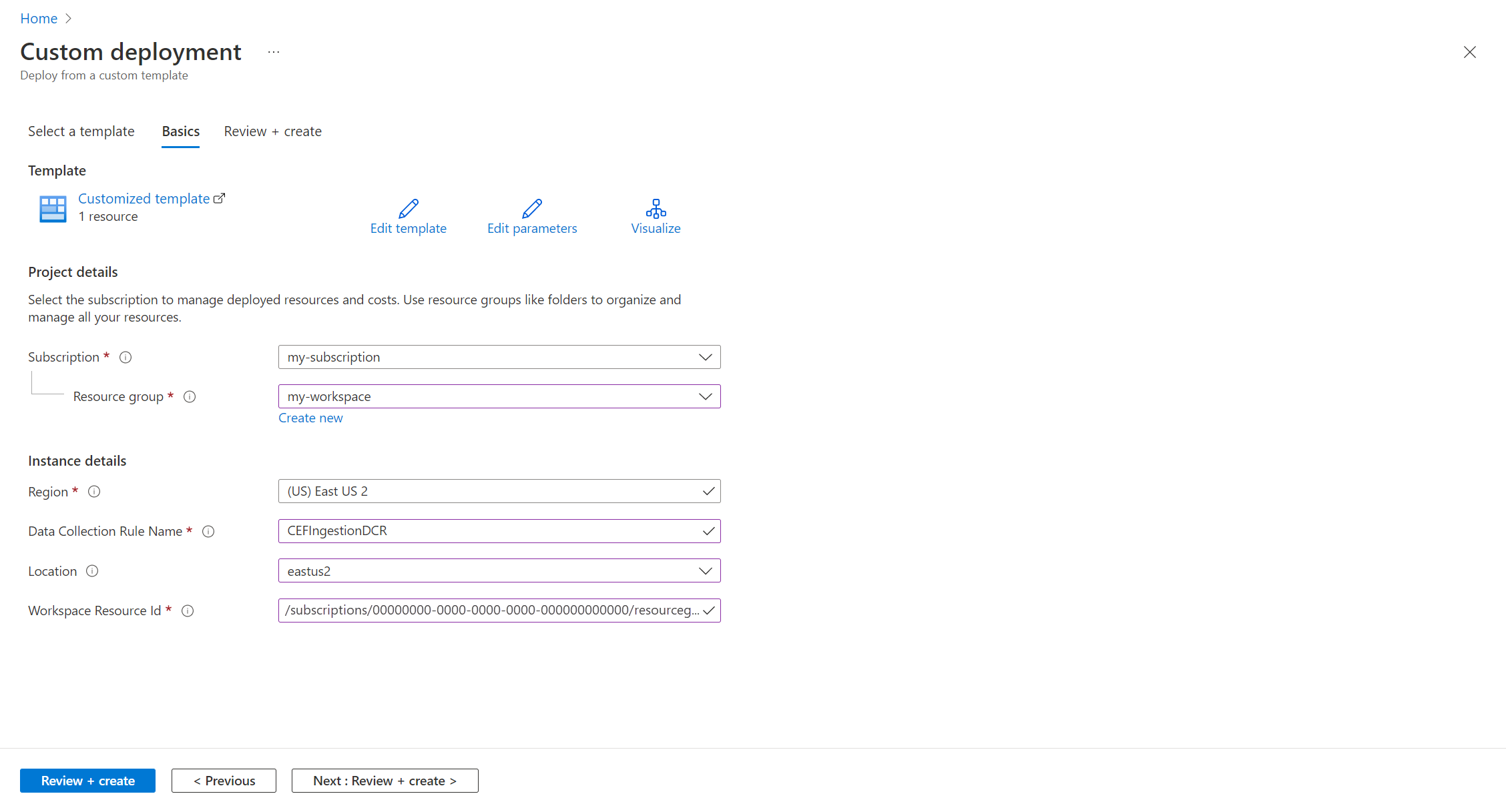
查看详细信息时,选择“查看 + 创建”,然后选择“创建”。
部署完成后,展开“ 部署详细信息 ”框,然后选择数据收集规则以查看其详细信息。 选择 JSON View。
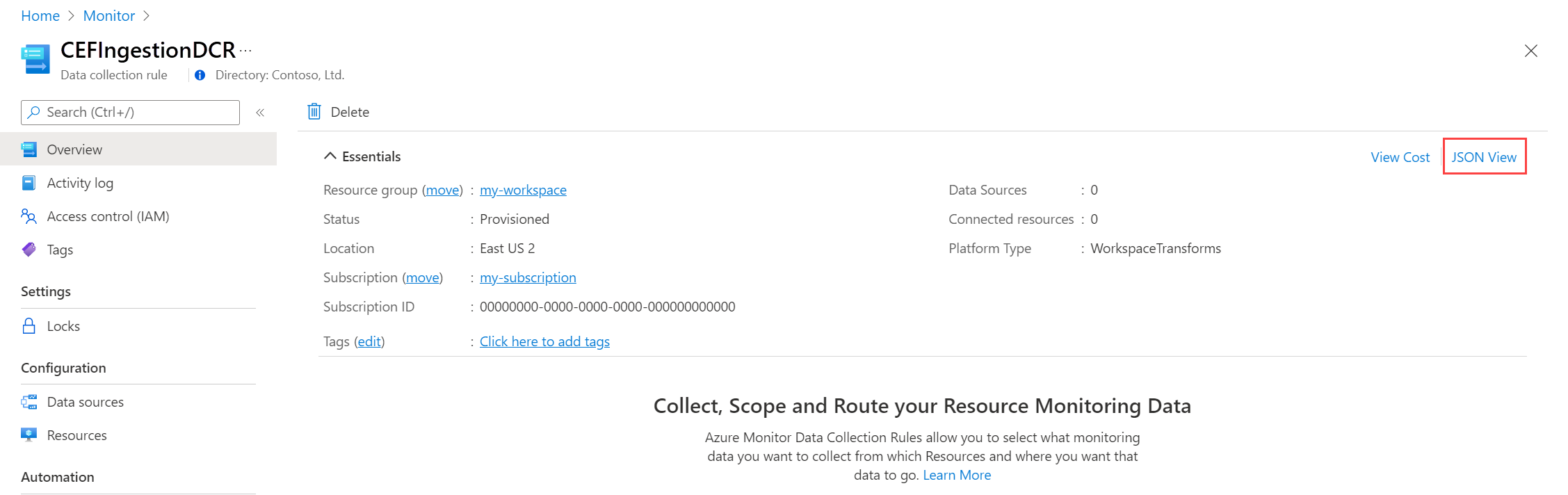
复制数据收集规则的 Resource ID。 将在下一个步骤中使用此内容。

将工作区链接到 DCR
启用转换的最后一步是将 DCR 链接到工作区。
重要
一个工作区只能连接到单个 DCR,并且链接的 DCR 必须将此工作区包含为目标。
使用以下 PowerShell 代码使用 工作区 REST API 操作配置工作区。
选择Cloud Shell按钮以再次打开Cloud Shell。 复制以下 PowerShell 代码,并将参数替换为你的工作区和 DCR 对应的值。
$defaultDcrParams = @'
{
    "properties": {
        "defaultDataCollectionRuleResourceId": "/subscriptions/<SubscriptionId>/resourceGroups/<ResourceGroupName>/providers/Microsoft.Insights/dataCollectionRules/<DataCollectionRuleName>"
    }
}
'@

Invoke-AzRestMethod -Path "/subscriptions/<SubscriptionId>/resourceGroups/<ResourceGroupName>/providers/Microsoft.OperationalInsights/workspaces/<WorkspaceName>?api-version=<ApiVersion>" -Method PATCH -payload $defaultDcrParams
将代码粘贴到本地 PowerShell 提示符下以运行。
测试转换
等待大约 30 分钟使转换生效,然后你就可以通过对该表运行查询来测试它。 只有在应用该转换后发送到该表的数据会受到影响。
对于本教程,请运行一些示例查询,将数据发送到LAQueryLogs表。 包括一些对LAQueryLogs的查询,以便验证转换是否筛选这些记录。 请注意,输出结果中有了新的 Workspace_CF 列,并且没有与 LAQueryLogs 对应的记录。
故障排除
本部分介绍你可能会遇到的不同错误情况,以及如何更正它们。
Log Analytics 中的 IntelliSense 无法识别表中的新列
用于驱动 IntelliSense 的缓存可能需要长达 24 小时的时间才能更新。
动态列上的转换不起作用
当前存在影响动态列的已知问题。 临时的解决方法是在对动态列数据执行任何操作之前,使用 parse_json() 显式分析这些数据。