Observação
O acesso a essa página exige autorização. Você pode tentar entrar ou alterar diretórios.
O acesso a essa página exige autorização. Você pode tentar alterar os diretórios.
可以将 Visual Studio Code 与 Bicep 扩展名一起使用来部署 Bicep 文件。 Bicep 扩展提供了两个选项用于在 Visual Studio Code 中部署 Bicep 文件 - Deployment Pane 和 Deploy Command。 在创作过程中,部署窗格的快速反馈、验证和假设分析功能可以帮助快速进行迭代,而部署命令则适用于无需关注的一键式部署体验。
部署窗格
部署窗格在 VS Code 中提供了交互式 UI,它可以访问 Azure 帐户来执行验证、部署和假设操作,从而提供即时反馈,而无需离开编辑器。
若要使用部署窗格,请按照以下步骤操作:
在 VS Code 中打开
.bicep或.bicepparam文件。有两种方法可以打开部署窗格:
选择右上角的“显示部署窗格”按钮,如以下屏幕截图所示:
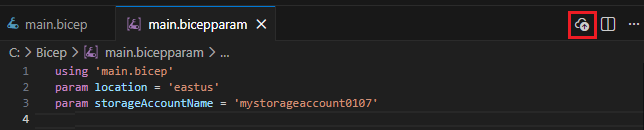
默认情况下,VS Code 会在一侧打开部署窗格。 若要在新选项卡中打开它,请在选择按钮时按住 Alt 。
打开部署窗格的另一种方法是通过命令面板。 按 Ctrl+Shift+P,然后选择“显示部署窗格”或“显示部署窗格到侧边”。
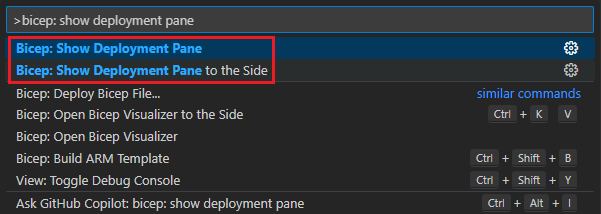
部署窗格如以下屏幕截图所示:
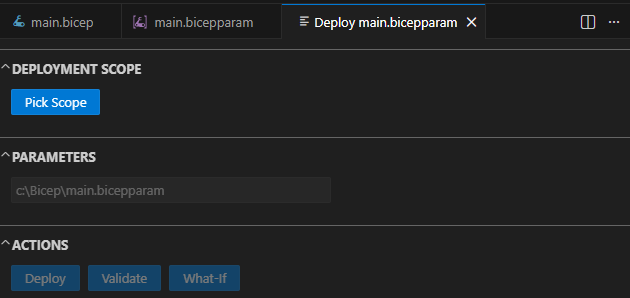
选择 “选取范围 ”以定义部署范围。 身份验证后,可以选择所需的部署的订阅和资源组。
如果为 .bicep 文件打开了部署窗格,请填写所需的参数值,或选择“ 选取 JSON 参数文件 ”以选择 JSON 参数文件。
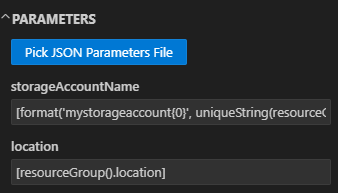
选择所需的动作 - 部署、验证或假设。
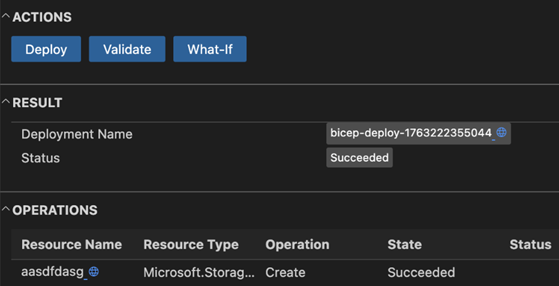
Deploy:部署到Azure,结果包括定义的输出显示在部署窗格中。
以下屏幕截图显示了成功的部署。 可以选择蓝色地球图标以查看Azure portal中的部署或单个资源。
Validate:针对Azure对 Bicep 文件执行运行时验证,确保资源、参数和策略在实际部署环境中正确。 与仅执行脱机验证的 linter 不同,此验证与Azure交互以检测潜在的部署问题。
以下屏幕截图显示了验证失败的示例。
在 Visual Studio Code 中的部署窗格中,显示验证错误的屏幕截图。
What-if:直接从部署窗格执行 What-If 分析。 该窗格显示结果,展示计划中的更改。 这与Azure PowerShell和Azure CLI中的 what-if 命令执行相同的功能。 有关详细信息,请参阅 Bicep 部署 what-if 操作
你可以在迭代修改 .bicep 或 .bicepparam 文件时保持部署窗格打开。 如果您保存并重新运行上述操作之一,操作将针对更新后的文件运行。
部署命令
你可以部署到任何范围。 本文介绍如何部署到资源组。
可通过三种方式在 Visual Studio Code 中从打开的 Bicep 文件中找到命令:
右键单击资源管理器窗格中的 Bicep 文件名,而不是“OPEN EDITORS”下的文件名:
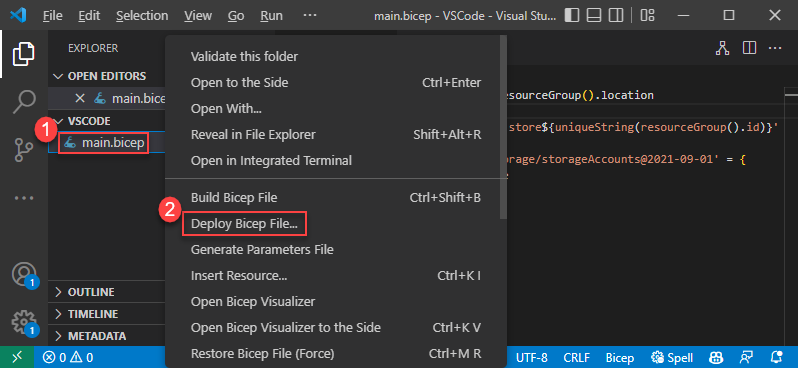
右键单击 Bicep 文件内的任意位置,然后选择“部署 Bicep 文件”。
从“视图”菜单中选择“命令面板”,然后选择“Bicep:部署 Bicep 文件”。
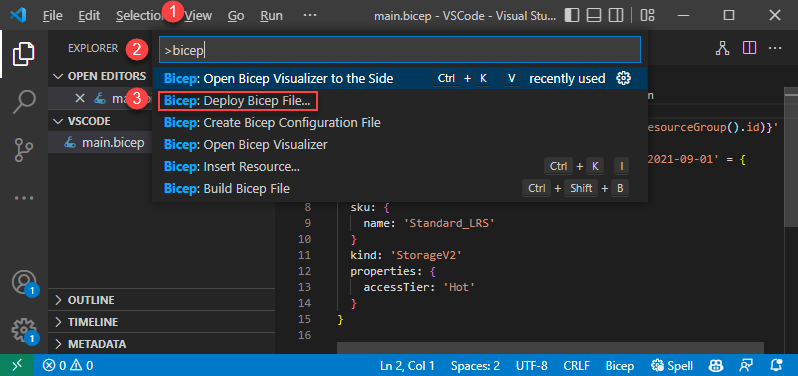
选择命令后,按照向导输入值:
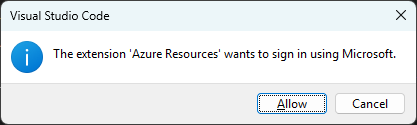
如果未登录,请按照提示中的说明完成登录过程。
注释
Visual Studio Code 中的 Bicep 部署命令使用新的内置 authentication API来管理身份验证。 它不使用 bicepconfig.json 中的云配置文件。 要登录到自定义云,请选择管理>设置>扩展>Microsoft 帐户>Microsoft 主权云。 目前不支持多个已登录帐户。
选择或创建资源组。
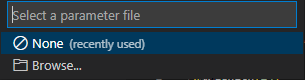
选择参数文件或“无”以输入参数值:
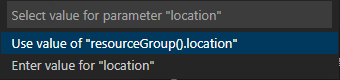
如果选择“无”,请输入参数值:
输入值后,可以选择根据此部署中使用的值创建参数文件:
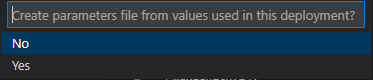
如果选择“是”,将在同一文件夹中创建名为 <Bicep-file-name>.parameters.json 的参数文件。
请参阅 使用 Visual Studio Code 创建 Bicep 文件,了解有关 Visual Studio Code 命令以及如何使用 Visual Studio Code 创建 Bicep 文件的详细信息。
后续步骤
- 有关部署命令的详细信息,请参阅使用 Azure CLI 部署 Bicep 文件和Azure PowerShell。
- 要在部署 Bicep 文件之前预览更改,请参阅 Bicep 部署 What-if 操作。