Observação
O acesso a essa página exige autorização. Você pode tentar entrar ou alterar diretórios.
O acesso a essa página exige autorização. Você pode tentar alterar os diretórios.
本文介绍如何使用 Azure PowerShell 通过 Azure Backup 恢复服务保管库备份Azure Files。 还可以使用 Azure portal、CLI 和 REST API 备份Azure Files。
先决条件
在备份Azure Files之前,请确保满足以下先决条件:
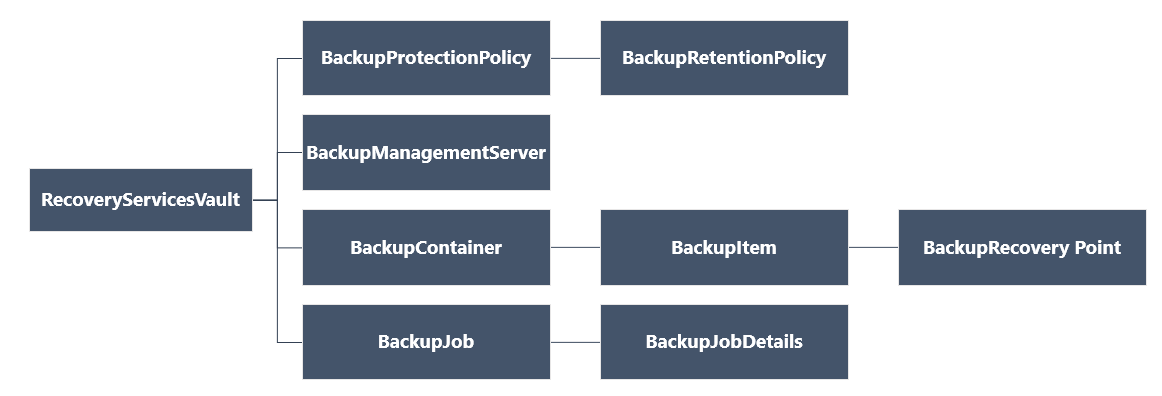
设置 PowerShell
注意事项
建议使用 Azure Az PowerShell 模块与Azure交互。 若要开始,请参阅“Install Azure PowerShell”。 若要了解如何迁移到 Az PowerShell 模块,请参阅 Migrate Azure PowerShell从 AzureRM 迁移到 Az。
注意事项
Azure PowerShell目前不支持按小时计划的备份策略。 使用Azure portal应用此功能。 了解详细信息
按如下所述设置 PowerShell:
-
注意事项
Azure Files备份所需的最低 PowerShell 版本为 Az.RecoveryServices 2.6.0。 最新版本或至少最低版本有助于避免现有脚本出现问题。 使用以下 PowerShell 命令安装最低版本:
Install-module -Name Az.RecoveryServices -RequiredVersion 2.6.0 使用以下命令查找用于Azure Backup的 PowerShell cmdlet:
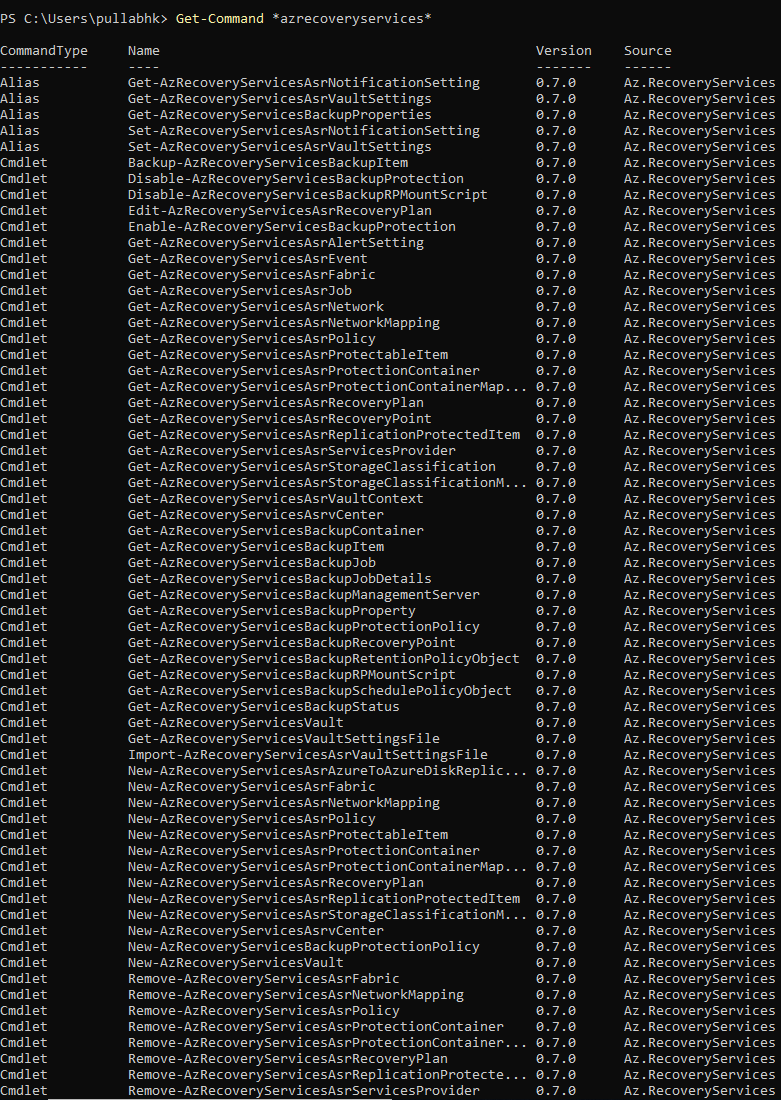
Get-Command *azrecoveryservices*查看Azure Backup、Azure Site Recovery和恢复服务保管库的别名和 cmdlet。 下面是可能显示的内容示例。 此 cmdlet 列表并不完整。
使用 Connect-AzAccount 登录到Azure帐户。
在出现的网页上,系统会提示输入帐户凭据。
或者,可以使用 -Credential 参数,将帐户凭据作为参数包含在 Connect-AzAccount cmdlet 中 。
如果你是代表租户工作的云服务提供商(CSP)合作伙伴,请将客户指定为租户。 使用其租户 ID 或租户主域名。 例如,Connect-AzAccount -Tenant "fabrikam.com"。
由于一个帐户可以有多个订阅,因此请将要使用的订阅与帐户关联在一起:
Select-AzSubscription -SubscriptionName $SubscriptionName如果您是首次使用 Azure Backup,请使用 Register-AzResourceProvider cmdlet 将 Azure 恢复服务提供程序注册到您的订阅中:
Register-AzResourceProvider -ProviderNamespace "Microsoft.RecoveryServices"验证提供程序是否已成功注册:
Get-AzResourceProvider -ProviderNamespace "Microsoft.RecoveryServices"在命令输出中,确认 RegistrationState 是否更改为 Registered。 如果不是,请再次运行 Register-AzResourceProvider cmdlet。
创建恢复服务保管库
必须将恢复服务保管库(作为资源管理器中的资源)放置在一个资源组中。 可以使用现有资源组,也可以使用 New-AzResourceGroup cmdlet 创建资源组。 创建资源组时,请指定资源组的名称和位置。
请按照以下步骤创建恢复服务保管库:
如果没有现有资源组,请使用 New-AzResourceGroup cmdlet 创建新的资源组。 此示例演示在中国北部区域创建一个新的资源组:
New-AzResourceGroup -Name "test-rg" -Location "China North 2"使用 New-AzRecoveryServicesVault cmdlet 创建保管库。 请为保管库指定您使用的与资源组相同的位置。
New-AzRecoveryServicesVault -Name "testvault" -ResourceGroupName "test-rg" -Location "China North 2"
在订阅中查看保管库
若要查看订阅中的所有资源保管库,请使用 Get-AzRecoveryServicesVault:
Get-AzRecoveryServicesVault
输出如下所示。 输出提供关联的资源组和位置。
Name              : Contoso-vault
ID                : /subscriptions/1234
Type              : Microsoft.RecoveryServices/vaults
Location          : ChinaNorth2
ResourceGroupName : Contoso-docs-rg
SubscriptionId    : 1234-567f-8910-abc
Properties        : Microsoft.Azure.Commands.RecoveryServices.ARSVaultProperties
设置保管库上下文
将保管库对象存储在变量中,并设置保管库上下文。
许多Azure Backup cmdlet 都需要恢复服务保管库对象作为输入,因此将保管库对象存储在变量中很方便。
保管库上下文是在保管库中受保护的数据的类型。 使用 Set-AzRecoveryServicesVaultContext 来设置。 设置上下文后,它将应用于所有后续 cmdlet。
以下示例设置testvault的保管库上下文:
Get-AzRecoveryServicesVault -Name "testvault" | Set-AzRecoveryServicesVaultContext
获取保管库 ID
我们计划根据Azure PowerShell准则弃用保管库上下文设置。 你可以选择存储或获取保管库 ID,并将其传递给相关命令。 因此,如果你尚未设置保管库上下文或想要指定为某个保管库运行的命令,请将保管库 ID 作为 -vaultID 传递给所有相关命令,如下所示:
$vaultID = Get-AzRecoveryServicesVault -ResourceGroupName "Contoso-docs-rg" -Name "testvault" | select -ExpandProperty ID
New-AzRecoveryServicesBackupProtectionPolicy -Name "NewAFSPolicy" -WorkloadType "AzureFiles" -RetentionPolicy $retPol -SchedulePolicy $schPol -VaultID $vaultID
配置备份策略
备份策略指定了备份计划,以及备份恢复点的保留期限。
一个备份策略至少与一个保留策略相关联。 保留策略确定恢复点保留的时长。 可以为备份进行设置,以便每日、每周、每月或每年保留。 利用多个备份策略,还可以配置每小时备份的保留期。
重要
以下 cmdlet 用于备份策略:
- 使用
Get-AzRecoveryServicesBackupRetentionPolicyObject查看默认备份保留策略。 - 使用
Get-AzRecoveryServicesBackupSchedulePolicyObject查看默认备份计划策略。 - 使用
New-AzRecoveryServicesBackupProtectionPolicy创建新备份策略。 提供计划和保留策略对象作为输入。
选择备份层:
若要创建一个备份策略,该策略每天为Azure Files快照备份配置多个备份,请运行以下 cmdlet:
提取计划策略对象。
$schPol=Get-AzRecoveryServicesBackupSchedulePolicyObject -WorkloadType AzureFiles -BackupManagementType AzureStorage -ScheduleRunFrequency Hourly
$schPol
示例输出:
ScheduleRunFrequency    : Hourly
ScheduleRunDays         :
ScheduleRunTimes        :
ScheduleInterval        : 8
ScheduleWindowStartTime : 12/22/2021 8:00:00 AM
ScheduleWindowDuration  : 16
ScheduleRunTimeZone     : India Standard Time
根据需要设置计划的不同参数。
$schpol.ScheduleInterval=4
$schpol.ScheduleWindowDuration=12
前面的配置可以帮助你在上午 8 点 - 晚上 8 点(上午 8 点 + 12 小时)的时间窗口中每天计划 4 次备份。 你也可以使用以下 cmdlet 设置时区:
$timeZone= $timeZone=Get-TimeZone -ListAvailable |Where-Object{$_.Id-match "Russia Time Zone 11"}
$schPol.ScheduleRunTimeZone=$timeZone.Id
要创建具有每日计划的策略,请运行以下 cmdlet:
$UtcTime = Get-Date -Date "2019-03-20 01:30:00Z"
$UtcTime = $UtcTime.ToUniversalTime()
$schpol.ScheduleRunTimes[0] = $UtcTime
使用以下 cmdlet 提取保留策略对象:
$retPol=Get-AzRecoveryServicesBackupRetentionPolicyObject -WorkloadType AzureFiles -BackupManagementType AzureStorage -ScheduleRunFrequency Hourly根据要求设置保留值。
$retPol.DailySchedule.DurationCountInDays=15使用 New-AzRecoveryServicesBackupProtectionPolicy 创建新的备份策略。
可以将以前设置的计划和保留策略对象作为输入来传递。
New-AzRecoveryServicesBackupProtectionPolicy -Name "FilesPolicytesting" -WorkloadType AzureFiles -RetentionPolicy $retpol -SchedulePolicy $schpol输出显示策略配置:
Name           WorkloadType   BackupManagementType ScheduleFrequency  BackupTime    WindowStartTime     Interval   WindowDuration TimeZone
                                                                     (UTC)                                         (Hours)
----          ------------    -------------------- -----------------  ------------  ---------------       -------- -------------- --------
FilesPolicy
testing        AzureFiles      AzureStorage         Hourly                          12/22/2021 8:00:00 AM     4        12         Russia Time Zone 11
启用备份
定义备份策略后,可以使用策略为Azure Files启用保护。
检索备份策略
使用 Get-AzRecoveryServicesBackupProtectionPolicy 提取相关的策略对象。 请使用此 cmdlet 查看与某个工作负载类型关联的策略,或者获取特定策略。
检索针对某个工作负荷类型的策略
以下示例检索工作负载类型为 AzureFiles 的策略:
Get-AzRecoveryServicesBackupProtectionPolicy -WorkloadType "AzureFiles"
示例输出:
Name                 WorkloadType       BackupManagementType BackupTime                DaysOfWeek
----                 ------------       -------------------- ----------                ----------
dailyafs             AzureFiles         AzureStorage         1/10/2018 12:30:00 AM
注意事项
PowerShell 中“BackupTime”字段的时区是 UTC。 当备份时间显示在Azure portal中时,时间将调整为本地时区。
检索特定的策略
以下策略检索名为“dailyafs”的备份策略:
$afsPol = Get-AzRecoveryServicesBackupProtectionPolicy -Name "dailyafs"
启用保护并应用策略
使用 Enable-AzRecoveryServicesBackupProtection 启用保护。 将策略与保管库关联后,系统会根据策略计划触发备份。
以下示例在存储帐户 testStorageAcct 中为 Azure 文件 testAzureFS 启用策略 dailyafs 的保护:
Enable-AzRecoveryServicesBackupProtection -StorageAccountName "testStorageAcct" -Name "testAzureFS" -Policy $afsPol
此命令将等待,直到完成配置保护作业,并提供类似于以下示例的输出:
WorkloadName       Operation            Status                 StartTime                                                                                                         EndTime                   JobID
------------             ---------            ------               ---------                                  -------                   -----
testAzureFS       ConfigureBackup      Completed            11/12/2018 2:15:26 PM     11/12/2018 2:16:11 PM     ec7d4f1d-40bd-46a4-9edb-3193c41f6bf6
有关如何获取存储帐户中文件共享列表的详细信息,请参阅本文。
重要说明:备份项标识
本部分概述了 Azure Files 备份在准备普遍可用时的重要更改。
为Azure Files启用备份时,用户将获取文件共享名称作为实体名称,并创建备份项。 备份项的名称是Azure Backup服务创建的唯一标识符。 标识符通常是易记名称。 为了处理软删除方案,当文件共享被删除并创建了一个具有相同名称的新文件共享时,Azure Files 现在使用唯一 ID。
若要了解每个项的唯一 ID,请运行带有适用于“backupManagementType”和“WorkloadType”的相关筛选器的“Get-AzRecoveryServicesBackupItem”命令,以获取所有相关项。 然后查看返回的 PowerShell 对象/响应中的名称字段。
建议将项列出,然后从响应的“名称”字段中检索其唯一名称。 通过此值可以筛选参数为“名称”的项。 否则,请使用参数“FriendlyName”检索具有其 ID 的项。
重要
确保将 PowerShell 升级到最低版本(Az.RecoveryServices 2.6.0),以便备份Azure Files。 在此版本中,FriendlyName 筛选器可用于 Get-AzRecoveryServicesBackupItem 命令。
将Azure Files的名称传递给 FriendlyName 参数。 如果将文件共享的名称传递给 Name 参数,则此版本将引发警告,将名称传递给 FriendlyName 参数。
如果未安装最低版本,则可能导致现有脚本失败。 使用以下 PowerShell 命令安装最低版本:
Install-module -Name Az.RecoveryServices -RequiredVersion 2.6.0
触发按需备份
若要为受保护的Azure Files运行按需备份,请使用 Backup-AzRecoveryServicesBackupItem cmdlet:
- 使用 Get-AzRecoveryServicesBackupContainer 从保管库中包含备份数据的容器中检索存储帐户。
- 启动备份作业,使用 Get-AzRecoveryServicesBackupItem 获取有关Azure Files的信息。
- 使用 Backup-AzRecoveryServicesBackupItem 运行按需备份。
按如下所示运行按需备份:
$afsContainer = Get-AzRecoveryServicesBackupContainer -FriendlyName "testStorageAcct" -ContainerType AzureStorage
$afsBkpItem = Get-AzRecoveryServicesBackupItem -Container $afsContainer -WorkloadType "AzureFiles" -FriendlyName "testAzureFS"
$job =  Backup-AzRecoveryServicesBackupItem -Item $afsBkpItem
该命令返回一个带有 ID 的作业用来跟踪,如以下示例所示:
WorkloadName     Operation            Status               StartTime                 EndTime                   JobID
------------     ---------            ------               ---------                 -------                   -----
testAzureFS       Backup               Completed            11/12/2018 2:42:07 PM     11/12/2018 2:42:11 PM     8bdfe3ab-9bf7-4be6-83d6-37ff1ca13ab6
创建备份时,将使用Azure Files快照。 通常,该作业在命令返回此输出时完成。
后续步骤
- 使用 Azure PowerShell 还原 Azure 文件。
- 使用
Azure portal 、Azure CLI 、REST API2 还原Azure Files。 - 使用 Azure portal、Azure PowerShell、Azure CLI、REST API 管理Azure Files备份。
- GitHub 上的示例脚本用于使用 Azure Automation 运行簿来计划备份。