Observação
O acesso a essa página exige autorização. Você pode tentar entrar ou alterar diretórios.
O acesso a essa página exige autorização. Você pode tentar alterar os diretórios.
本文介绍如何配置 Microsoft Azure Backup Server (MABS),以保护Azure Stack上的SQL Server数据库。
SQL Server数据库保护工作流
SQL Server数据库备份到Azure和从Azure恢复的管理涉及:
- 创建备份策略以保护SQL Server数据库
- 创建按需备份副本
- 从磁盘和Azure恢复数据库
Azure Stack上SQL Server备份支持的方案和限制
在备份Azure Stack SQL Server之前,请查看以下受支持的方案和限制:
- 如果数据库的文件位于远程文件共享上,保护将失败,并显示错误 ID 104。 MABS 不支持对远程文件共享上的SQL Server数据进行保护。
- MABS 无法保护存储在远程 SMB 共享上的数据库。
- 确保可用性组副本配置为只读。
- 必须将系统帐户 NTAuthority\System 显式添加到 SQL Server上的 Sysadmin 组中。
- 在为部分包含的数据库执行备用位置恢复时,你必须确保目标 SQL 实例启用了包含的数据库功能。
- 在为文件流数据库执行备用位置恢复时,你必须确保目标 SQL 实例启用了文件流数据库功能。
- 保护SQL Server Always On:
- MABS 在创建保护组时运行查询以检测可用性组。
- MABS 会检测故障转移,并继续保护数据库。
- MABS 支持SQL Server实例的多站点群集配置。
- 保护使用Always On功能的数据库时,MABS 具有以下限制:
- MABS 将遵循在 SQL Server 中根据备份首选项为可用性组设置的备份策略,如下所示:
- 首选辅助副本 - 除了主副本是唯一在线副本的情况之外,备份应在辅助副本上进行。 如果有多个次要副本可用,则将选择具有最高备份优先级的节点进行备份。 如果只有主要副本可用,则应在主要副本上进行备份。
- 仅限辅助副本 - 不应在主要副本上执行备份。 如果主副本是唯一在线副本,则不应进行备份。
- 主副本 - 备份应始终在主副本上进行。
- 任意副本 - 备份可以在可用性组中的任何可用性副本上进行。 将根据每个节点的备份优先级来确定要从中备份的节点。
-
注释
- 可从任何可读副本(也就是主要副本、同步次要副本、异步次要副本)进行备份。
- 如果备份中排除了任何副本,例如“排除副本”已启用或标记为不可读,则在任何选项下都不会选择该副本进行备份。
- 如果有多个副本可用且可读,则将选择具有最高备份优先级的节点进行备份。
- 如果备份在所选节点上失败,则备份操作将失败。
- 不支持恢复到原始位置。
- MABS 将遵循在 SQL Server 中根据备份首选项为可用性组设置的备份策略,如下所示:
- SQL Server 2014 或更高版本的备份问题:
- SQL Server 2014 添加了一项新功能,可以在 Azure Blob 存储上为本地 SQL Server 实例创建数据库。 MABS 不能用于保护此配置。
- SQL Always On 选项中“首选辅助”备份首选项存在一些已知问题。 MABS 始终从次要副本创建备份。 如果找不到次要副本,则备份将失败。
先决条件
在Azure Stack备份SQL Server之前,安装并准备 Azure Backup Server。
为Azure Stack上的SQL Server数据库创建备份策略
若要创建备份策略来保护SQL Server数据库以Azure,请执行以下步骤:
在 Azure Backup Server 上,选择 Protection 工作区。
在工具菜单上,选择“ 新建 ”以创建新的保护组。
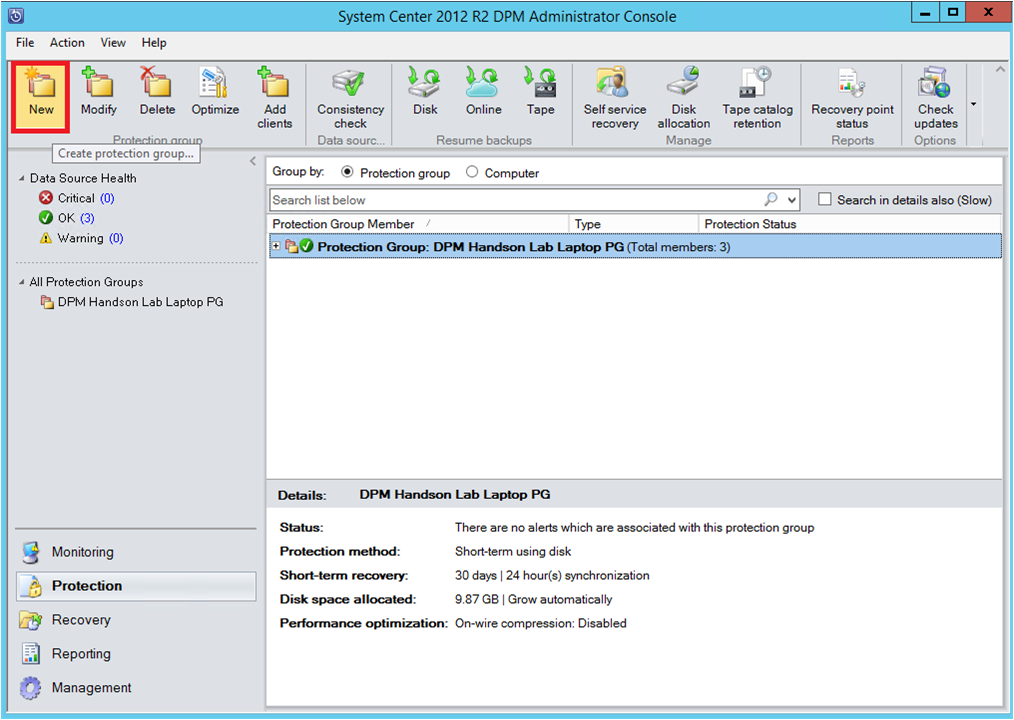
Azure Backup服务器启动保护组向导,该向导将引导你创建 Protection 组。 选择“下一步”。
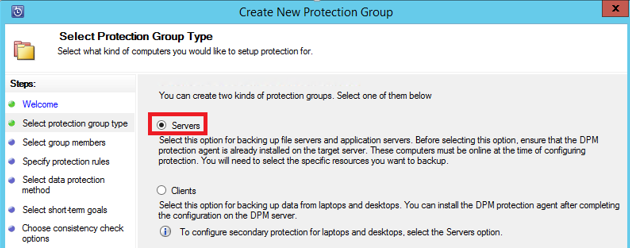
在 “选择保护组类型 ”边栏选项卡上,选择 “服务器”。
在 “选择组成员” 边栏选项卡上,“可用成员”列表显示各种数据源。 选择 + 以展开文件夹并显示子文件夹。 选中复选框以选择项。
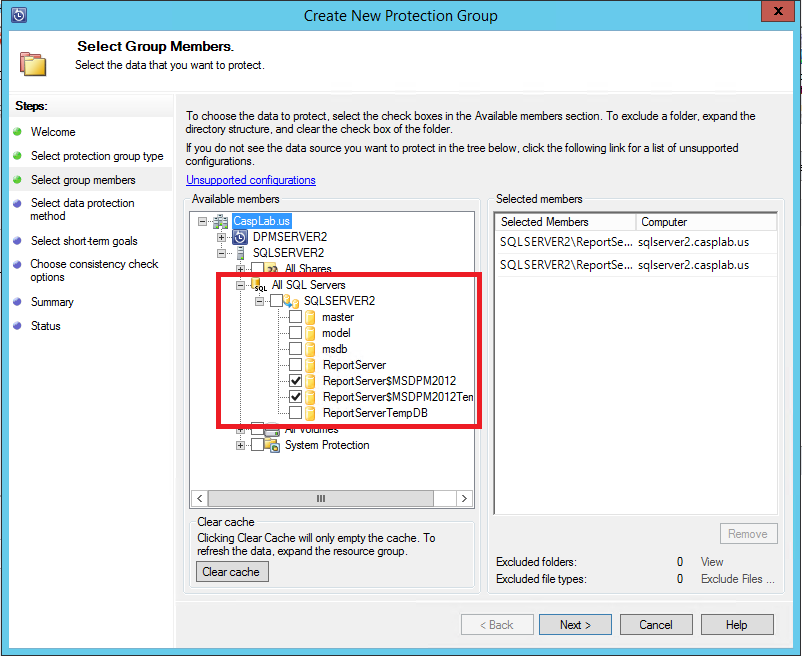
所有选定项都显示在“选定成员”列表中。 选择要保护的服务器或数据库后,选择“ 下一步”。
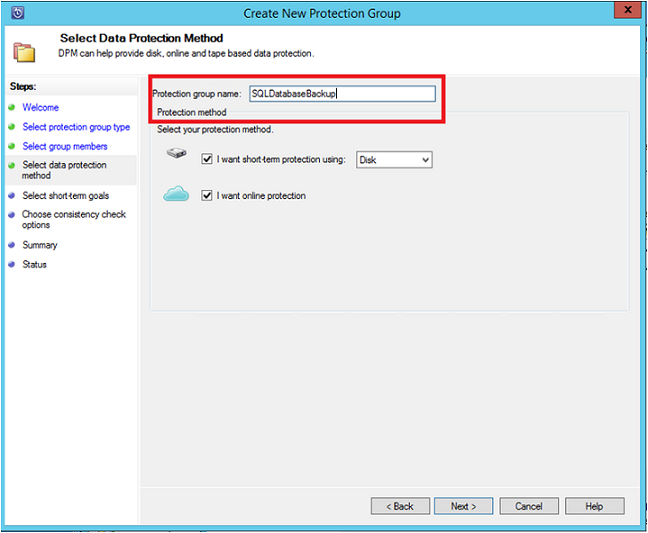
在 “选择数据保护方法” 边栏选项卡上,提供保护组的名称,然后选择 “我需要联机保护 ”复选框。
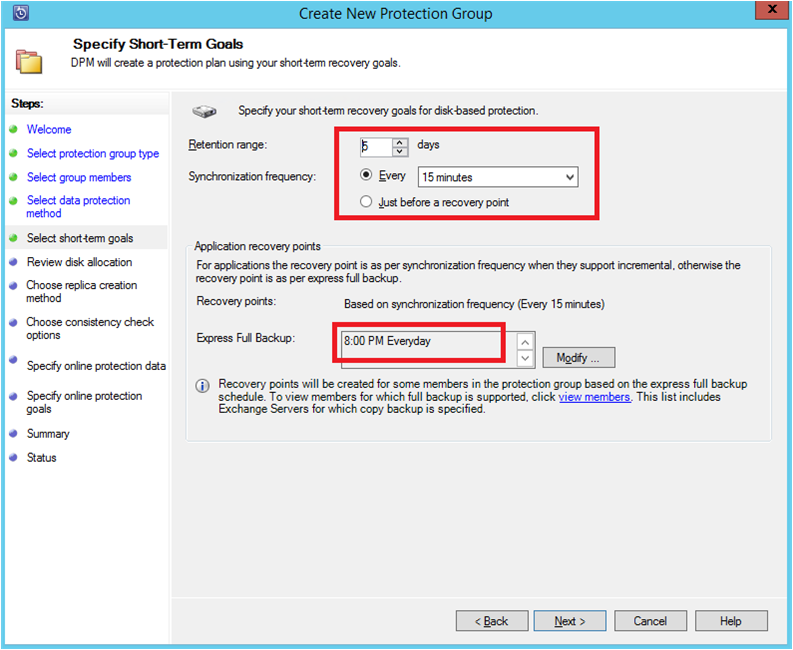
在 “指定 Short-Term 目标”面板中,输入创建备份点到磁盘所需的信息,然后选择下一步。
在此示例中, 保留期为5 天, 同步频率 每 15 分钟一次,这是备份频率。 快速完整备份 设置为 晚上 8:00。
注释
在所示的示例中,每天晚上 8:00,通过传输前一天晚上 8:00 备份点的修改数据来创建备份点。 此过程称为 快速完整备份。 事务日志每 15 分钟同步一次。 如果需要在下午 9:00 恢复数据库,则从最后一个快速完整备份点(在本例中为晚上 8 点)的日志创建该点。
在 查看磁盘分配边栏选项卡上,验证可用的总存储空间和潜在的磁盘空间。 选择“下一步”。
在 “选择副本创建方法”上,选择如何创建第一个恢复点。 可以手动(关闭网络)传输初始备份,以避免带宽拥塞或通过网络传输。 如果选择等待传输第一个备份,则可以指定初始传输的时间。 选择“下一步”。
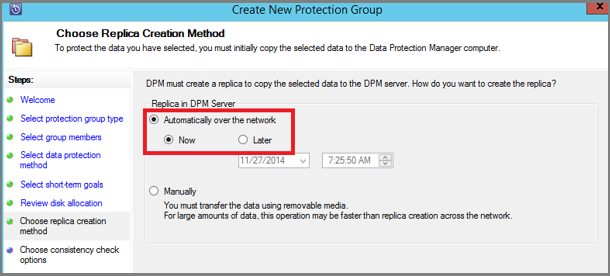
初始备份副本需要将整个数据源(SQL Server数据库)从生产服务器(SQL Server计算机)传输到Azure Backup服务器。 此数据可能很大,并且通过网络传输数据可能会超过带宽。 因此,可以选择传输初始备份: 手动 (使用可移动媒体)以避免带宽拥塞或 自动通过网络 (在指定时间)。
初始备份完成后,其余备份是初始备份副本上的增量备份。 增量备份往往比较小,能轻松地通过网络传输。
选择您希望何时执行一致性检查,然后选择下一步。
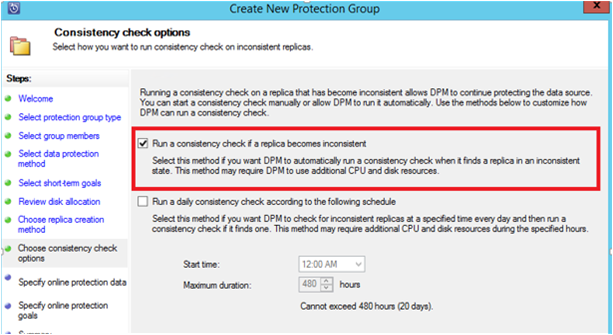
Azure Backup服务器对备份点的完整性执行一致性检查。 Azure Backup服务器计算生产服务器(在此方案中为SQL Server计算机)上的备份文件的校验和以及该文件的备份数据。 如果存在冲突,则假定Azure Backup服务器上的备份文件已损坏。 Azure Backup服务器通过发送与校验和不匹配对应的块来纠正备份的数据。 由于一致性检查是性能密集型的,因此可以计划一致性检查或自动运行它。
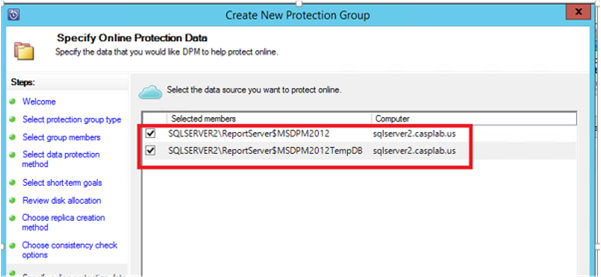
若要指定数据源的在线保护,请选择要保护到 Azure 的数据库,然后选择 Next。
选择适合组织策略的备份计划和保留策略。
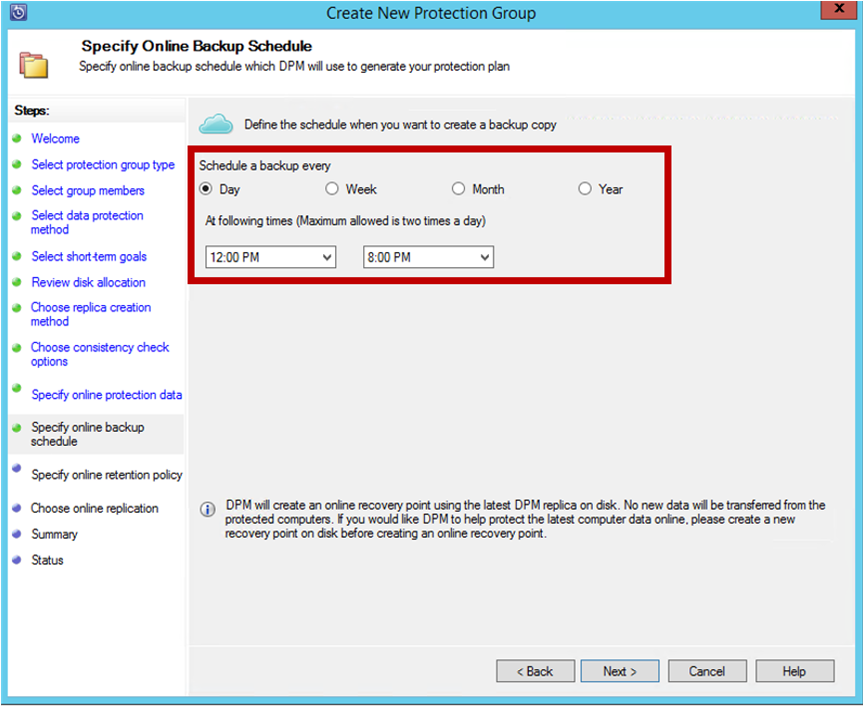
在此示例中,备份每天在下午 12:00 和下午 8 点执行一次。
注释
最好在磁盘上提供一些短期恢复点,以便快速恢复。 这些恢复点适用于操作性恢复。 Azure充当良好的场外位置,并具有更高的 SLA 和保证的可用性。
最佳实践:如果您安排在本地磁盘备份完成后再开始到 Azure 的备份计划,则总是可以将最新的磁盘备份复制到 Azure。
选择保留策略时间表。 有关保留策略工作原理的详细信息,请参阅 使用 Azure Backup替换磁带基础结构文章。
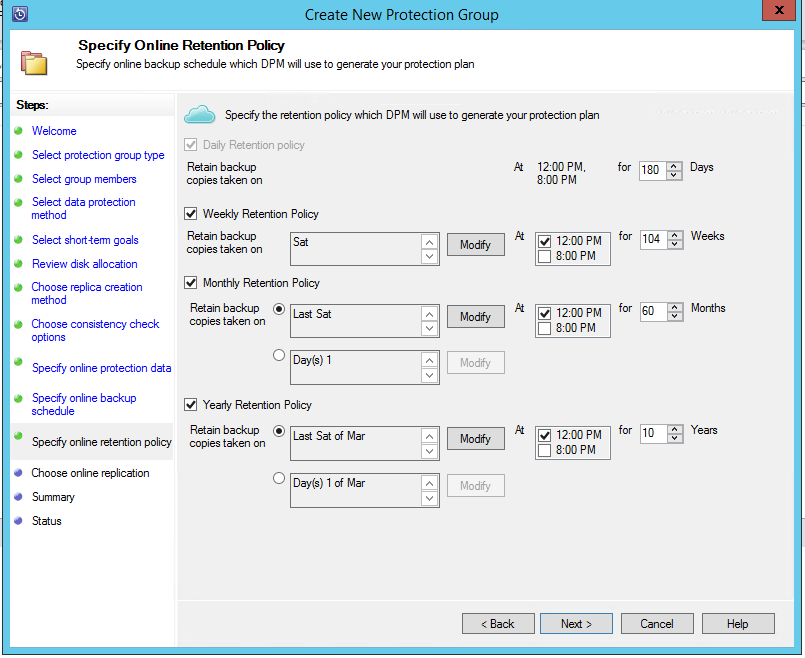
在本示例中:
- 备份每天在下午 12:00 和下午 8 点执行一次,并保留 180 天。
- 星期六中午 12 点的备份将保留 104 周
- 上个星期六中午 12 点的备份将保留 60 个月
- 三月最后一个星期六中午 12 点的备份将保留 10 年
选择 Next 并选择用于将初始备份副本传输到Azure的适当选项。 可以选择“自动通过网络”
在 “摘要” 边栏选项卡中查看策略详细信息后,选择“ 创建组 ”以完成工作流。 可以在“监视”工作区中选择“ 关闭 ”并监视作业进度。
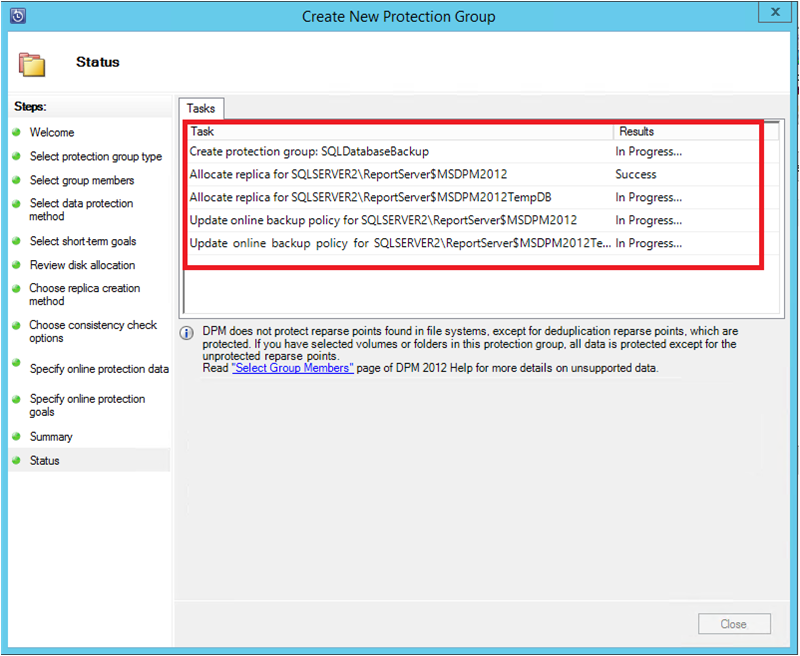
在 Azure Stack 上运行SQL Server数据库的按需备份
仅当发生第一个备份时,才会创建 恢复点 。 创建备份策略后,可以手动触发恢复点的创建,而不是等待计划程序执行备份。
若要运行SQL Server数据库的按需备份,请执行以下步骤:
在创建恢复点之前,请等待保护组的状态为 “确定”,以确保数据库正常。
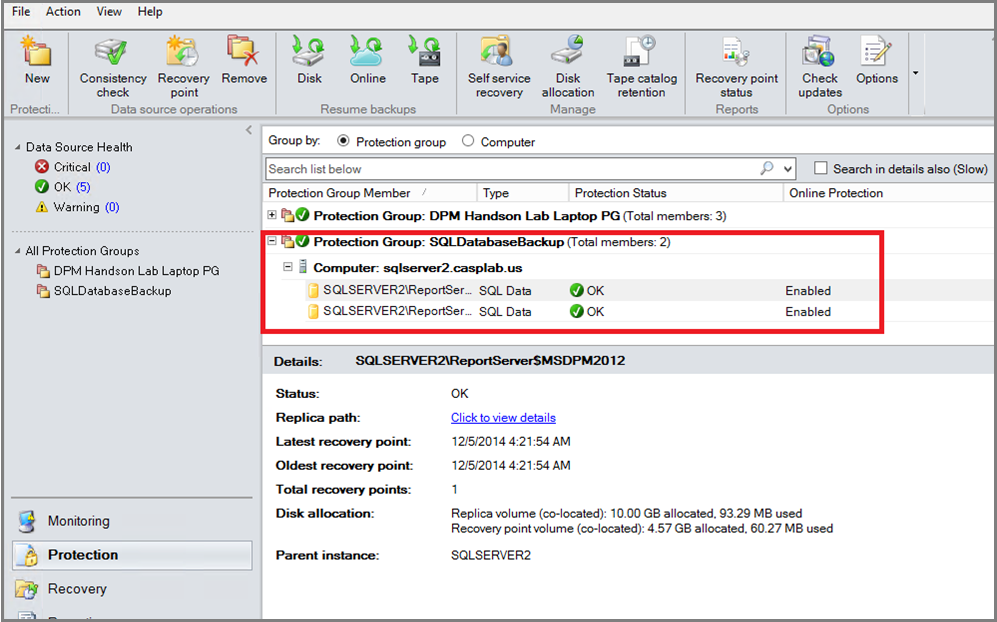
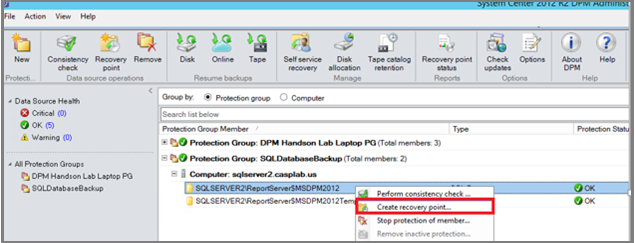
右键单击数据库,然后选择“ 创建恢复点”。
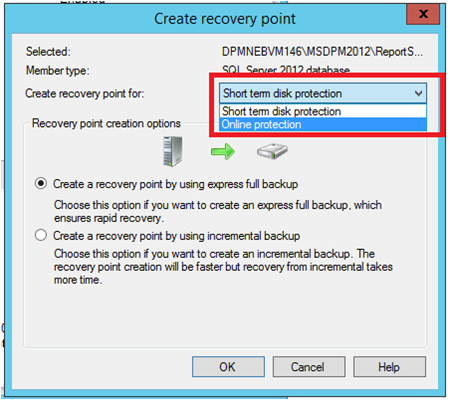
在下拉菜单中选择 Online Protection,然后选择 OK 开始在 Azure 中创建恢复点。
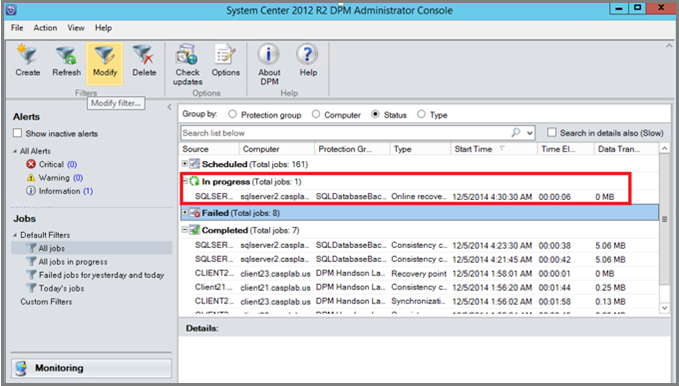
在 “监视 ”工作区中查看作业进度。
从Azure恢复Azure Stack上的SQL Server数据库
若要从Azure恢复受保护的实体(SQL Server数据库),请执行以下步骤:
打开Azure Backup服务器管理控制台。 导航到 “恢复 ”工作区,可在其中查看受保护的服务器。 浏览所需的数据库(在本例中为 ReportServer$MSDPM2012)。 选择指定为“在线”点的一个“恢复开始”时间。
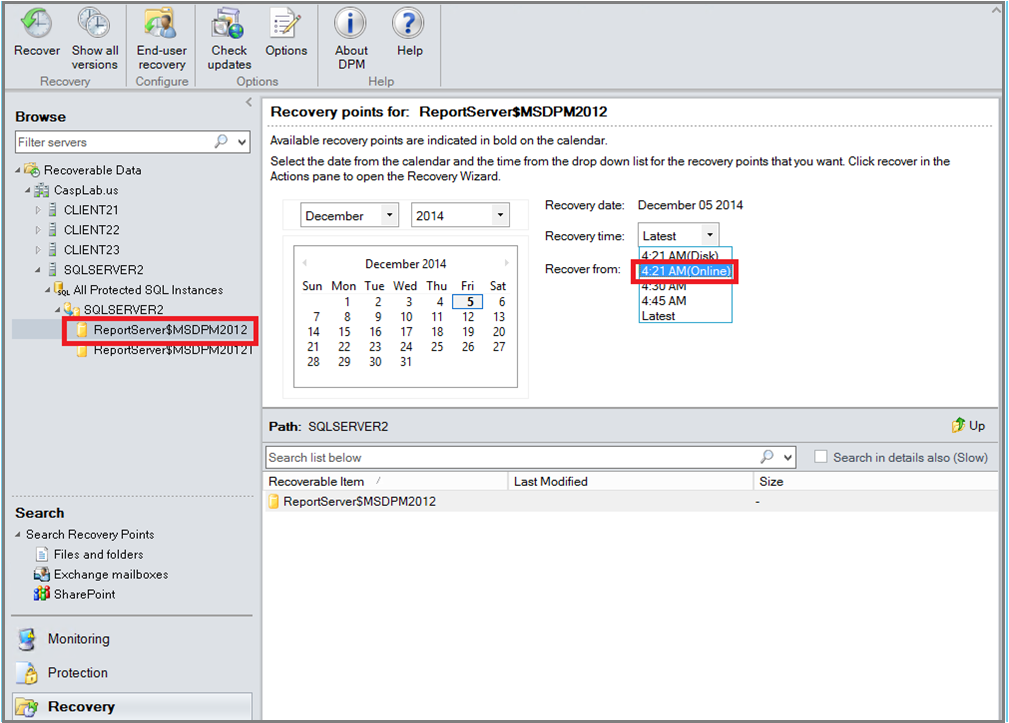
右键单击数据库名称并选择“恢复”。
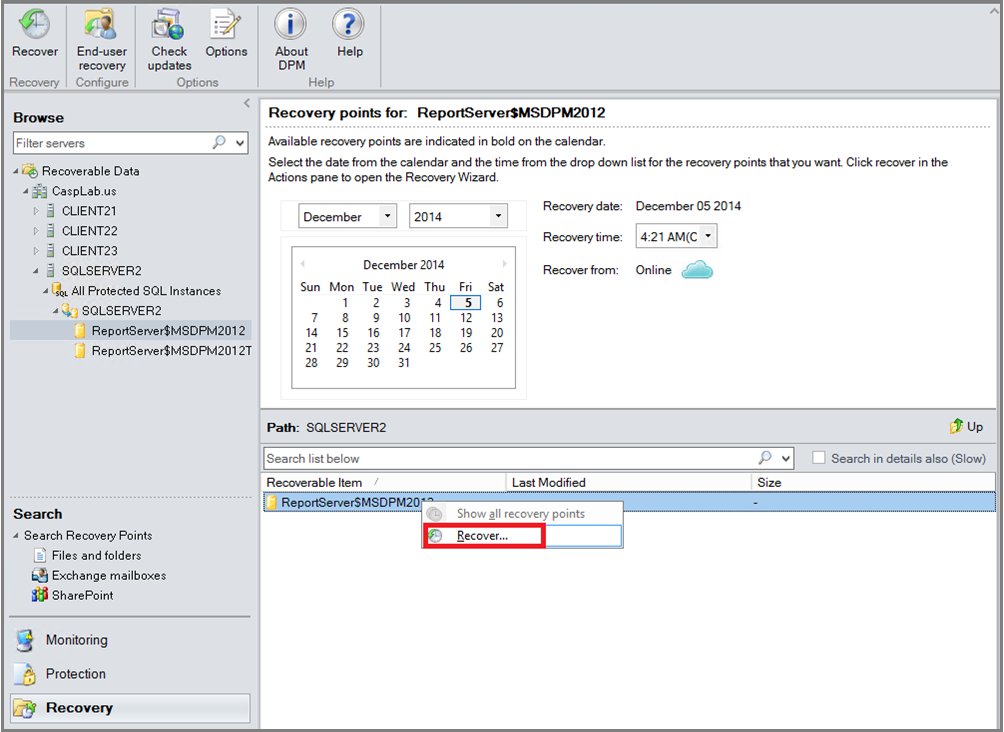
MABS 显示恢复点的详细信息。 选择“下一步”。 若要覆盖数据库,请选择恢复类型 恢复到原始 SQL Server 实例。 选择“下一步”。
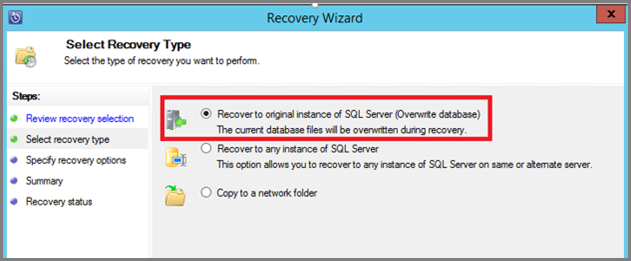
在此示例中,MABS 将数据库恢复到另一个SQL Server实例或独立网络文件夹。
在指定恢复选项面板中,可以选择恢复选项,例如网络带宽使用限制选项以调节恢复过程使用的带宽。 选择“下一步”。
在 “摘要” 边栏选项卡上,可以看到到目前为止提供的所有恢复配置。 选择“恢复”。
恢复状态显示正在恢复的数据库。 可以选择“关闭”来关闭向导,并在“监视”工作区中查看进度。
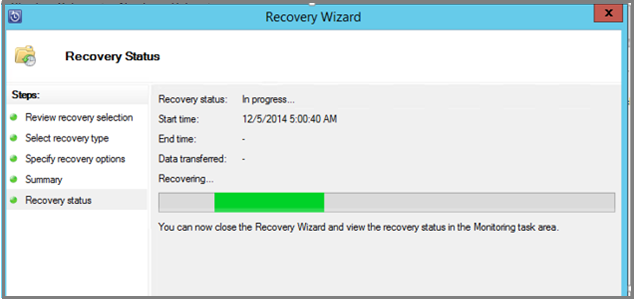
恢复完成后,还原的数据库是应用程序一致的。
后续步骤
- 备份文件和应用程序。
- 在 Azure Stack 上备份 SharePoint。