Observação
O acesso a essa página exige autorização. Você pode tentar entrar ou alterar diretórios.
O acesso a essa página exige autorização. Você pode tentar alterar os diretórios.
本文介绍如何使用 Azure Backup 服务备份Azure VM 中运行的SQL Server。 可以使用两种方法备份SQL Server VM:
- 单个SQL Server Azure VM:本文中的说明介绍如何直接从 VM 视图中备份SQL Server VM。
- 多个SQL Server Azure VM:可以设置恢复服务保管库并为多个 VM 配置备份。 按照这篇文章中的说明执行操作。
先决条件
在开始SQL Server备份作之前,请参阅 backup 先决条件。
开始之前
- 通过支持矩阵验证环境。
- 获取 SQL Server 虚拟机的 Azure 备份概述。
- 验证 VM 是否具有 network 连接。
若要查看我们今天支持的备份和还原方案,请参阅 支持矩阵。 有关常见问题,请参阅 常见问题。
在SQL Server上配置备份
可以从 VM 中的 Backup 边栏选项卡在SQL Server VM 上启用备份。 此方法执行以下两项操作:
- 将 SQL VM 注册到 Azure Backup 服务,以授予其访问权限。
- 自动保护 VM 中运行的所有SQL Server实例。 这意味着备份策略将应用于所有现有数据库以及将来向这些实例添加的数据库。
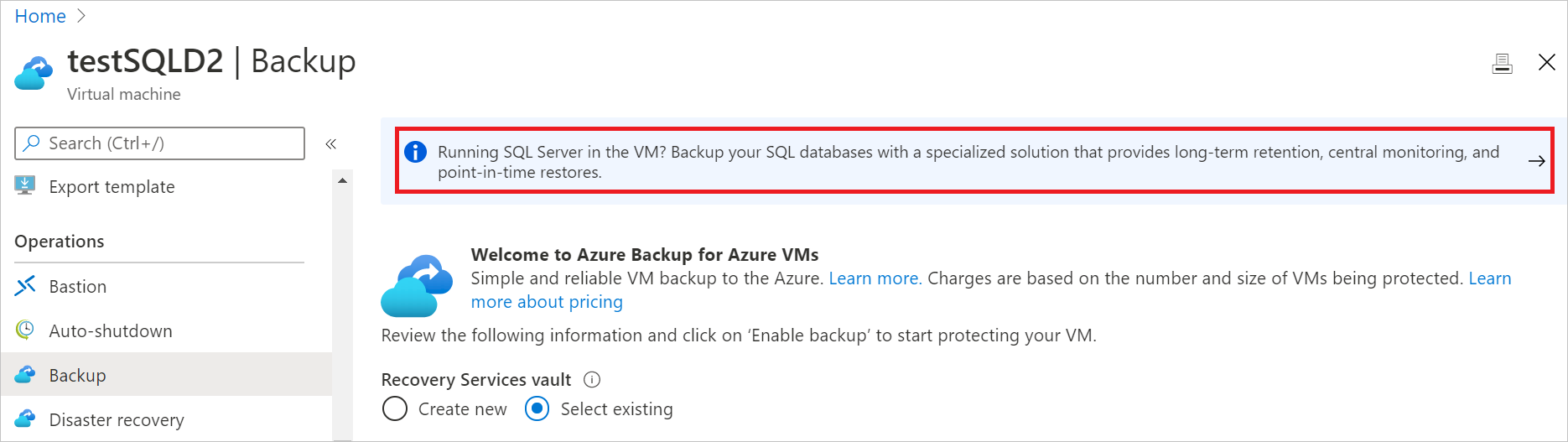
选择页面顶部的横幅以打开SQL Server备份视图。
注意事项
看不到横幅? 仅对使用 Azure Marketplace 映像创建的 SQL Server VM 显示横幅。 此外,还针对受 Azure VM 备份保护的 VM 显示。 对于其他映像,可以按here所述配置备份。
输入恢复服务保管库名称。 保管库是用于存储和管理所有备份的逻辑实体。 如果创建新的保管库:
- 它将在与要保护SQL Server VM 相同的订阅和区域中创建。
- 它将为所有备份创建带有异地冗余存储(GRS)设置的配置。 如果要更改冗余类型,应在保护 VM 之前进行操作。 有关详细信息,请参阅本文。
选择备份策略。 可选择默认策略,也可选择你在保管库中创建的任何其他现有策略。 若要创建新策略,请参阅本文分步指南。
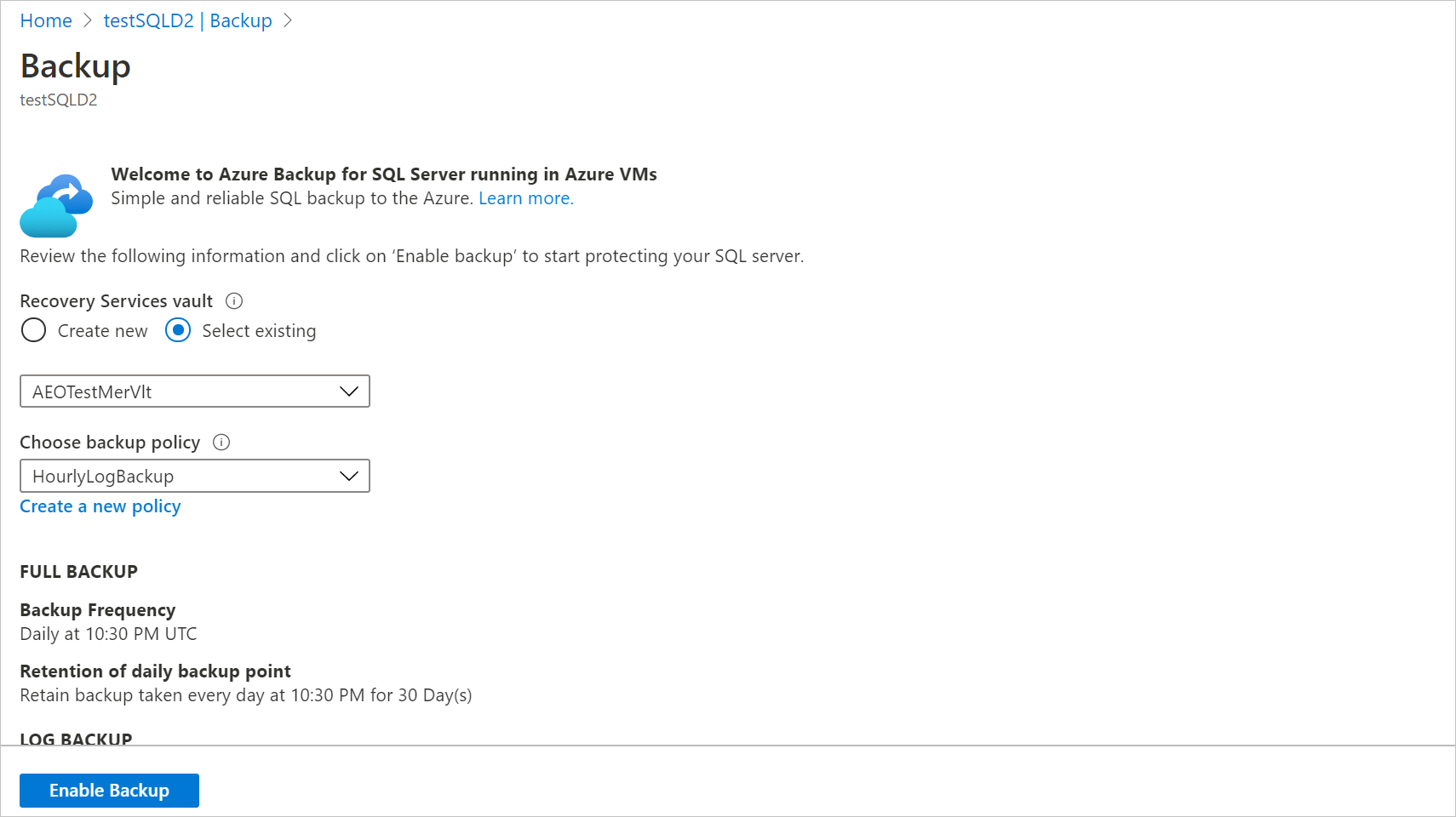
选择“启用备份”。 此操作可能需要几分钟才能完成。
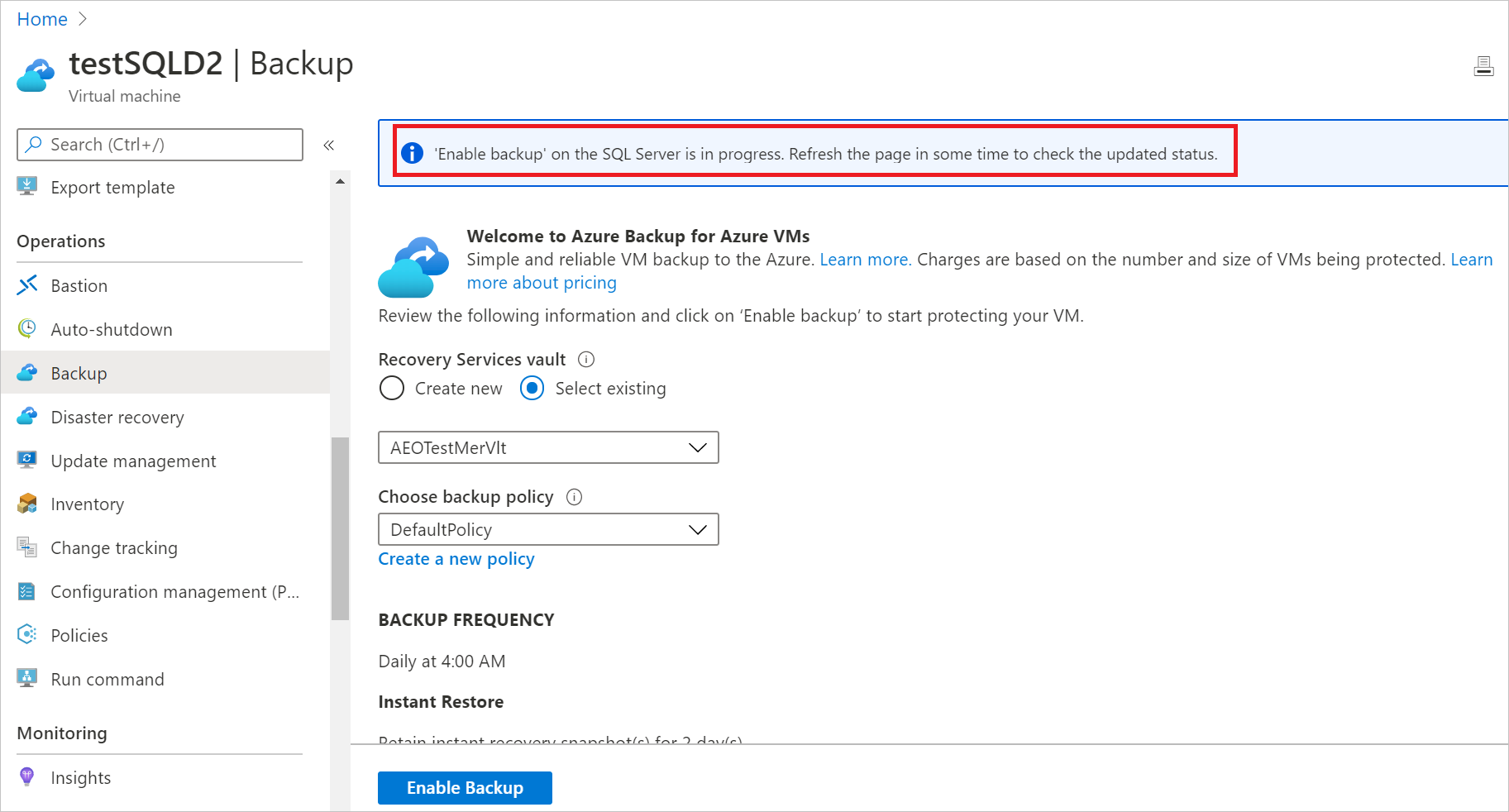
操作完成后,横幅中会显示保管库名称。
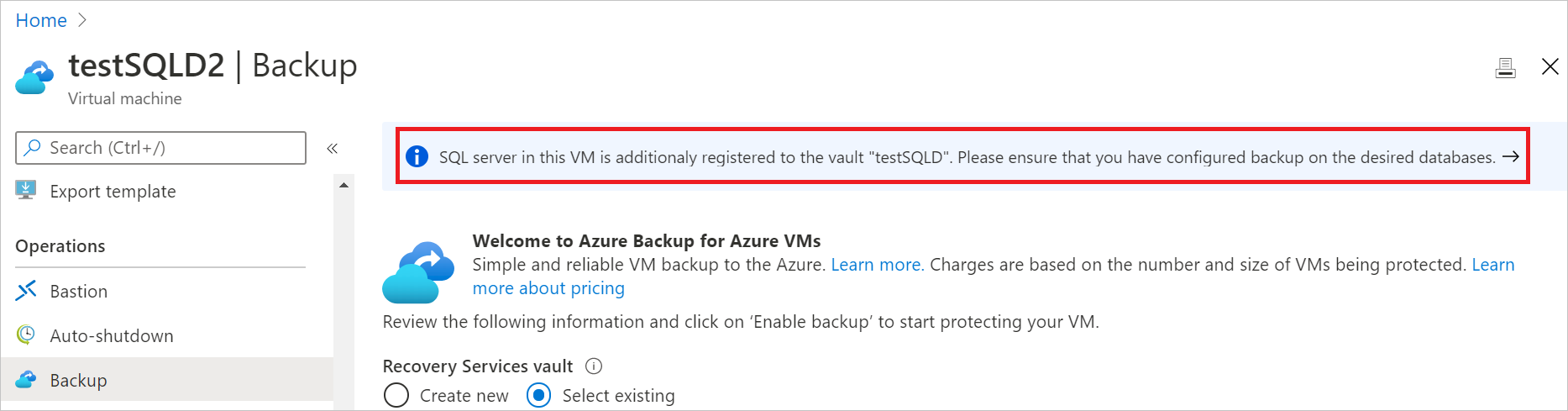
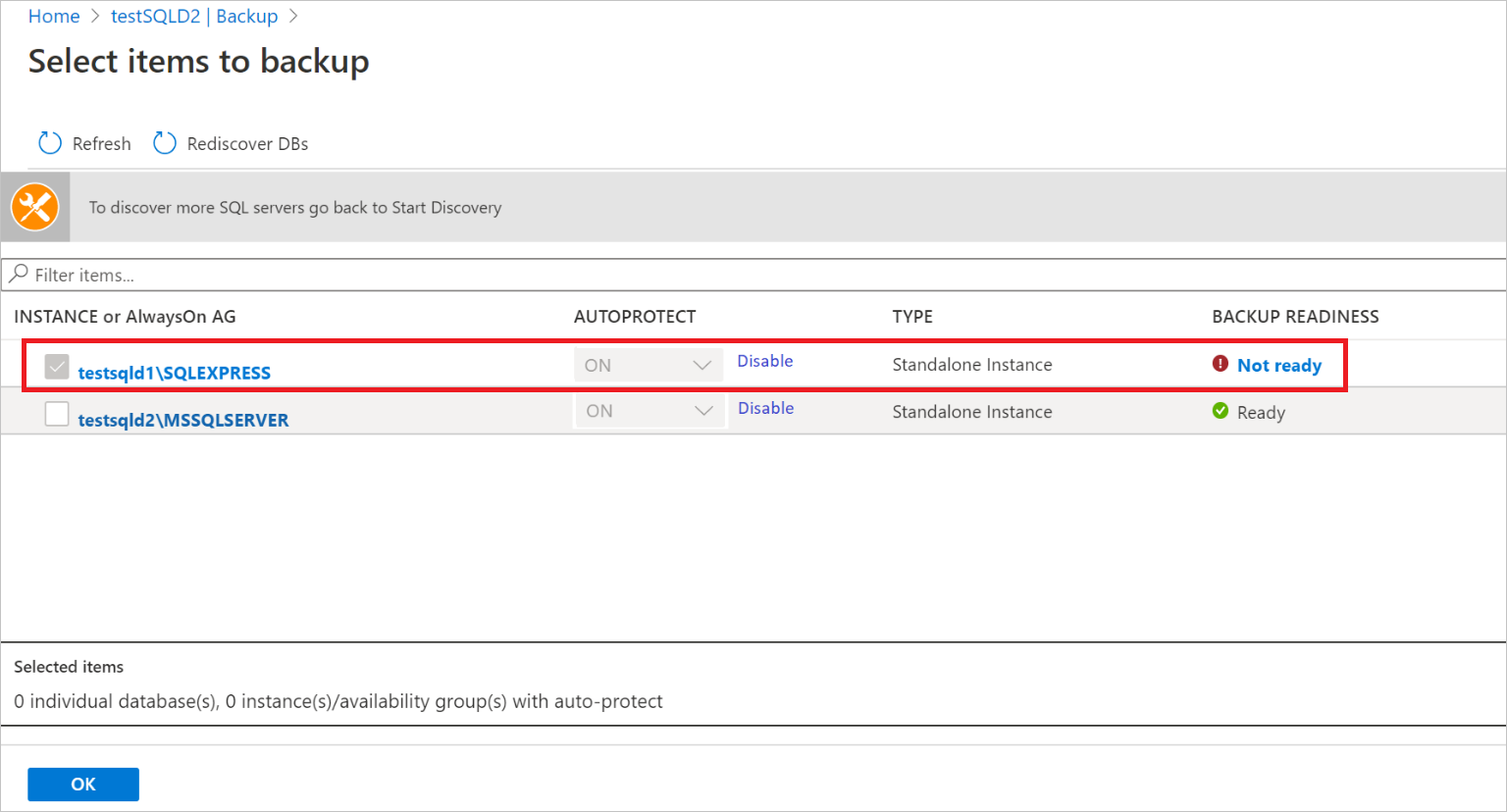
选择横幅转到保管库视图,你可在这里看到所有已注册的 VM 及其保护状态。
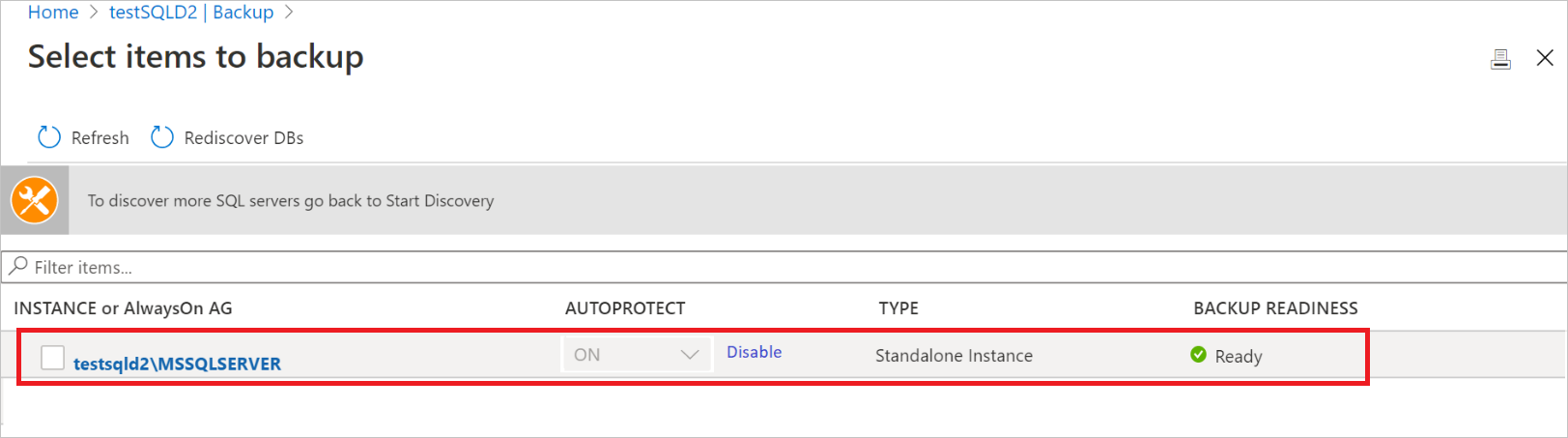
对于非市场镜像,注册可能会成功,但在向 SQL Server 授予 Azure Backup 扩展权限之前,配置备份 可能不会触发。 在这种情况下,“备份就绪情况”列会显示“未就绪” 。 需要为非市场映像手动分配适当的权限,以便可以触发配置备份。
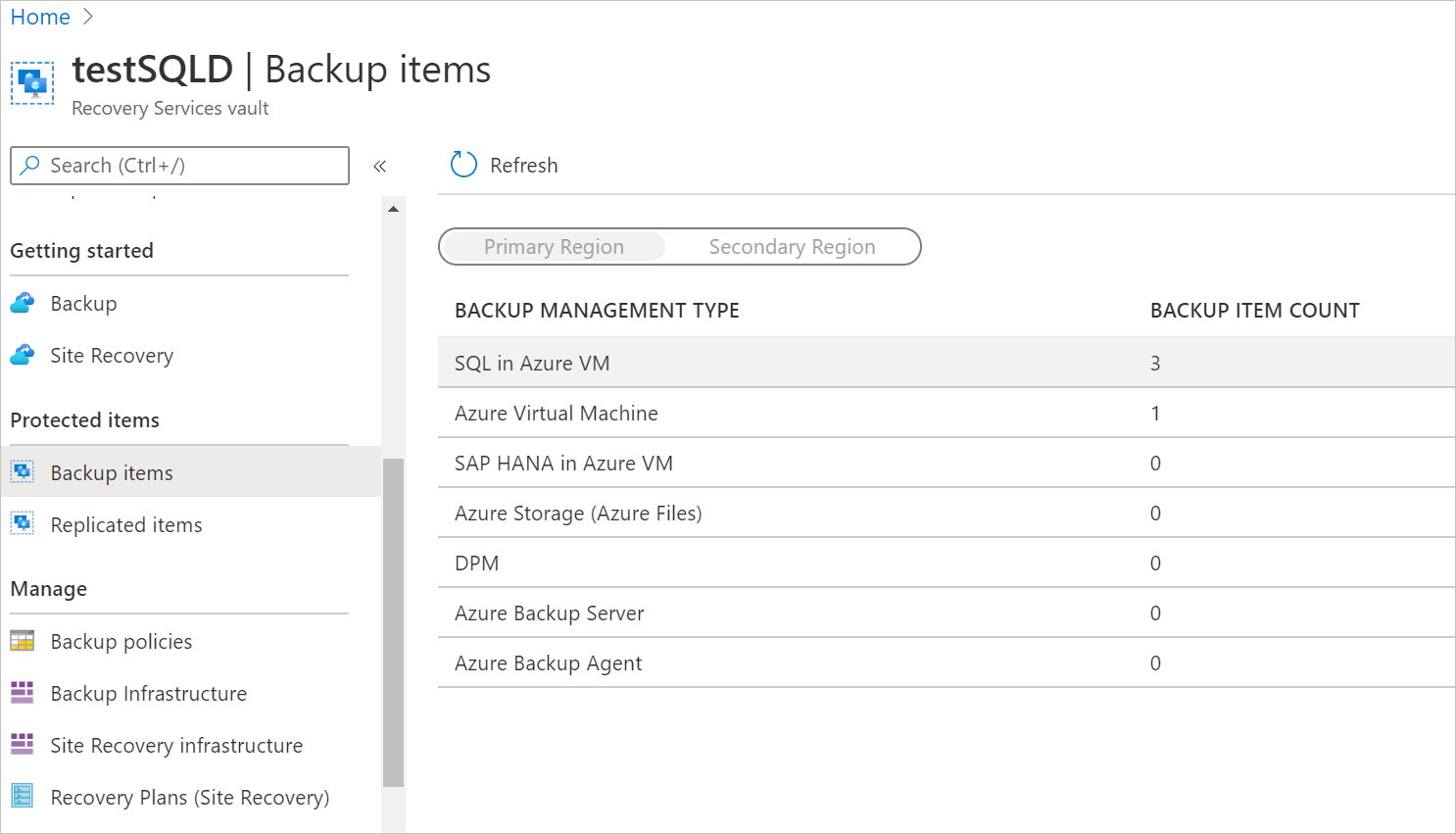
有关在备份的SQL Server VM上进行进一步操作或监控,请转到相应的恢复服务保管库。 请转到“备份项”来查看在此保管库中备份的所有数据库,并触发按需备份和还原等操作。 同样,请转到“备份作业”来监视与配置保护、备份和还原等操作相关的作业。
注意事项
备份不会在以后添加到受保护 VM 的任何新SQL Server实例上自动配置。 若要在新添加的实例上配置备份,需要转到 VM 注册到的保管库,并按照列出的步骤here。
下一步
了解如何去做以下事情:
相关内容
- 通过 REST API 使用 Azure Backup 备份Azure VM 中的SQL server数据库。
- 使用 REST API Azure VM 中存储SQL Server数据库。
- 使用 Azure portal、Azure CLI、REST API 管理Azure VM 中的SQL server数据库。