Observação
O acesso a essa página exige autorização. Você pode tentar entrar ou alterar diretórios.
O acesso a essa página exige autorização. Você pode tentar alterar os diretórios.
本文介绍如何使用 Microsoft Azure Backup 服务器(MABS)还原 VMware 虚拟机(VM)恢复点。 其中介绍了恢复工作流,重点介绍了如何在 MABS 管理员控制台中搜索或浏览可恢复数据,并概述了将数据或完整 VM 还原到同一位置的选项。 有关 MABS 如何恢复受保护数据的概述,请参阅 恢复受保护的数据。
下表列出了 MABS 中用于 VMware VM 还原支持的恢复选项:
| 恢复选项 | DESCRIPTION |
|---|---|
| 原始位置恢复 (OLR) | 此选项可帮助你将受保护的 VM 还原到其原始位置。 仅当自备份以来未添加或删除磁盘时,才可以将 VM 还原到其原始位置。 如果已添加或删除磁盘,则必须使用备用位置恢复。 |
| 备用位置恢复 (ALR) | 当原始 VM 丢失或不想打扰原始 VM 时,将 VM 恢复到备用位置。 若要将 VM 恢复到备用位置,必须提供 ESXi 主机、资源池、文件夹以及storage数据存储和路径的位置。 为了帮助区分已还原的 VM 与原始 VM,MABS 会将 -Recovered 追加到 VM 名称中。 |
| 单个文件位置恢复 (ILR) | 如果受保护的 VM 是 Windows Server VM,则可以使用 MABS 的项级还原(ILR)功能恢复 VM 中的单个文件/文件夹。 若要恢复单个文件,请参阅本文稍后所述的过程。 |
还原 VMware VM 恢复点
要还原 VMware VM 的恢复点,请执行以下步骤:
在 MABS 管理员控制台中,选择“恢复”视图。
在“浏览”窗格中进行浏览或筛选,以找到想要恢复的 VM。 选择 VM 或文件夹后,恢复点窗格将显示可用的恢复点。
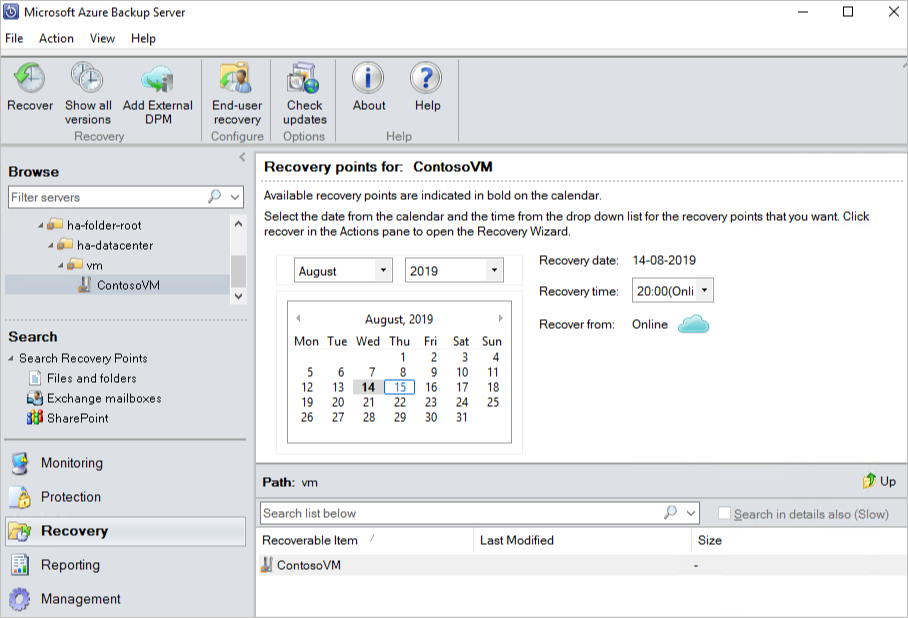
在“以下对象的恢复点”字段中,使用日历和下拉菜单来选择恢复点的创建日期。 以粗体显示的日历日期包含可用的恢复点。
在工具功能区中,选择“恢复”以打开“恢复向导” 。
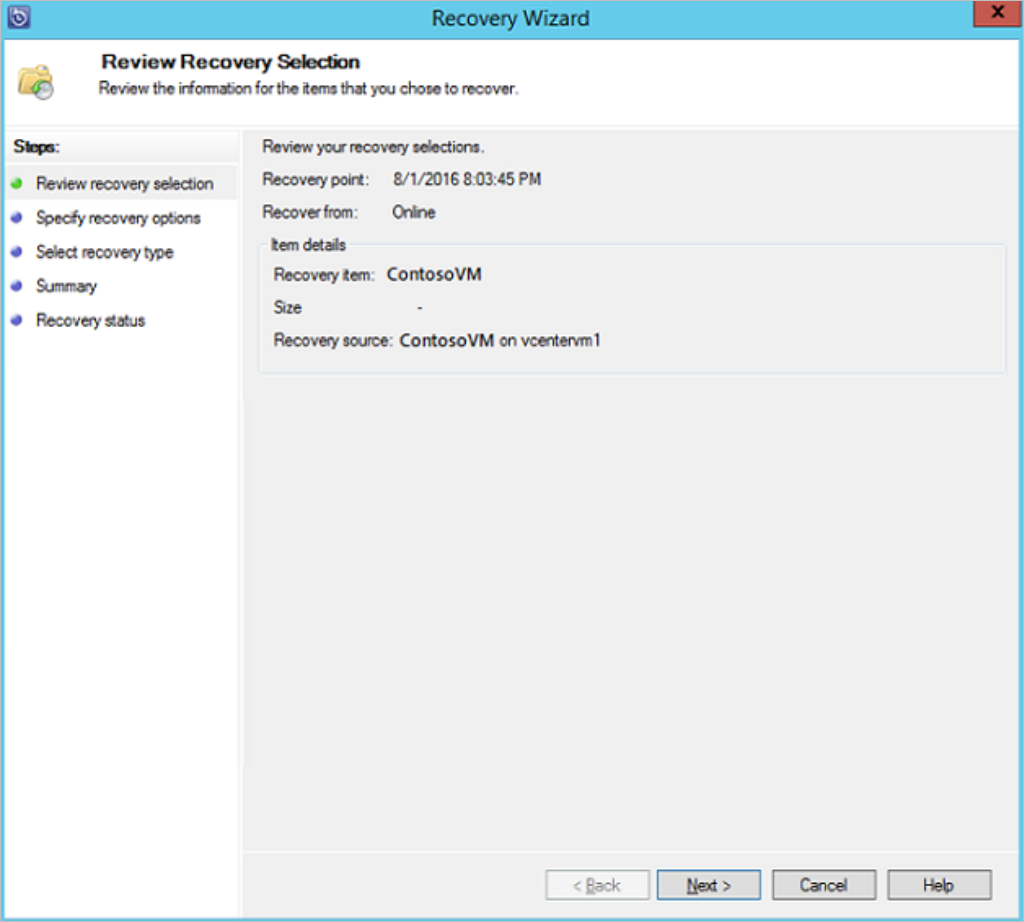
选择“下一步”,转到“指定恢复选项”屏幕 。
在“指定恢复选项”屏幕上,若要启用网络带宽限制,请选择“修改” 。 若要保持网络限速处于禁用状态,请选择“下一步”。 在此向导屏幕上,VMware 虚拟机没有其他可用选项。 如果选择修改网络带宽调节器,请在“带宽调节对话框”中,选择“启用网络带宽使用调节”以开启该功能。 启用后,配置“设置”和“工作计划”。
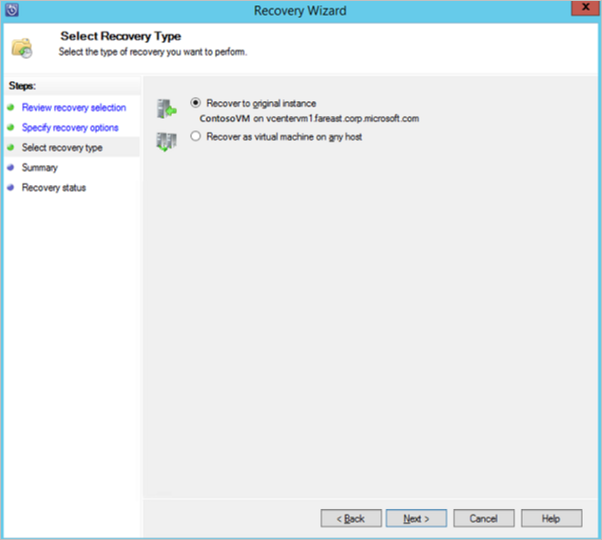
在“选择恢复类型”屏幕上,选择是要恢复到原始实例还是新位置。 然后选择下一步。
如果选择“恢复到原始实例”,则无需在向导中做出任何更多选择。 将使用原始实例的数据。
如果选择“在任何主机上作为虚拟机恢复”,请在“指定目标”屏幕上,提供“ESXi 主机”、“资源池”、“文件夹”和“路径”的信息。
在“摘要”屏幕上检查设置,然后选择“恢复”来启动恢复过程 。 “恢复状态”屏幕显示恢复操作的进度。
从 VMware VM 恢复点还原单个文件
可以从受保护的 VM 恢复点还原单个文件。 此功能仅适用于 Windows Server VM。 还原单个文件与恢复整个 VM 类似,除了在启动恢复过程之前需要浏览到 VMDK 并找到所需的文件。
若要从 Windows Server VM 恢复单个文件或选择文件,请执行以下步骤:
注释
从 VM、磁盘和联机恢复点还原单个文件。
在 MABS 管理员控制台中,选择“恢复”视图。
在“浏览”窗格中进行浏览或筛选,以找到想要恢复的 VM。 选择 VM 或文件夹后,“以下对象的恢复点”窗格将显示可用的恢复点。
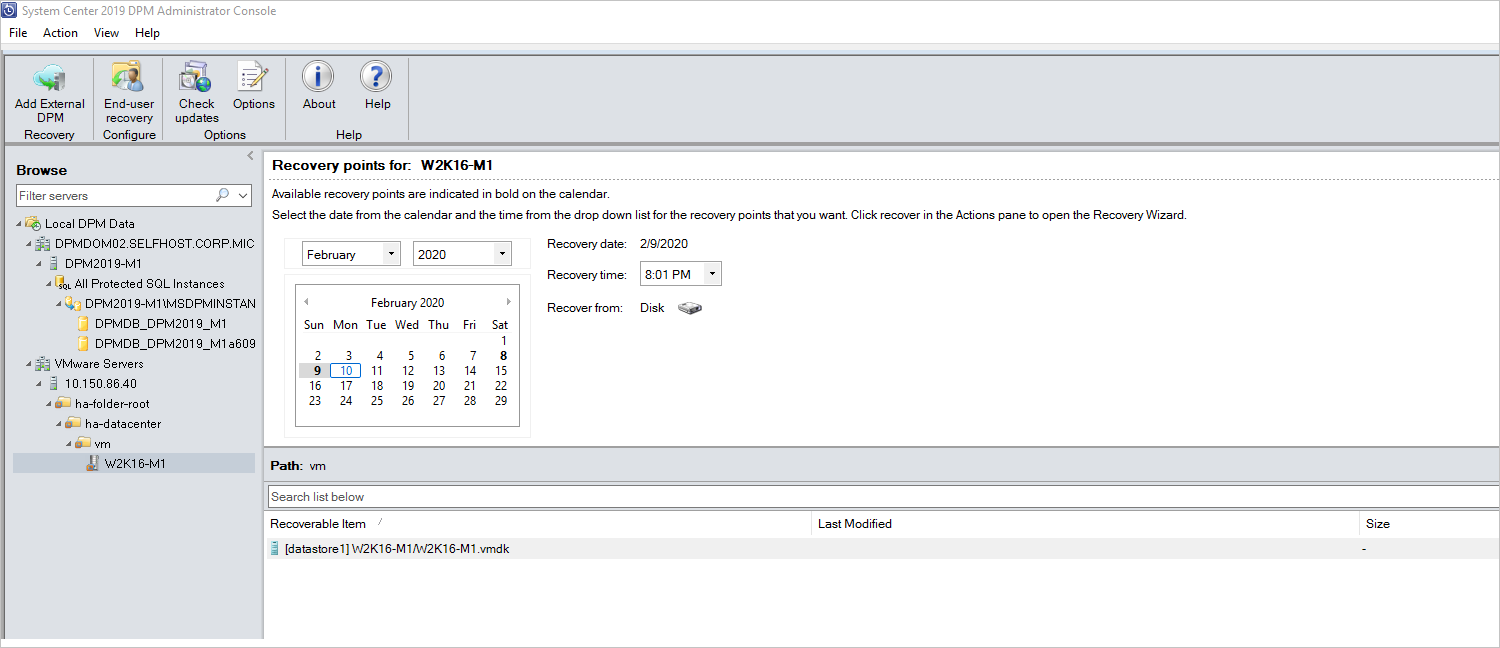
在“恢复点:”窗格中,使用日历选择包含所需恢复点的日期。 根据备份策略的配置方式,日期可以具有多个恢复点。 选择恢复点的创建日期后,请确保选择正确的“恢复时间”。 如果所选日期包含多个恢复点,请在“恢复时间”下拉菜单中选择所需的恢复点。 选择恢复点后,可恢复项目列表会出现在“路径:”窗格。
若要查找想要恢复的文件,请在“路径”窗格中,双击“可恢复项目”列中的项目将其打开。 选择想要恢复的文件或文件夹。
如果使用联机恢复点,请等待恢复点装载。 装载完成后,选择 VM、磁盘和要还原的卷,直到列出相应文件和文件夹。
若要选择多个项目,请在选择每个项目时,按“Ctrl”键。 使用“路径”窗格搜索出现在“可恢复项目”列中的文件或文件夹列表。 下面的搜索列表不会在子文件夹中搜索。 若要搜索子文件夹,请双击文件夹。 使用“向上”按钮将子文件夹移动到父文件夹。 你可以选择多个项目(文件和文件夹),但它们必须在同一个父文件夹中。 不能在同一个恢复作业中恢复多个文件夹中的项。
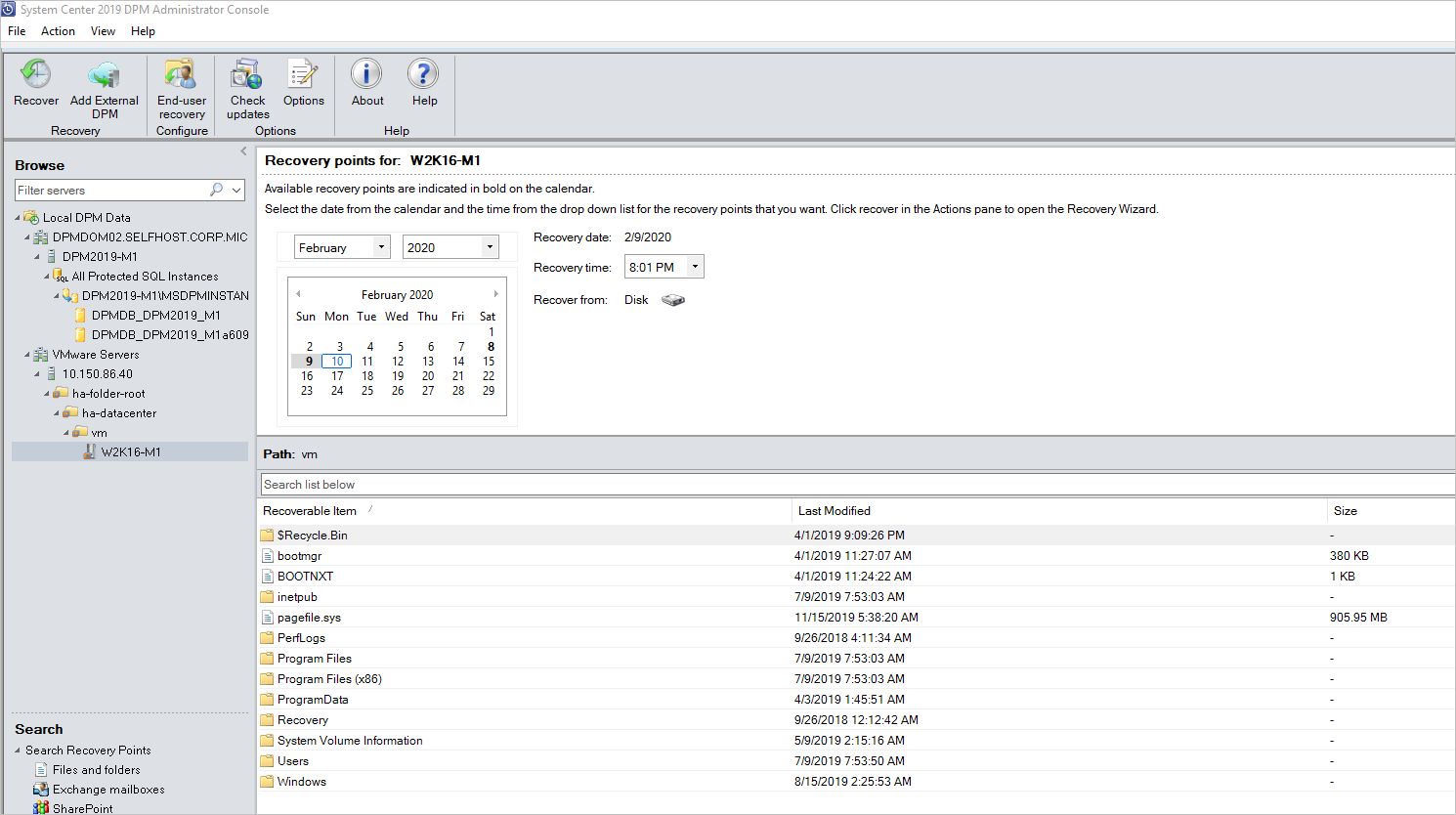
选择要恢复的项后,在管理员控制台工具功能区中,选择“恢复”以打开“恢复向导” 。 在“恢复向导”中,“查看恢复选择”屏幕显示了已选择的要恢复项目。
在“指定恢复选项”屏幕上,若要启用网络带宽限制,请选择“修改” 。 若要保持网络限速处于禁用状态,请选择“下一步”。 在此向导屏幕上,VMware 虚拟机没有其他可用选项。 如果选择修改网络带宽调节器,请在“带宽调节对话框”中,选择“启用网络带宽使用调节”以开启该功能。 启用后,配置“设置”和“工作计划”。
在“选择恢复类型”屏幕上,选择“下一步” 。 只能将文件或文件夹恢复到网络文件夹。
在“指定目标”屏幕上,选择“浏览”,找到用于保存文件或文件夹的网络位置 。 MABS 将创建一个文件夹,所有已恢复的项将复制到其中。 该文件夹的名称前缀为 MABS_day-month-year。 当你选择已恢复文件或文件夹的位置时,提供该位置的详细信息(目标、目标路径和可用空间)。
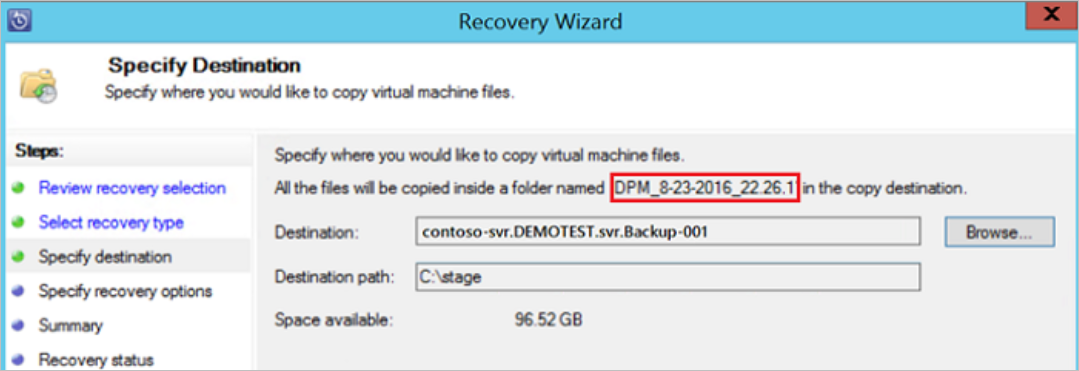
在“指定恢复选项”屏幕上,选择要应用的安全设置。 你可以选择修改网络带宽使用限制,但默认情况下限制处于禁用状态。 “SAN 恢复”和“通知”也未启用 。
在“摘要”屏幕上检查设置,然后选择“恢复”来启动恢复过程 。 “恢复状态”屏幕显示恢复操作的进度。
小窍门
你可以从“添加外部 DPM 服务器”部分为运行 Windows 的 VMware 虚拟机执行在线恢复点的项目级还原,以便快速恢复 VM 文件和文件夹。
MABS v4(及更高版本)中的 VMware 并行还原
MABS v4 支持还原多个受同一并行 vCenter 保护的 VMware VM。 默认支持八个并行恢复。 可以通过添加以下注册表项来增加并行还原作业的数目。
注释
在增加并行恢复的数目之前,需要考虑 VMware 性能。 应在考虑到使用的资源数以及 VMware vSphere 服务器上所需的附加用量的情况下,确定要并行运行的恢复数目。
关键路径:HKLM\Software\Microsoft\Microsoft Data Protection Manager\Configuration\MaxParallelRecoveryJobs
- 32 位 DWORD:VMware
-
数据:。
<number>该值应为您选择用于并行恢复的虚拟机数量(十进制)。
后续步骤
有关使用 Azure Backup Server 时出现的问题,请查看 Azure Backup Server 的故障排除指南。