Observação
O acesso a essa página exige autorização. Você pode tentar entrar ou alterar diretórios.
O acesso a essa página exige autorização. Você pode tentar alterar os diretórios.
本文介绍如何使用 Azure portal 管理 Azure Cosmos DB 帐户上的各种任务。 Azure Cosmos DB 还可以与其他Azure管理客户端一起管理, 包括 Azure PowerShell、Azure CLI、Azure 资源管理器 templates、Bicep 和 Terraform。
提示
Azure Cosmos DB 或 控制平面的管理 API 并未像服务的其他部分那样设计用于处理高请求量。 若要了解详细信息,请参阅控制平面服务限制
先决条件
无
创建帐户
按照以下步骤操作:
在Azure portal菜单或 Home 页面中,选择创建资源。
搜索 Azure Cosmos DB。 选择 Create>Azure Cosmos DB。
在 创建 Azure Cosmos DB 帐户页上,选择 Azure Cosmos DB for NoSQL 节中的 create 选项。
Azure Cosmos DB 提供了多个 API:
- NoSQL,用于文档数据
- MongoDB,用于文档数据
- Apache Cassandra
- 表
- Apache Gremlin,用于图形数据
若要了解有关 NoSQL API 的详细信息,请参阅 Welcome 到 Azure Cosmos DB。
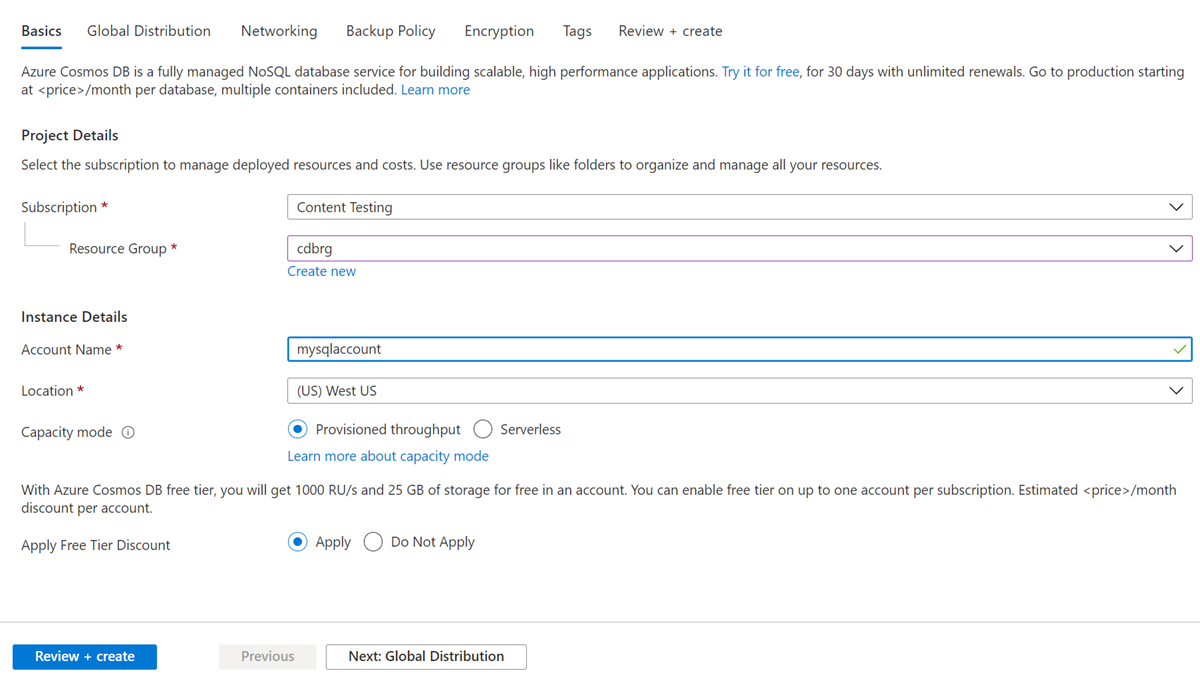
在 创建 Azure Cosmos DB 帐户页中,输入新 Azure Cosmos DB 帐户的基本设置。
设置 值 说明 订阅 订阅名称 选择要用于此 Azure Cosmos DB 帐户的Azure订阅。 资源组 资源组名称 选择一个资源组,或者选择“新建”,然后输入新资源组的唯一名称。 帐户名 唯一的名称 输入名称以标识 Azure Cosmos DB 帐户。 请使用唯一的名称,因为 documents.azure.cn 会附加到您提供用于创建 URI 的名称中。 名称只能包含小写字母、数字和连字符 (-)。 它必须是 3-44 个字符。 位置 离用户最近的区域 选择用于托管 Azure Cosmos DB 帐户的地理位置。 使用离用户最近的地点,为用户提供最快的数据访问。 容量模式 预配吞吐量或无服务器 选择“预配吞吐量”以在预配吞吐量模式下创建帐户。 选择“无服务器”以在无服务器模式下创建帐户。 应用 Azure Cosmos DB 免费层折扣 “应用”或“不应用” 使用 Azure Cosmos DB 免费层,您可以在一个帐户中免费获取前 1000 RU/秒和 25 GB 的存储。 详细了解 免费套餐。 限制总帐户吞吐量 已选中或未选中 限制可在此帐户上预配的总吞吐量。 此限制可防止与预配吞吐量相关的意外费用。 创建帐户后,可以更新或删除此限制。 每个 Azure 订阅最多只能拥有一个免费层 Azure Cosmos DB 帐户,并且必须在创建帐户时选择加入该免费层。 如果看不到应用免费层折扣的选项,则说明订阅中的其他帐户已经应用了免费层折扣。
注意事项
如果选择 “无服务器 ”作为 容量模式,则以下选项不可用:
- 应用免费层折扣
- 限制总帐户吞吐量
在“全局分发”选项卡中,配置以下详细信息。 在本快速入门中,你可以保留默认值:
设置 值 说明 异地冗余 禁用 通过将你的区域与某个配对区域进行配对来启用或禁用帐户的多区域分布。 稍后可以将更多区域添加到帐户。 多区域写入 禁用 借助多区域写入功能,可以利用全中国的数据库和容器的预配吞吐量。 可用区 禁用 可用区有助于进一步提高您的应用程序的可用性和弹性。 注意事项
在上一页的“基本信息”中,如果选择“容量模式”为“无服务器”,则以下选项不可用:
- 异地冗余
- 多区域写入
(可选)可以在以下选项卡中配置更多详细信息:
选择“查看 + 创建”。
检查帐户设置,然后选择“创建”。 创建帐户需要几分钟时间。 等待门户页显示“你的部署已完成”消息。
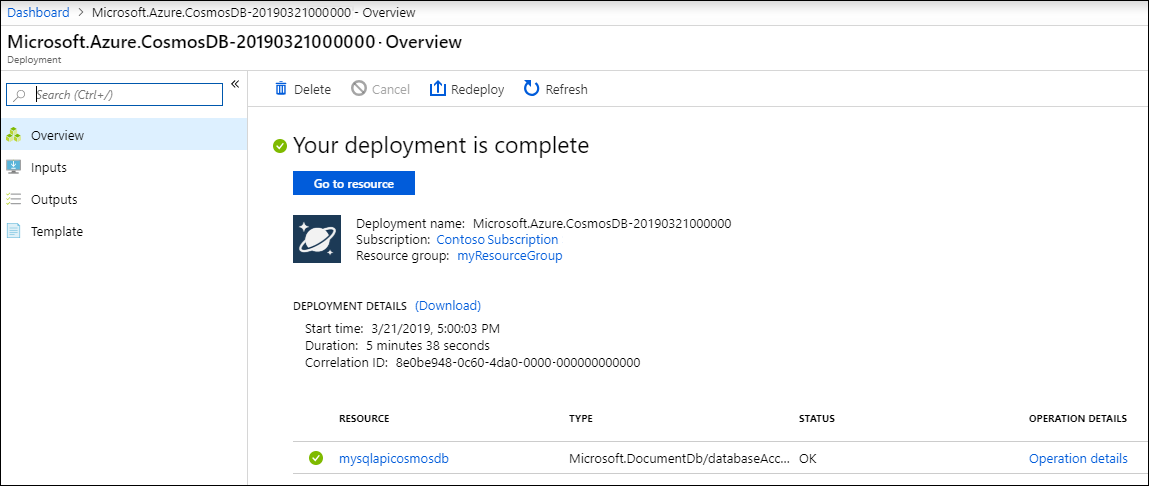
选择转到资源访问“Azure Cosmos DB 帐户”页。
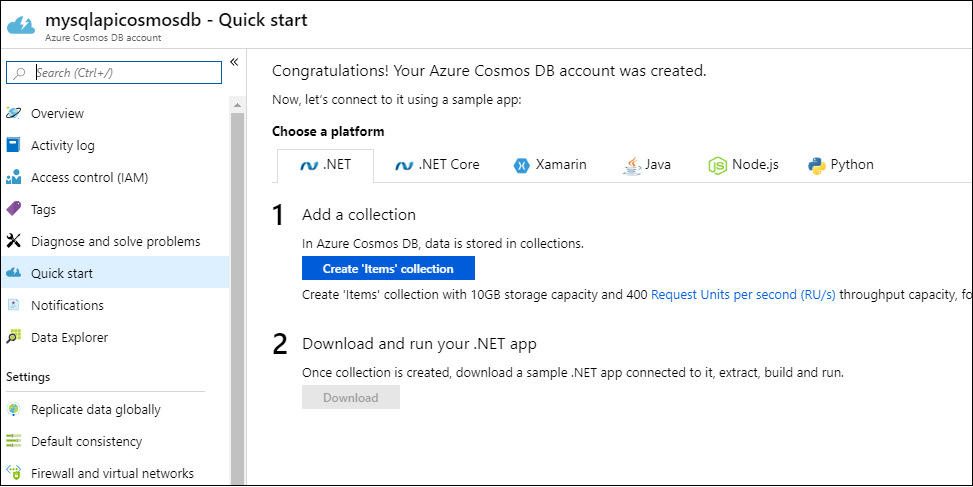
在数据库帐户中添加或删除区域
登录到 Azure portal。
转到 Azure Cosmos DB 帐户,然后在资源菜单中选择在多区域复制数据。
选择“ 管理区域 ”以打开“ 管理区域 ”窗格。
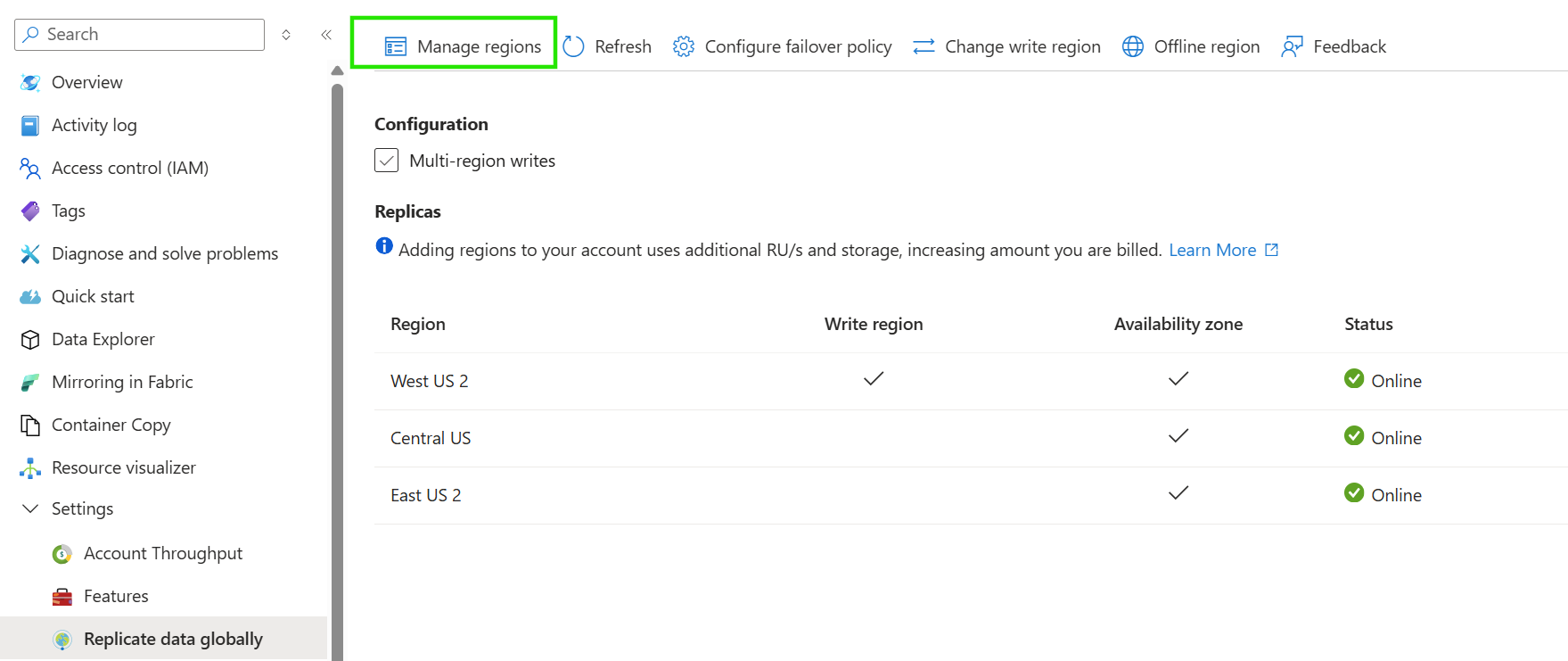
若要添加区域,请从 “区域” 下拉列表中选择一个区域。 如果要为区域启用可用性区域支持,请选中 “可用性区域 ”复选框,然后选择“ 添加”。 若要了解详细信息,请参阅 Availability 区域对 Azure Cosmos DB 的支持。
若要删除区域,请选择要删除的区域旁边的删除图标。
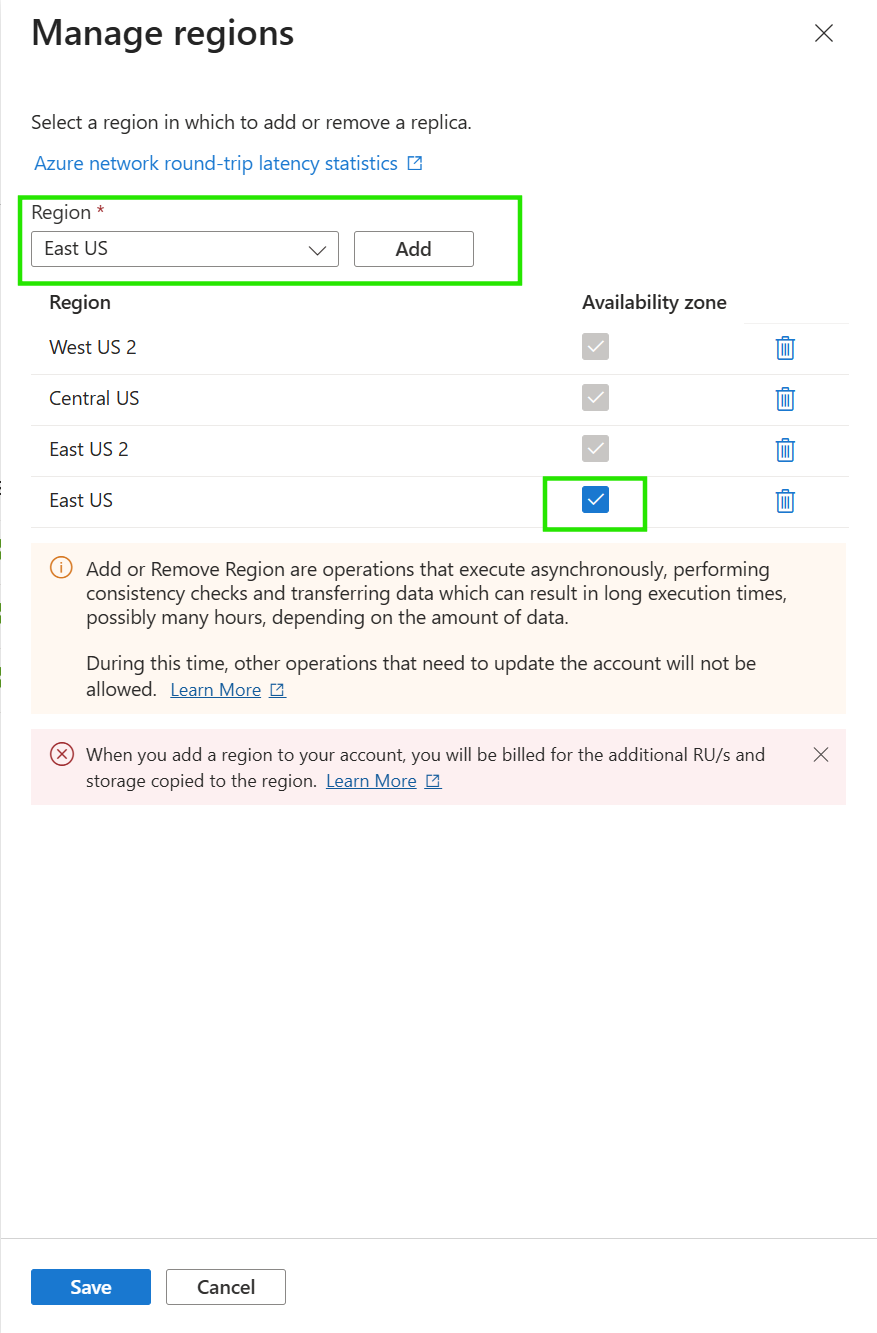 在单区域写入模式下,无法删除写入区域。 在删除当前的写入区域之前,必须先故障转移到其他区域。
在多区域写入模式下,只要至少保留一个区域,就可以添加或删除任何区域。
配置多个写入区域
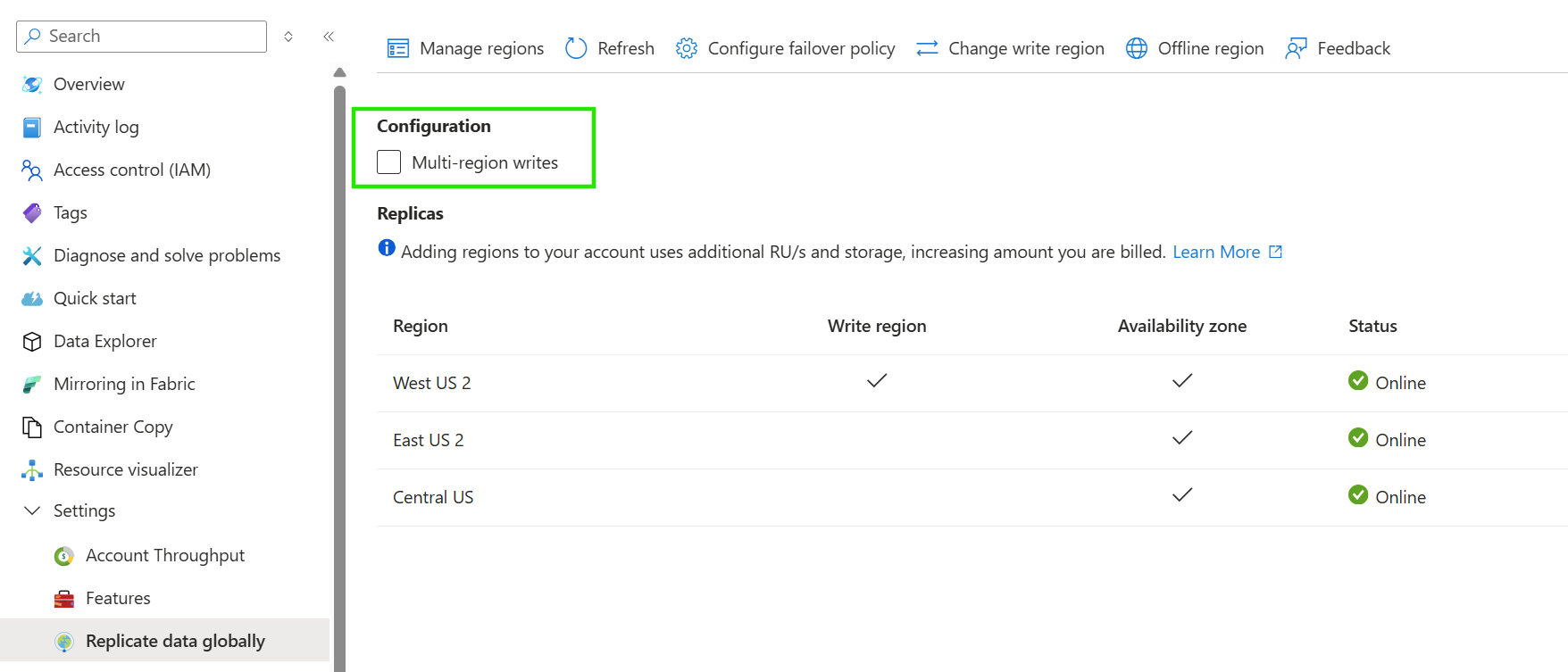
在“全局复制数据”页的“配置”部分中,选中“多区域写入”复选框以启用多区域写入。 它将要求确认启用此功能。 启用多区域写入后,帐户上当前拥有的所有读取区域都将成为读取和写入区域。
为 Azure Cosmos DB 账户执行强制故障转移
强制故障转移(脱机区域)使用户能够及时解决 Cosmos DB 帐户中性能下降、部分中断或区域中断的问题。 服务托管的故障转移依赖于服务的确认,并且激活可能需要时间,这取决于中断的进展情况。 强制故障转移允许管理员快速还原受影响区域的可用性,而无需等待服务管理的故障转移。
在 Azure Cosmos DB 帐户中,打开全局复制数据窗格。
在窗格顶部,选取 “脱机区域”。
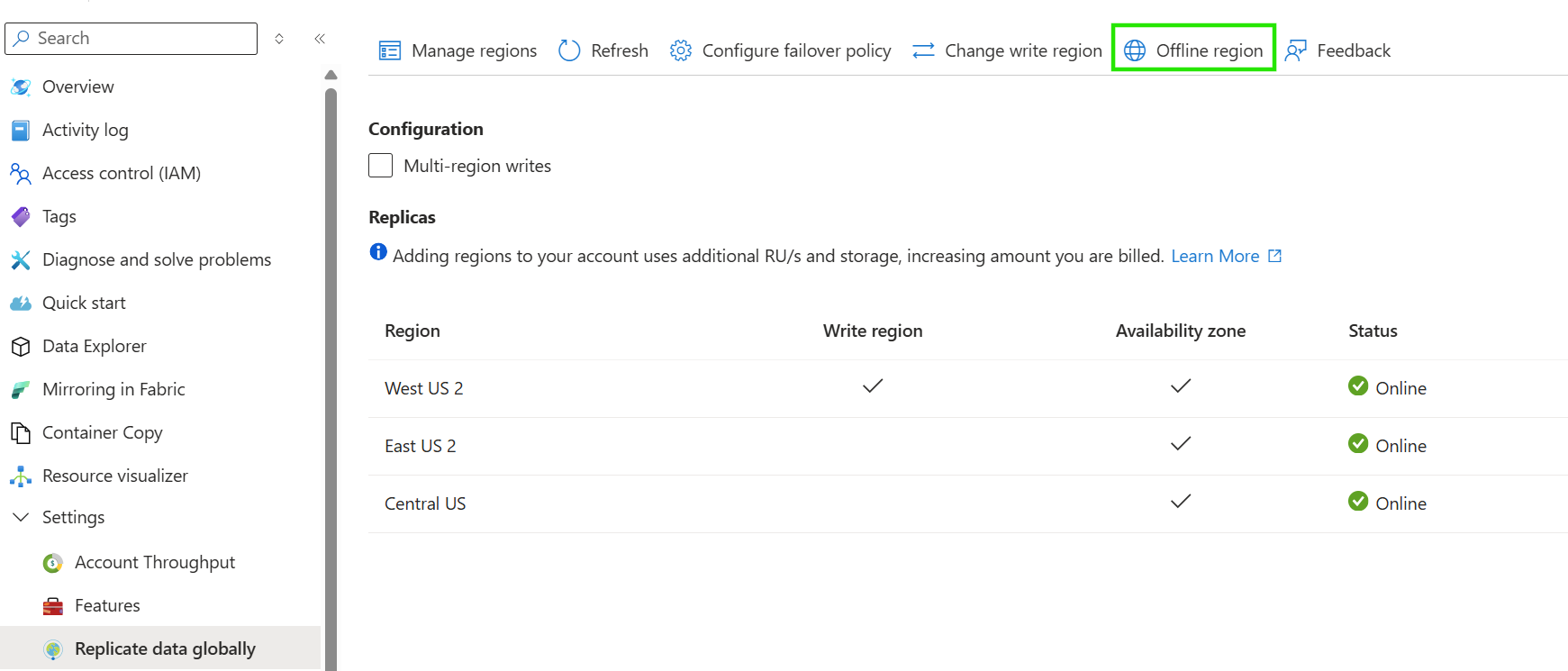
查看警告消息,指示由于未复制的写入在区域中不可用而导致数据丢失的可能性,这些写入将基于故障转移优先级提升到新的写入区域。
选择要标记为脱机的区域,选中标题为“我理解并同意脱机当前所选区域”的框,然后单击“脱机区域”按钮。
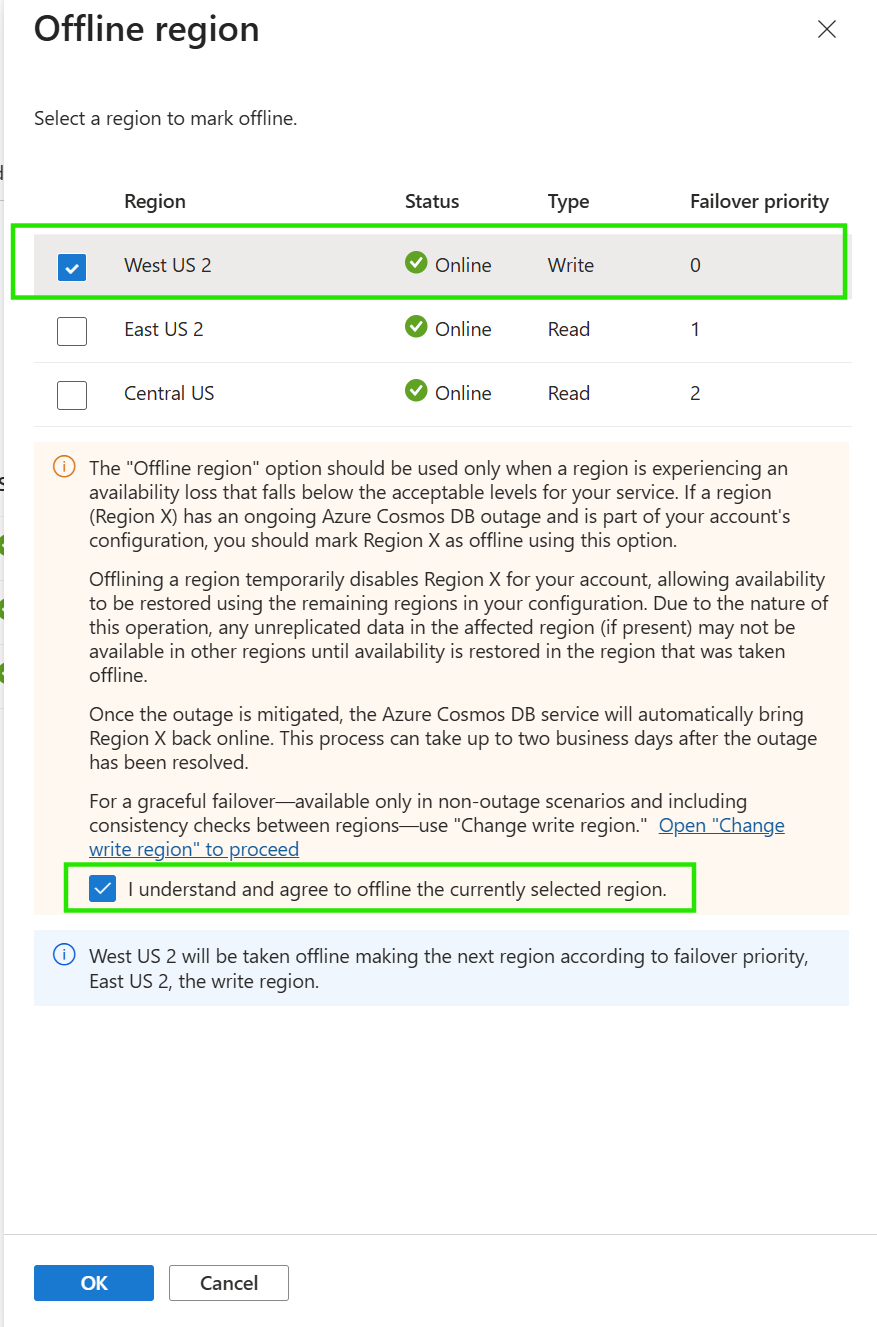
完成后,将具有最高故障转移优先级的区域提升到新的写入区域,而原始写入区域将标记为脱机。
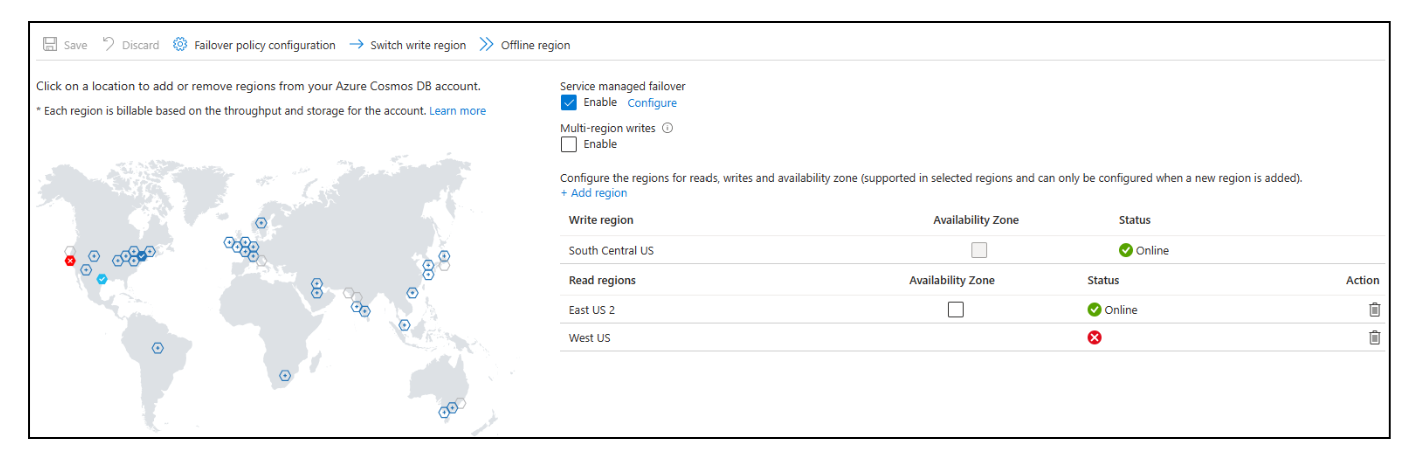 Azure Cosmos DB 服务团队负责使该区域恢复联机。 如果该区域在停机期间处于脱机状态,则可能需要三天以上的时间才能将其恢复到联机状态,具体取决于影响的严重程度。 对于进行区域脱机的灾难恢复演练,请创建支持请求,以便将该区域重新联机。
在单个写入区域的情况下,如果写入区域在演练或停机期间脱机,则使该区域重新联机会将其恢复为“读取区域”。 之后,可以执行“更改写入区域”操作,将区域还原为写入区域。
Azure Cosmos DB 为想要基于这些指标创建自动化的用户提供 Region Offline 和 Region Online 指标。 例如,在区域重新联机后,可能需要触发自动化作业以更改写入区域。 可 在此处找到支持的数据库帐户指标列表。
为 Azure Cosmos DB 帐户设置故障转移优先级
可以为Azure Cosmos DB帐户中的区域配置故障转移优先级,以确定在故障转移期间将区域提升到写入区域的顺序。
在 Azure Cosmos DB 帐户中,打开 重新复制多区域数据窗格。
在窗格顶部,选择“ 配置 failvoer 策略”。
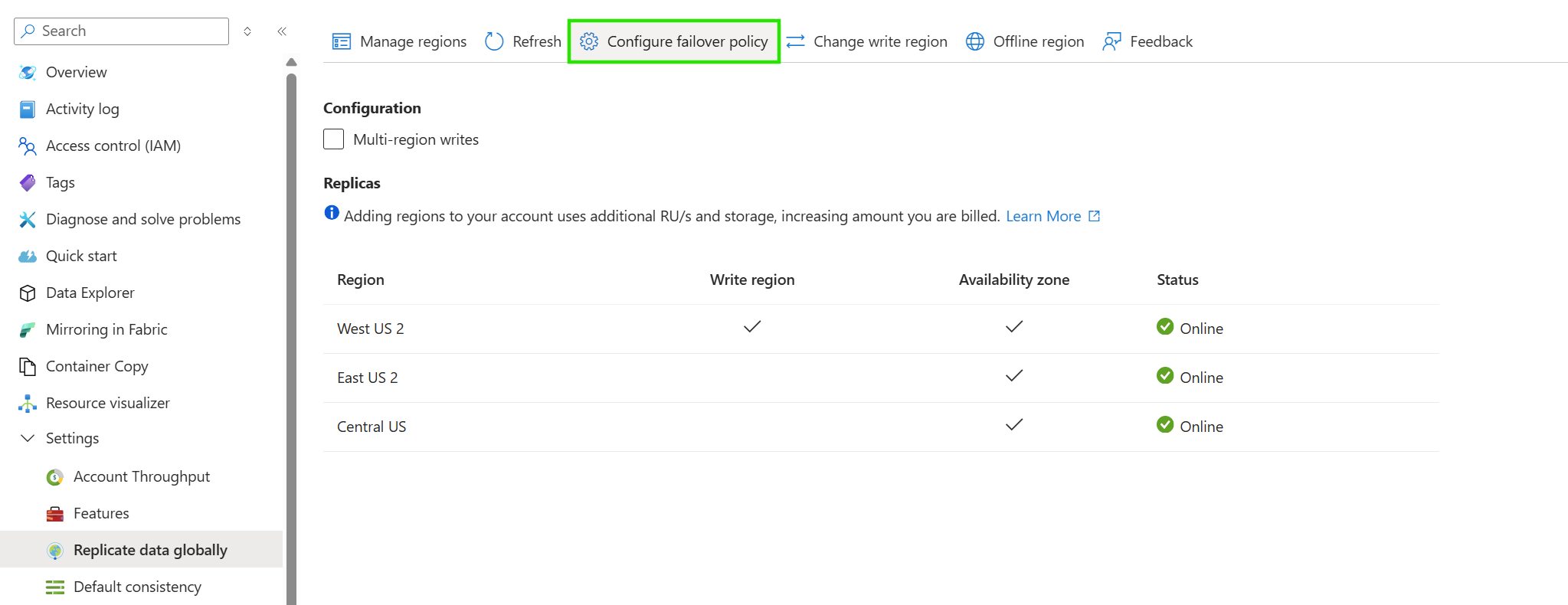
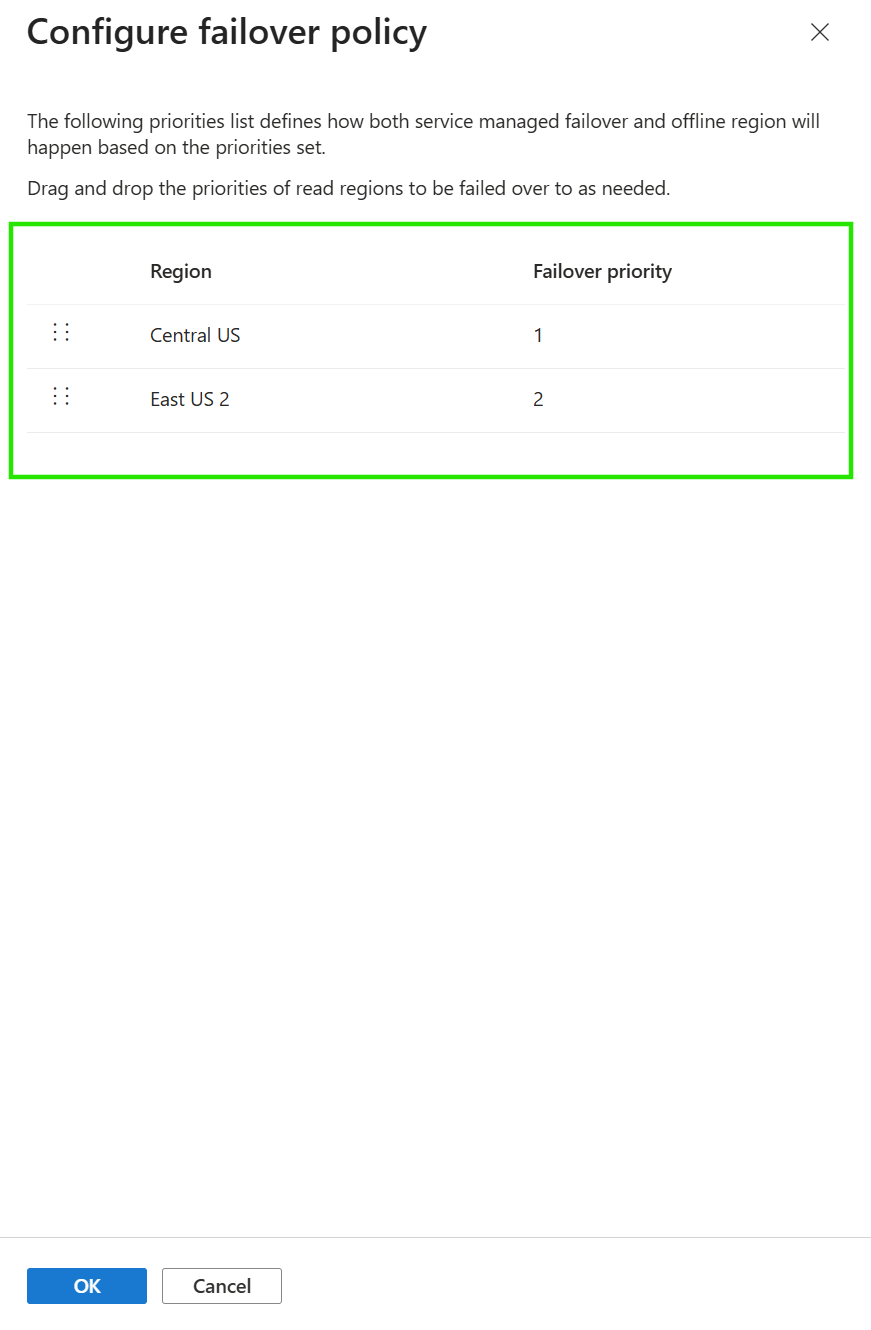
在 “配置故障转移策略 ”窗格中,拖放要根据需要故障转移到的读取区域的优先级。
选择 “确定 ”保存故障转移优先级配置。
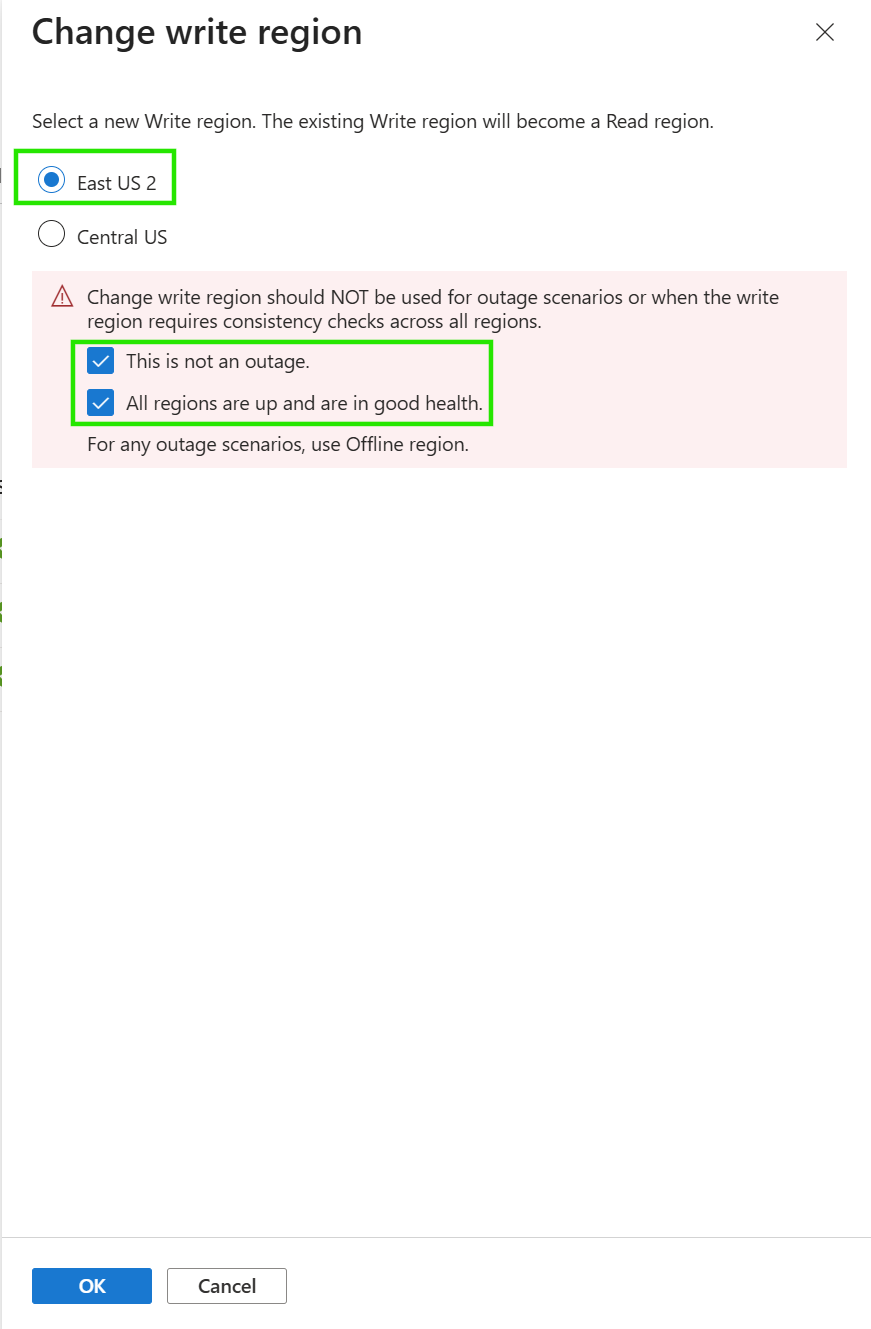
更改 Azure Cosmos DB 帐户的写入区域
重要
Azure Cosmos DB 帐户必须为更改写入区域操作配置多个区域。
注意事项
如果在异步吞吐量缩放操作正在进行时执行手动更改写入区域操作,则会暂停吞吐量纵向扩展操作。 故障转移操作完成后,它会自动继续。 有关详细信息,请参阅缩放预配吞吐量(RU/秒)的最佳做法
警告
发生写入区域中断时,请勿使用更改写入区域。 对于停机情况,请参阅强制故障转移部分。
转到 Azure Cosmos DB 帐户并打开 “多区域复制数据”菜单菜单。
在菜单顶部,选择“ 更改写入区域”。
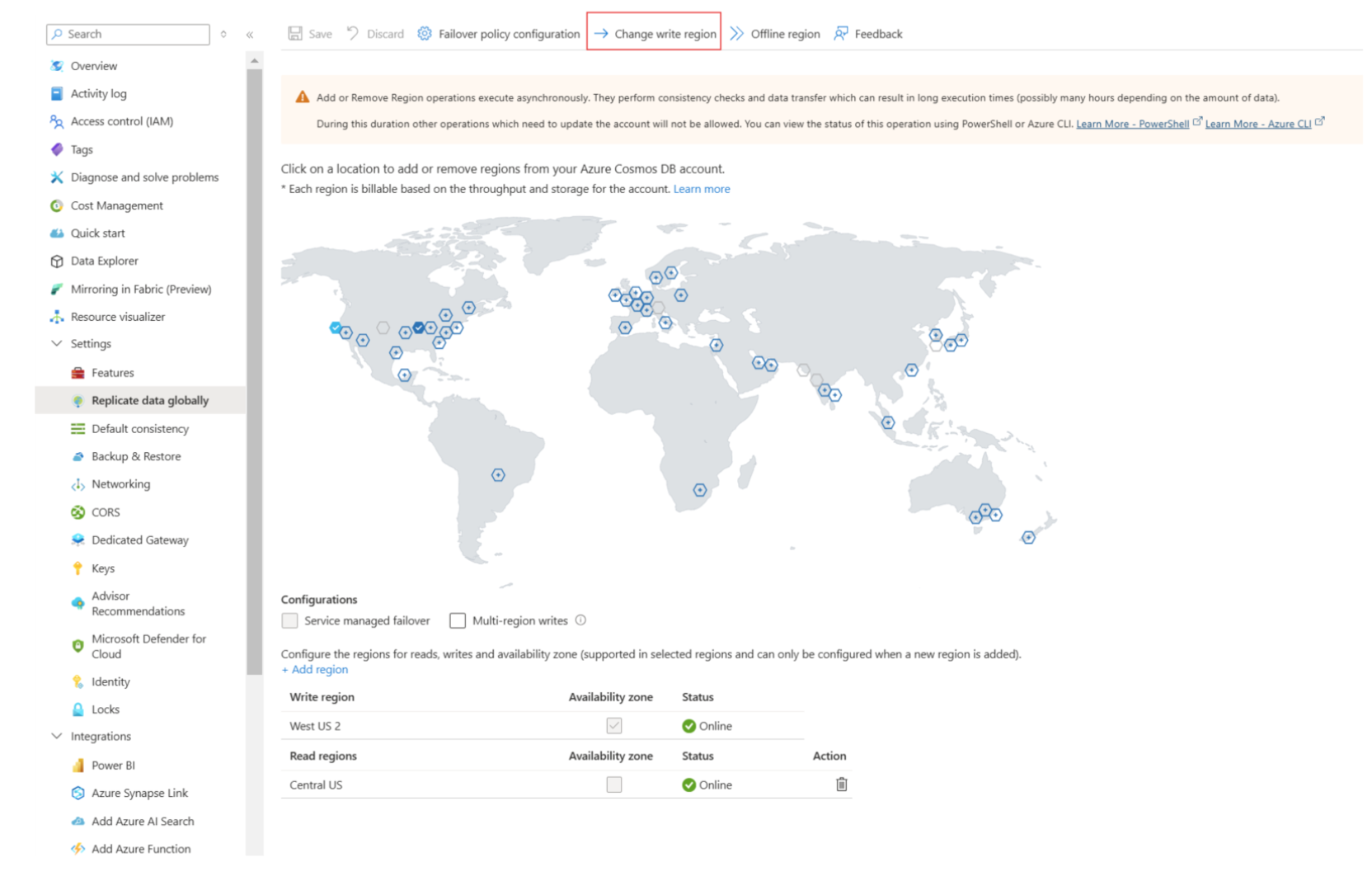
“更改写入区域”面板提供了详细信息,以确保在停机情况下不会执行此操作。 选择一个新的写入区域,确认此操作不会在发生区域性中断期间执行,方法是选中复选框,然后选择“ 确定 ”以执行该操作。