Observação
O acesso a essa página exige autorização. Você pode tentar entrar ou alterar diretórios.
O acesso a essa página exige autorização. Você pode tentar alterar os diretórios.
为数据工厂创建或添加诊断设置。
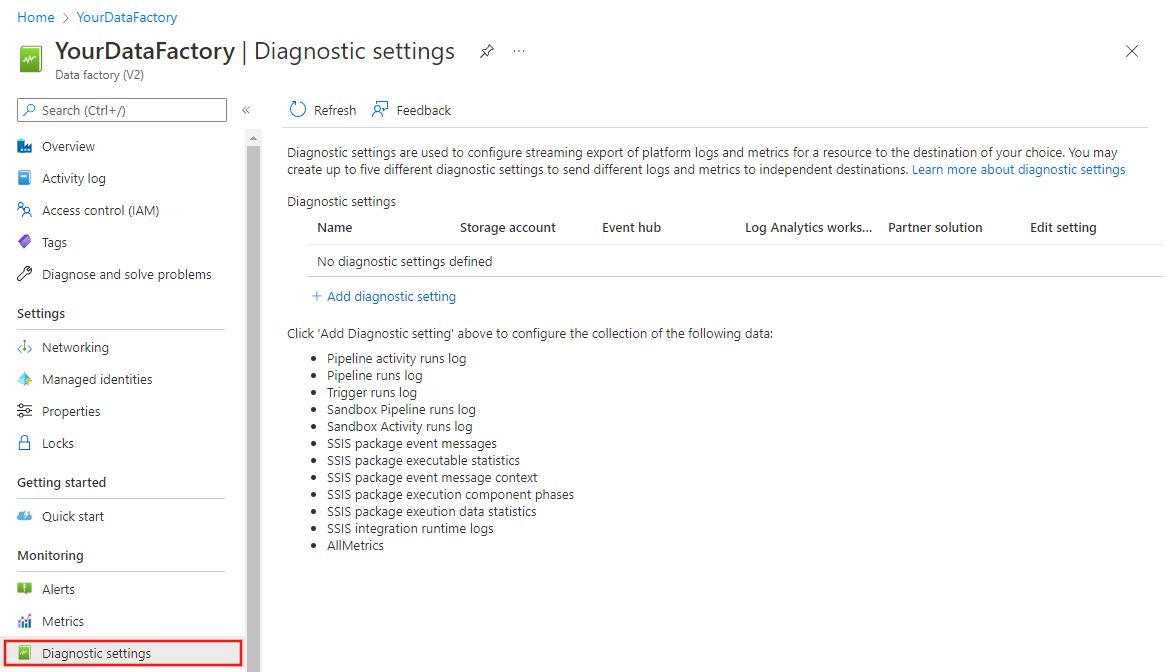
在Azure门户中,导航到数据工厂,然后选择左侧导航窗格中的Diagnostics以查看诊断设置。 如果数据工厂中存在现有设置,你将看到已配置的设置列表。 选择“添加诊断设置”。
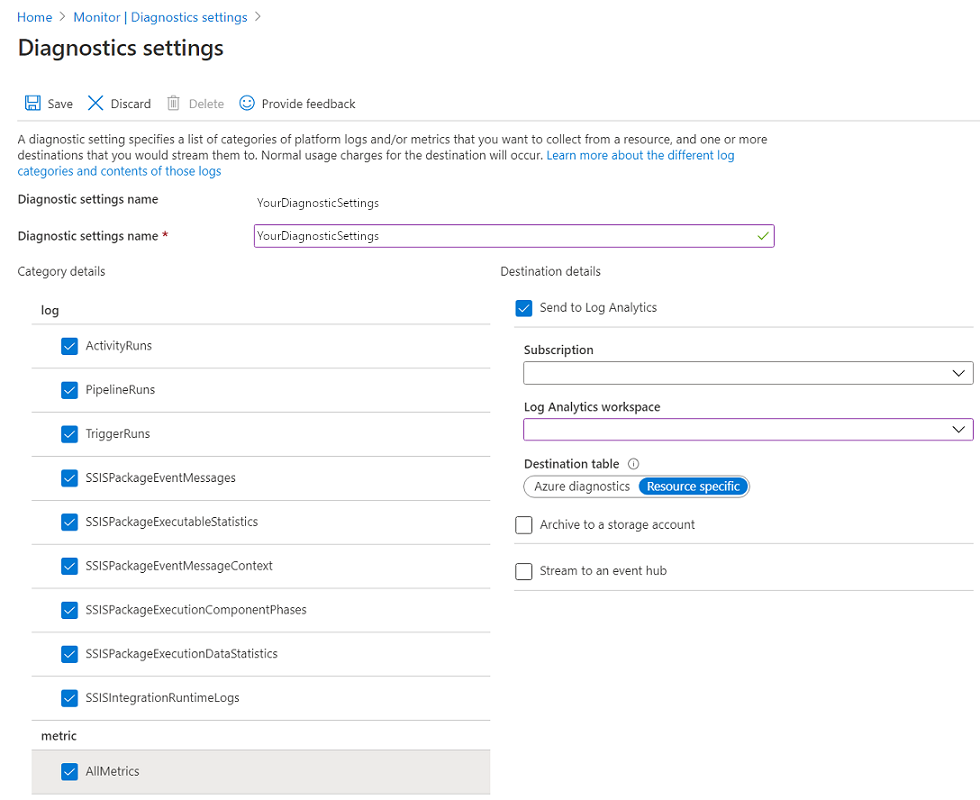
为您的设置命名,选择 发送到 Log Analytics,然后从 Log Analytics 工作区中选择一个工作区。
在 Azure-Diagnostics 模式下,诊断日志流入 AzureDiagnostics 表中。
在 资源特定 模式下,Azure Data Factory 的诊断日志存储在下列表中:
- ADFActivityRun
- ADFPipelineRun
- ADFTriggerRun
- ADFSSISIntegrationRuntimeLogs
- ADFSSISPackageEventMessageContext
- ADFSSISPackageEventMessages
- ADFSSISPackageExecutableStatistics
- ADFSSISPackageExecutionComponentPhases
- ADFSSISPackageExecutionDataStatistics
可以选择与工作负荷相关的各种日志,以发送到Log Analytics表。 例如:
- 如果不使用SQL Server Integration Services(SSIS),则无需选择任何 SSIS 日志。
- 如果要记录 SSIS 集成运行时 (IR) 启动、停止或维护操作,请选择 SSIS IR 日志。
- 如果在 SQL Server Management Studio、SQL Server Agent 或其他指定工具上通过 T-SQL 调用 SSIS 包执行,请选择 SSIS 包日志。
- 如果在数据工厂管道中通过“执行 SSIS 包”活动启动 SSIS 包的执行,请选择所有日志。
如果选择“所有指标”,则可以使用各种数据工厂指标来监视或发出警报。 这些指标包含数据工厂活动、管道和触发器运行的指标,以及 SSIS IR 操作和 SSIS 包执行的指标。
注意事项
由于Azure日志表不能超过 500 列,因此强烈建议选择Resource-Specific模式。 有关详细信息,请参阅 Azure 诊断日志参考。
选择“保存”。
几分钟后,新设置将出现在此数据工厂的设置列表中。 生成新的事件数据后,诊断日志将立即流式传输到该工作区。 事件从发出到出现在 Log Analytics 中之间可能会有最多 15 分钟的延迟。