Observação
O acesso a essa página exige autorização. Você pode tentar entrar ou alterar diretórios.
O acesso a essa página exige autorização. Você pode tentar alterar os diretórios.
适用于: Azure 数据工厂
  Azure Synapse Analytics
数据工厂中的数据整理允许您在 ADF 中本地构建交互式 Power Query 组合,然后在 ADF 管道中大规模执行这些组合。
创建 Power Query 活动
可通过两种方法在 Azure 数据工厂中创建 Power Query。 一种方法是单击加号图标,然后在工厂资源窗格中选择“Power Query”。
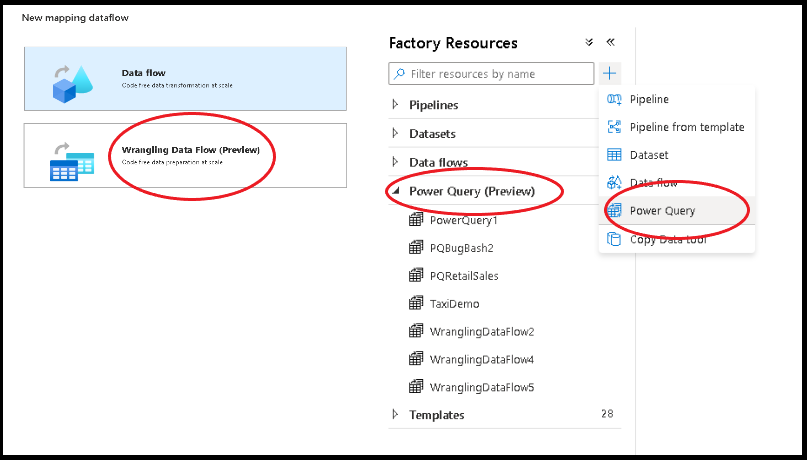
另一种方法是在管道画布的“活动窗格”中进行。 打开 Power Query 手风琴菜单,并将 Power Query 组件拖到画布上。
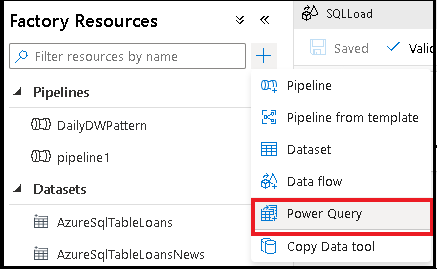
创建 Power Query 数据整理活动
为 Power Query 混合添加 Source 数据集。 可以选择现有数据集,也可以创建新数据集。 在保存混搭后,您可以创建一个管道,将 Power Query 数据整理活动添加到管道中,然后选择一个目标数据集来告诉 ADF 将您的数据存放何处。 虽然可以选择一个或多个源数据集,但此时只允许选择一个接收器。 选择接收数据集是可选的,但源数据集必须要求至少一个。
单击“创建”以打开 Power Query 在线混合编辑器。
首先,为混合编辑器选择数据集源。
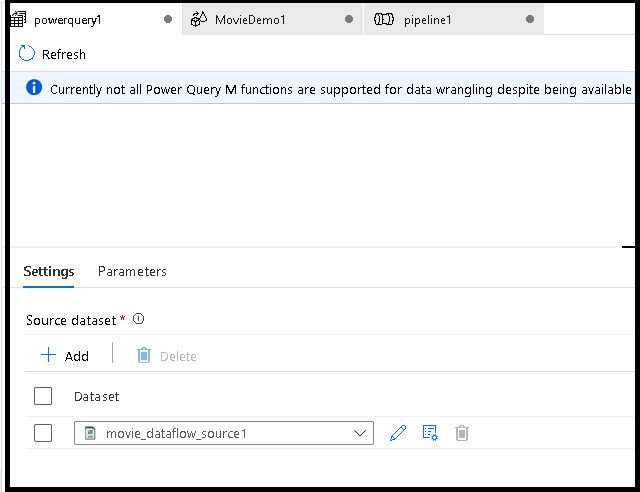
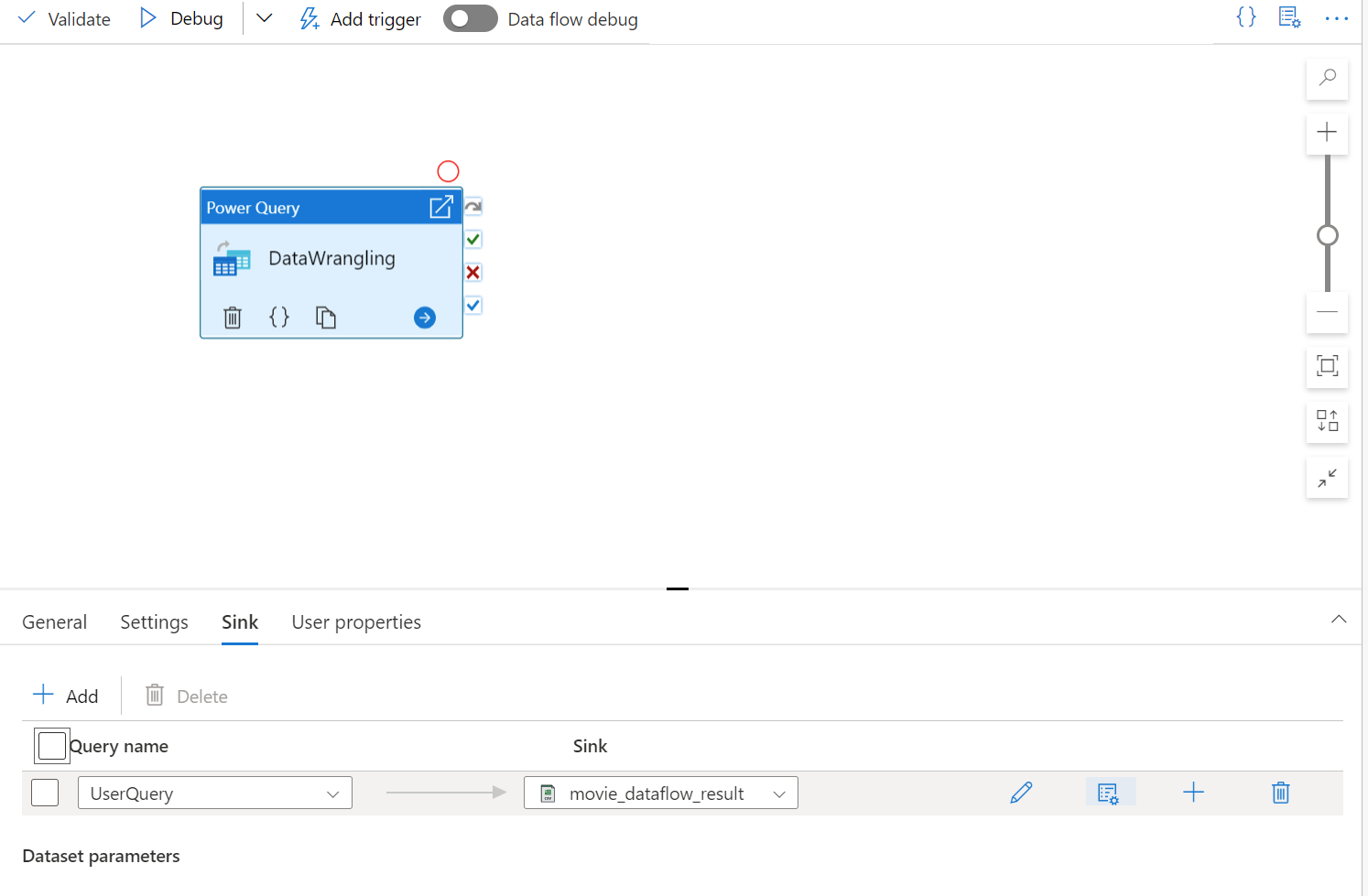
完成 Power Query 的构建后,可以保存它,然后创建管道。 需要将混搭作为活动添加到您的管道。 这时你将创建/选择接收器数据集以放置数据。 还可以通过单击汇集数据集屏幕右侧的第二个按钮来设置汇集数据集属性。 如果你只想得到一个输出文件,记得将“优化”下的“分区选项”更改为“单个分区”。
使用无代码数据准备来编写和处理 Power Query。 有关可用函数的列表,请参阅转换函数。 ADF 将 M 脚本转换为数据流脚本,以便可以使用 Azure 数据工厂数据流 Spark 环境大规模执行 Power Query。
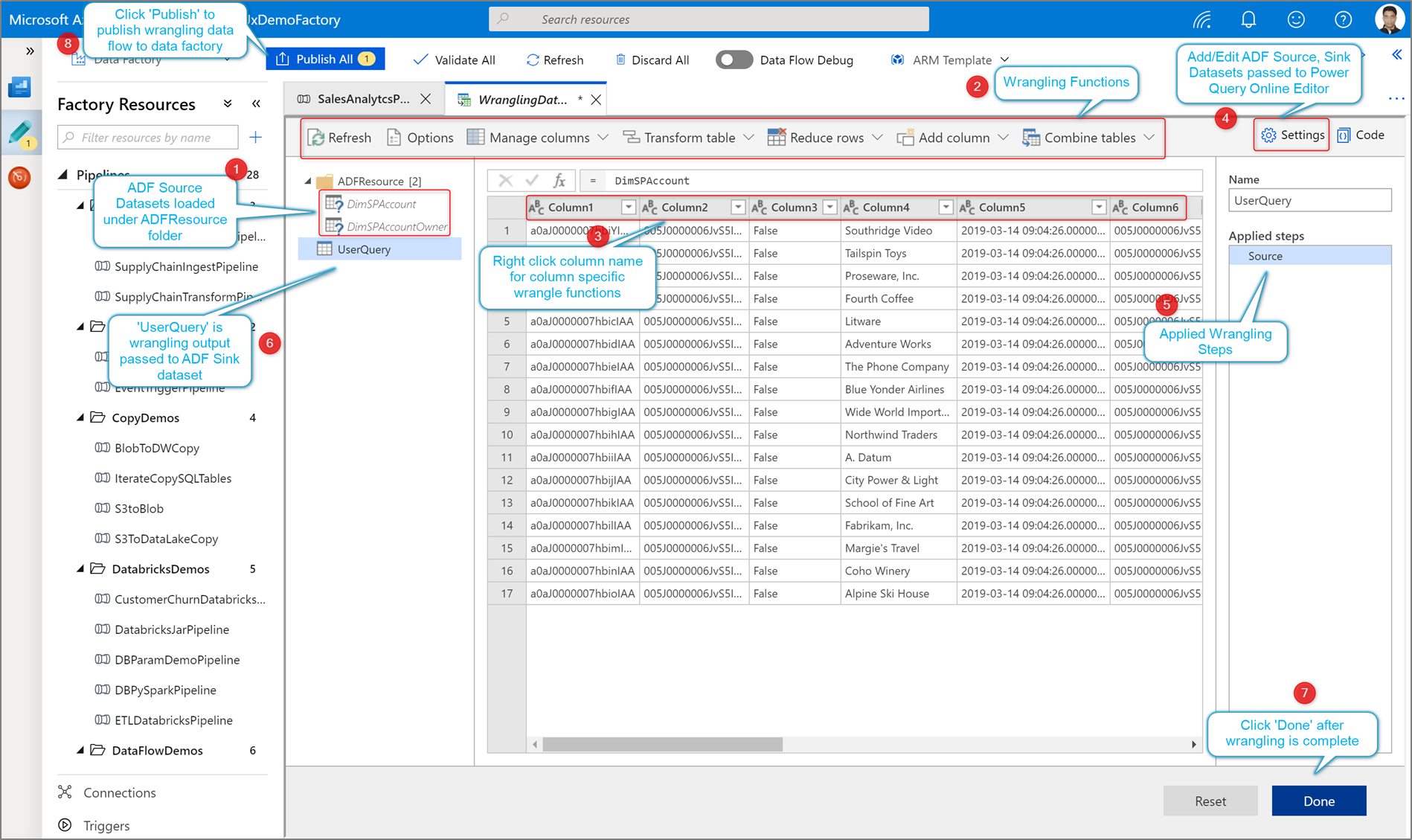
执行和监控 Power Query 数据整理活动
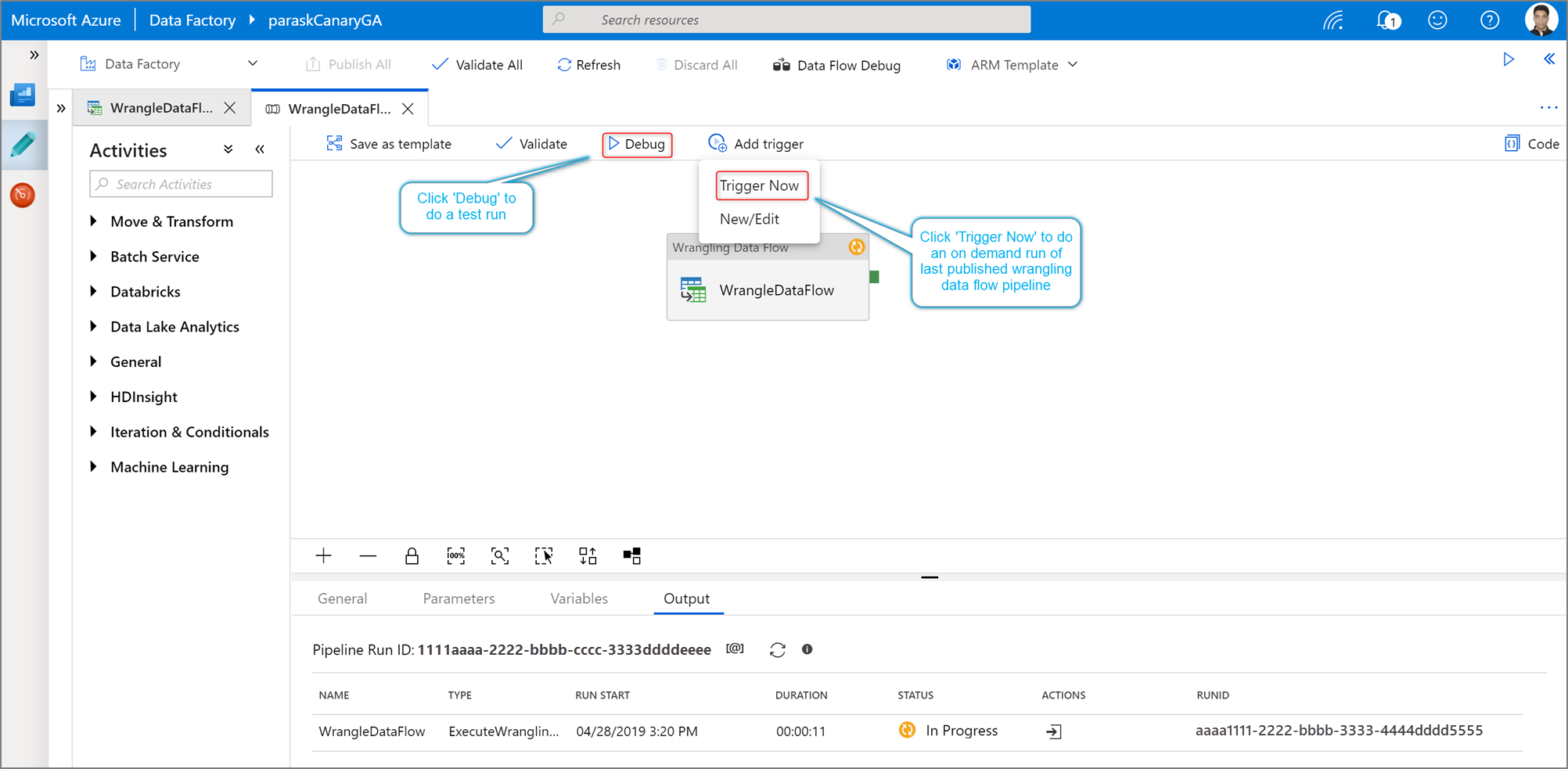
若要执行 Power Query 活动的管道调试运行,请在管道画布中单击“调试”。 一旦发布管道,立即触发就会按需运行最后发布的管道。 可以通过所有现有的 Azure 数据工厂触发器来安排 Power Query 管道。
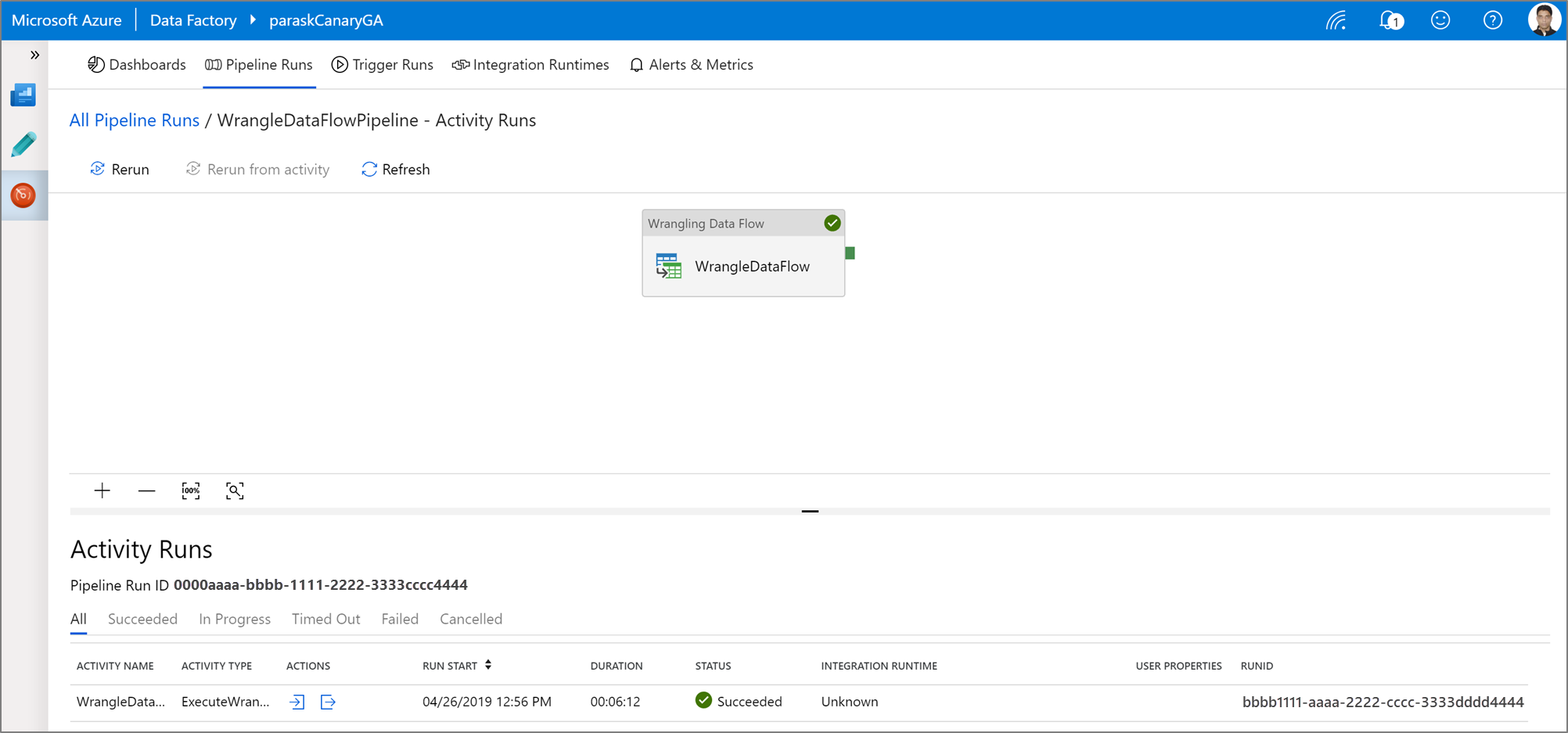
转到“监视”选项卡,以可视化被触发的 Power Query 活动运行的输出。
相关内容
了解如何创建映射数据流。