Observação
O acesso a essa página exige autorização. Você pode tentar entrar ou alterar diretórios.
O acesso a essa página exige autorização. Você pode tentar alterar os diretórios.
重要
注意:根据世纪互联发布的公告,Azure 中国区将于2026年10月1日正式停止提供所有 Microsoft Defender for Cloud 功能。
Microsoft Defender for Cloud 支持将警报和建议持续导出到 Azure 事件中心。 如果事件中心位于防火墙后面,则可以允许Defender for Cloud作为受信任的服务,以便导出可以继续。 本文介绍如何配置受信任的服务访问。
先决条件
在启用可信服务访问之前,请使用以下方法之一配置连续导出:
设置到事件中心的连续导出
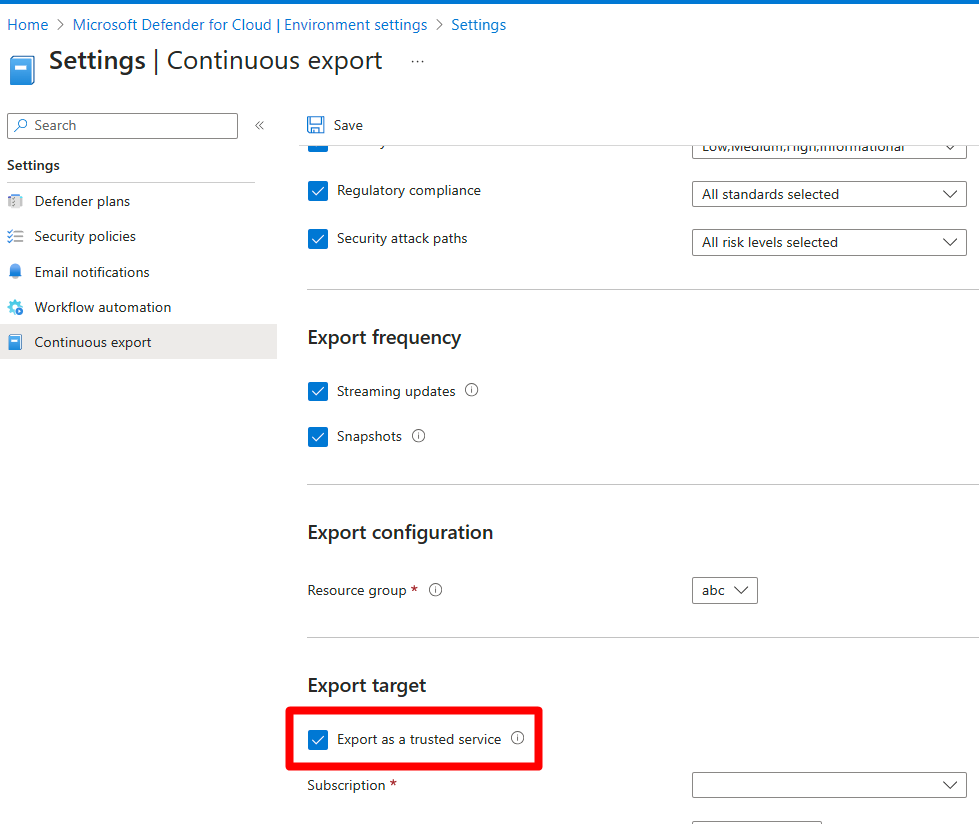
启用连续导出为受信任的服务,以将数据发送到受Azure 防火墙保护的事件中心。
若要以受信任服务的方式向连续导出授予访问权限,请执行以下操作:
登录到 Azure 门户。
转到 Microsoft Defender for Cloud>环境设置。
选择相关的资源。
选择“连续导出”。
选择导出为受信任的服务。
向目标事件中心添加相关角色分配
若要将相关角色分配添加到配置为连续导出目标的事件中心:
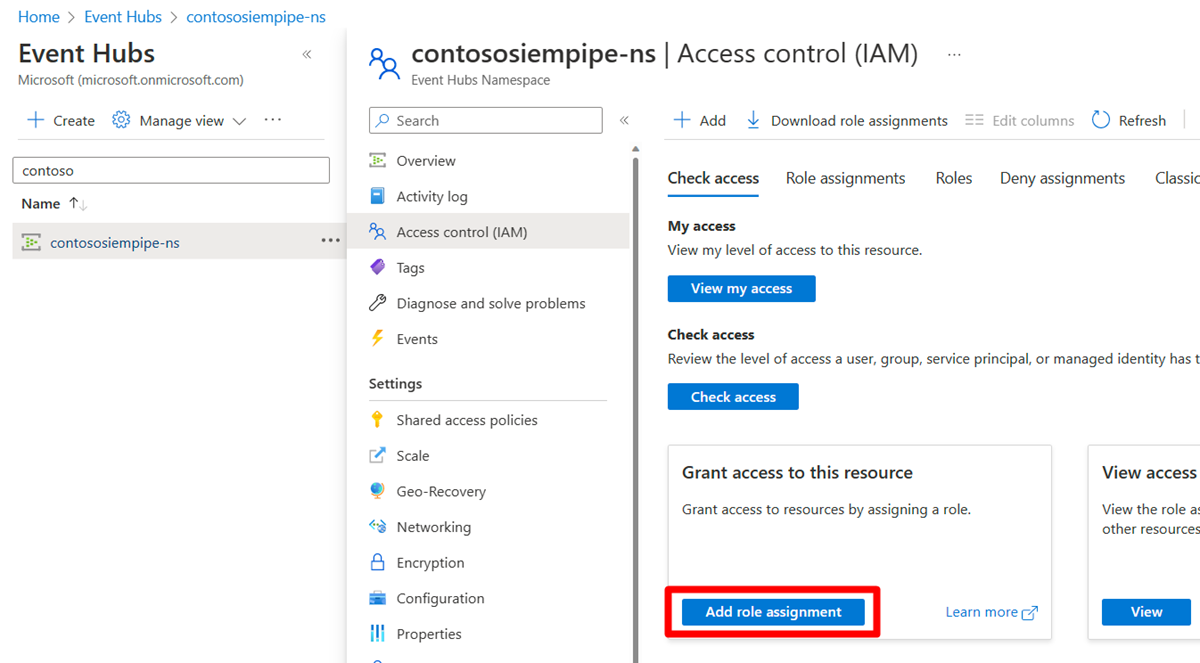
转到你配置为连续导出目标的事件中心。
在资源菜单中,选择“访问控制(IAM)”>“添加角色分配”。
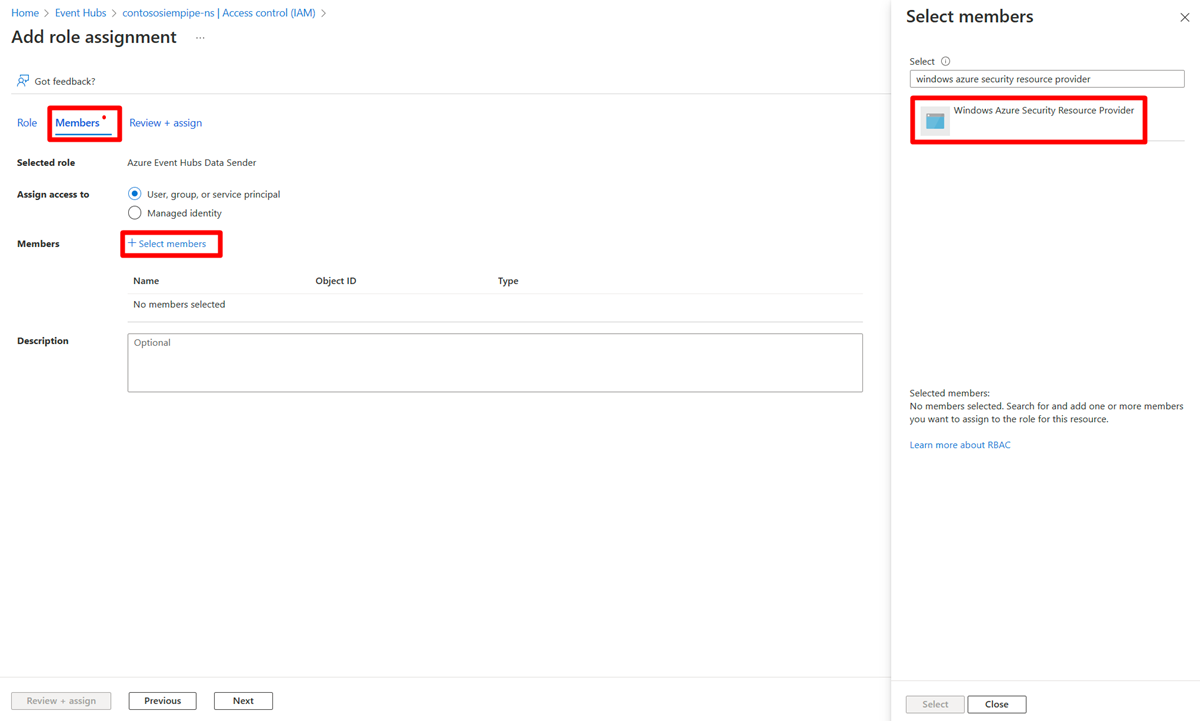
选择“Azure 事件中心数据发送方”。
选择“成员”选项卡。
选择 + 选择成员。
搜索,然后选择“Windows Azure 安全资源提供程序”。
选择检查 + 分配。
