Observação
O acesso a essa página exige autorização. Você pode tentar entrar ou alterar diretórios.
O acesso a essa página exige autorização. Você pode tentar alterar os diretórios.
Tip
对于新的流量管理器支持的DNS配置,建议改用 流量管理器关联记录 。 流量管理器链接记录可直接返回终结点 IP 地址,无需经过中间 CNAME 跳转,并通过 严格类型化配置文件 强制保持终结点类型一致。 这两个功能目前都在预览阶段。 本教程涵盖了别名记录方法,该方法仍支持以实现向后兼容性。
可为顶点域名创建别名记录,以引用 Azure 流量管理器配置文件。 请配置 Azure DNS 以直接从区域中引用流量管理器配置文件,不需使用重定向服务。
在本教程中,你将了解如何执行以下操作:
- 创建虚拟网络和子网。
- 使用公共 IP 创建 Web 服务器虚拟机。
- 向公共 IP 添加 DNS 标签。
- 创建流量管理器配置文件。
- 创建别名记录。
- 测试别名记录。
如果没有 Azure 订阅,可在开始前创建一个试用帐户。
先决条件
- 具有活动订阅的 Azure 帐户。
- 托管在 Azure DNS 中的域名。 如果没有 Azure DNS 区域,可以创建一个 DNS 区域,然后将域委托给 Azure DNS。
注意
在本教程中,contoso.com 用作示例域名。 将 contoso.com 替换为你自己的域名。
登录 Azure
登录 Azure 门户。
注册 Microsoft.Network 资源提供程序
若要创建别名记录,必须注册 Microsoft.Network 资源提供程序。 如果 DNS 区域和别名目标资源位于不同的订阅中,则必须注册这两个订阅。 可以使用 Azure CLI、PowerShell 或 Azure 门户注册资源提供程序。 请参阅以下示例:
az provider register --namespace Microsoft.Network
有关详细信息,请参阅解决资源提供程序注册错误。
创建网络基础结构
创建要放置 Web 服务器的虚拟网络和子网。
在 Azure 门户中,在门户顶部的搜索框中输入“虚拟网络”,然后从搜索结果中选择“虚拟网络”。
在“虚拟网络”中,选择“+ 创建” 。
在“创建虚拟网络”的“基本信息”选项卡中,输入或选择以下信息:
设置 值 项目详细信息 订阅 选择 Azure 订阅。 资源组 选择“新建”。
在 Name中输入 test-rg。
选择“确定”。实例详细信息 名称 输入“vnet-1”。 区域 选择你的区域。 选择“IP 地址”选项卡 ,或选择页面底部的“下一步: IP 地址”按钮。
在“IP 地址”选项卡上,输入以下信息:
设置 值 IPv4 地址空间 输入 10.10.0.0/16。 选择“+ 添加子网”,然后在“添加子网”中输入以下信息:
设置 值 子网名称 输入subnet-1。 子网地址范围 输入 10.10.0.0/24。 选择 添加。
选择“查看 + 创建”选项卡,或选择“查看 + 创建”按钮。
选择“创建”。
创建 Web 服务器虚拟机
创建两个 Linux 虚拟机,在其上安装 NGINX Web 服务器,然后将 DNS 标签添加到其公共 IP。
创建虚拟机
创建两个 Ubuntu 虚拟机。
在 Azure 门户中,在门户顶部的搜索框中输入“虚拟机”,然后从搜索结果中选择“虚拟机”。
在“虚拟机”中,选择“+ 创建”,然后选择“Azure 虚拟机”。
在“创建虚拟机”的“基本信息”选项卡中,输入或选择以下信息:
设置 值 项目详细信息 订阅 选择 Azure 订阅。 资源组 选择 test-rg。 实例详细信息 虚拟机名称 输入 vm-1。 区域 选择“(亚太)中国北部 3”。 可用性选项 选择“无需基础结构冗余”。 安全类型 选择“标准”。 图像 选择“Ubuntu Server 24.04 LTS - Gen2”。 大小 选择 VM 大小。 管理员帐户 身份验证类型 选择“SSH 公钥”。 用户名 输入用户名。 SSH 公钥源 选择“生成新密钥对”。 密钥对名称 输入密钥对的名称。 入站端口规则 公共入站端口 选择“无”。 选择“网络”选项卡,或者选择“下一步: 磁盘”后,再选择“下一步: 网络”。
在“网络”中,输入或选择以下信息:
设置 值 网络接口 虚拟网络 选择“vnet-1”。 子网 选择 subnet-1。 公共 IP 选择“创建新建”,然后在名称中输入 public-ip-1。 选择标准作为SKU选项。 NIC 网络安全组 选择基本。 公共入站端口 选择“允许所选端口” 。 选择入站端口 选择“HTTP”(80)和“HTTPS”(443)。 选择“查看 + 创建”。
检查设置,然后选择“创建”。
重复前面的步骤以创建第二个虚拟机。 在虚拟机名称中输入 vm-2,在公共 IP名称中输入 public-ip-2。 对于其他设置,请使用前面步骤中在第一个虚拟机中使用的相同信息。
每个虚拟机部署都需要几分钟时间才能完成。
注意
网络安全组规则阻止来自互联网的入站 SSH 访问。 若要在虚拟机上运行命令,请在Azure门户中使用 Run 命令功能或部署Azure Bastion。 有关Azure Bastion的详细信息,请参阅 Quickstart:使用默认设置部署Azure Bastion。
安装 NGINX Web 服务器
在 Azure 门户中的运行命令功能上,在 vm-1 和 vm-2 虚拟机上安装 NGINX。
在门户顶部的搜索框中,输入“虚拟机”。 在搜索结果中,选择“虚拟机”。
选择 vm-1 虚拟机。
在左侧菜单的操作部分中,选择运行命令。
选择 “RunShellScript”。
在 “运行命令脚本 ”窗格中,输入以下命令:
sudo apt-get update && sudo apt-get install -y nginx && echo 'Hello World from vm-1' | sudo tee /var/www/html/index.html选择运行。
等待命令完成。 输出显示安装进度,并在安装 NGINX 时完成。
对 vm-2 虚拟机重复上述步骤。 请改用以下命令:
sudo apt-get update && sudo apt-get install -y nginx && echo 'Hello World from vm-2' | sudo tee /var/www/html/index.html
添加 DNS 标签
公共 IP 地址需要 DNS 标签,以使用流量管理器。
在 Azure 门户中,在门户顶部的搜索框输入 test-rg,然后从搜索结果中选择 test-rg。
在 test-rg 资源组中,选择 public-ip-1 公共 IP 地址。
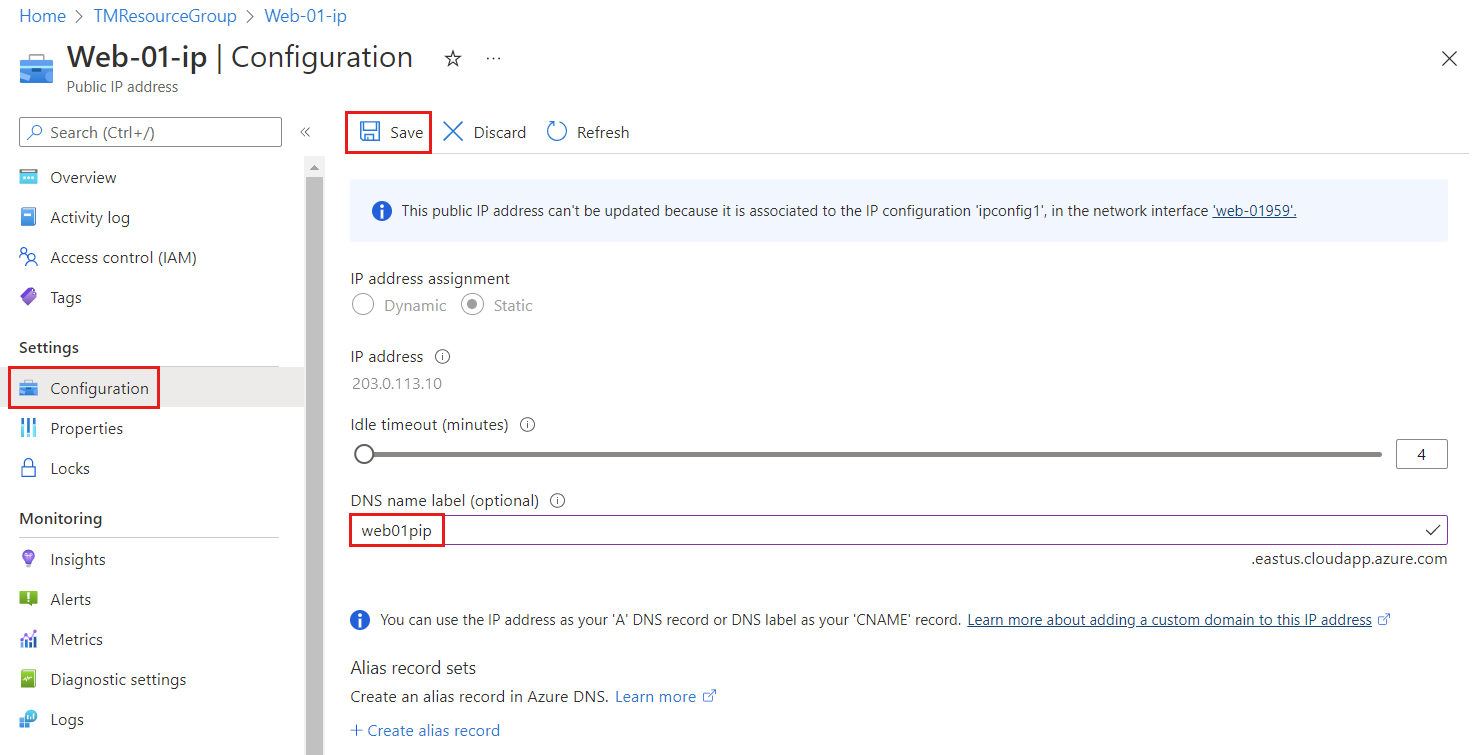
在“设置”下,选择“配置”。
在DNS名称标签中输入vm-1-tmlink。
选择“保存”。
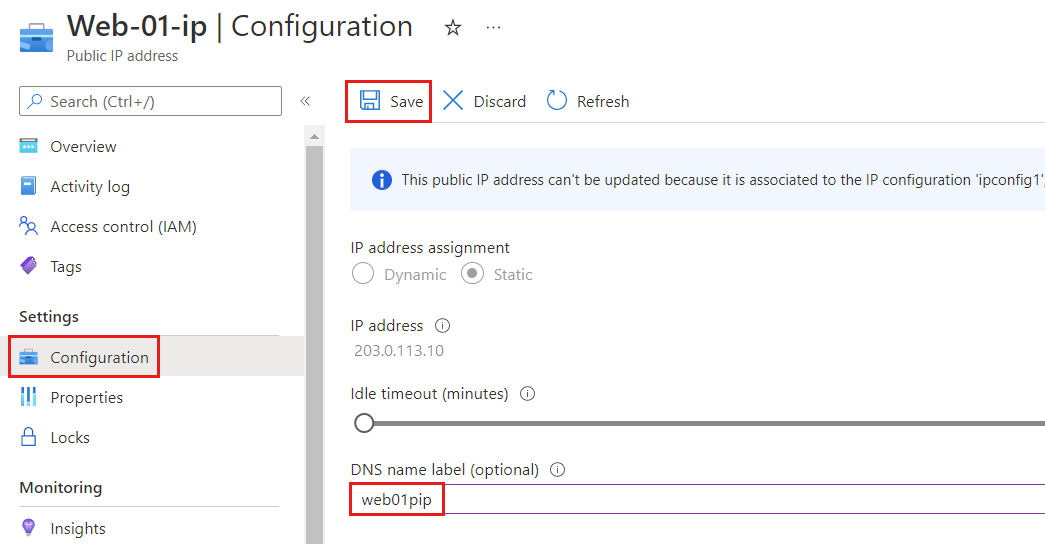
重复之前的步骤,针对public-ip-2公共IP地址,并在DNS名称标签中输入vm-2-tmlink。
创建流量管理器配置文件
在public-ip-1公共IP地址的概览页面中,记下IP地址以备后续使用。 对 public-ip-2 公共 IP 地址重复此步骤。
在 Azure 门户顶部的搜索框中输入Traffic Manager 配置文件,然后选择Traffic Manager 配置文件。
选择“+ 新建”。
在“创建流量管理器配置文件”页面中,输入或选择以下信息。
设置 值 名称 这时, tm-alias-profile(别名-配置文件)就出现了。 路由方法 选择“优先级”。 订阅 选择 Azure 订阅。 资源组 选择 test-rg。 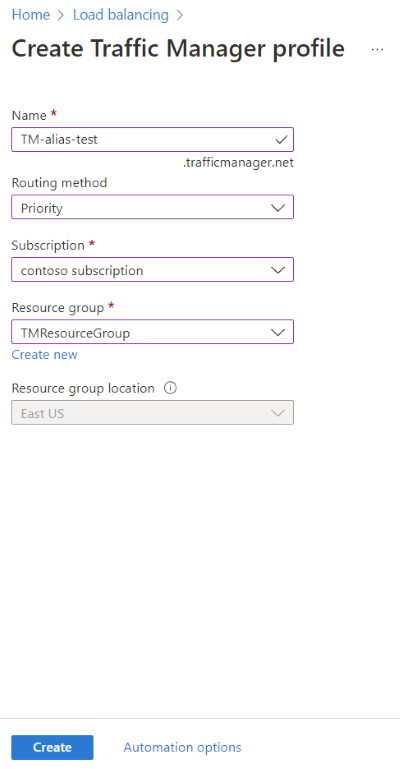
选择“创建”。
在 tm-alias-profile 部署完成后,选择 前往资源。
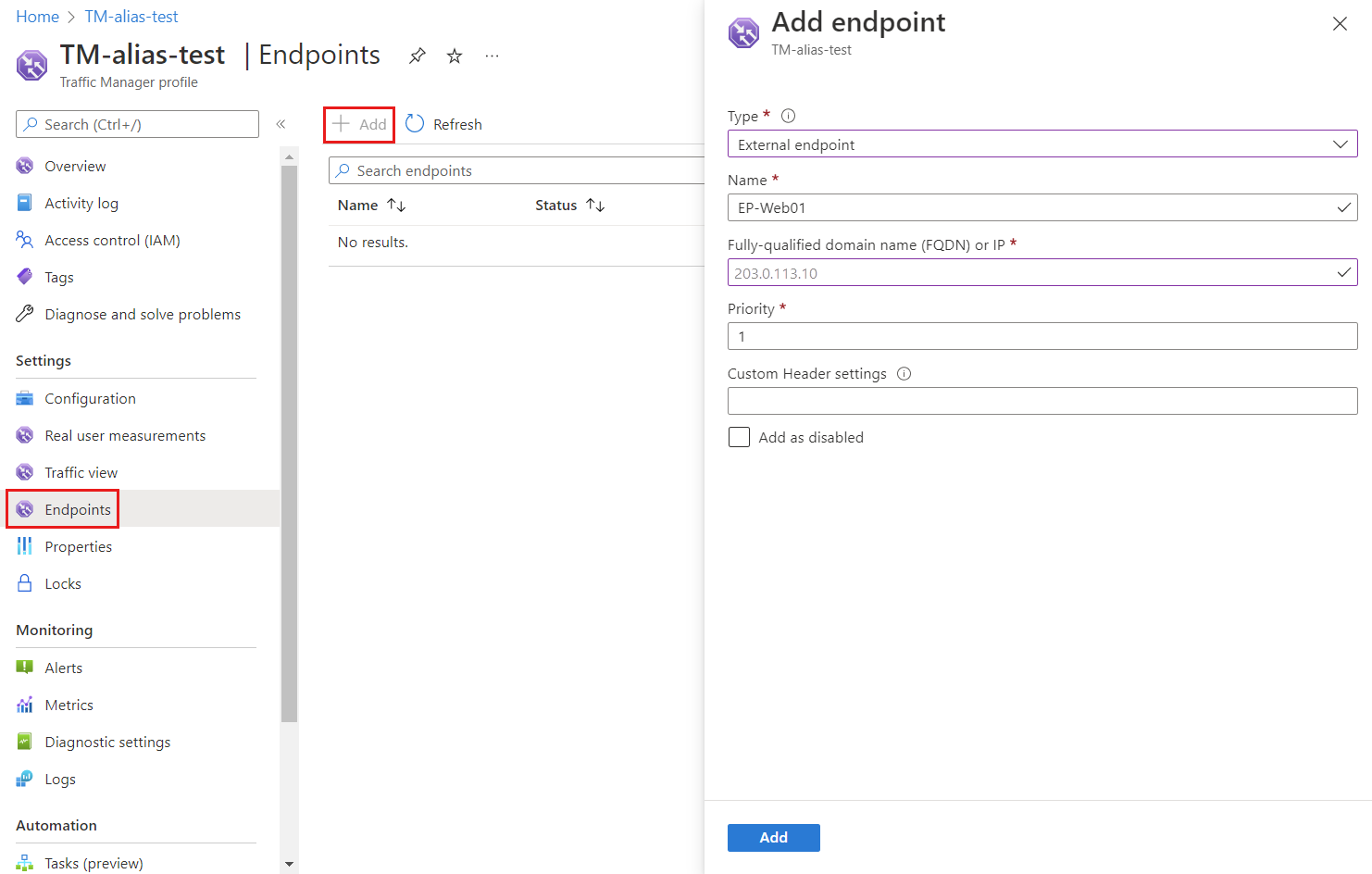
在 tm-alias-profile Traffic Manager 配置文件的端点页面中,选择 + 添加并输入或选择以下信息:
设置 值 类型 选择“外部端点”。 名称 这时, tmendpoint-1 登场了。 完全限定的域名 (FQDN) 或 IP 输入你之前提到的 public-ip-1 的IP地址。 优先级 输入 1。 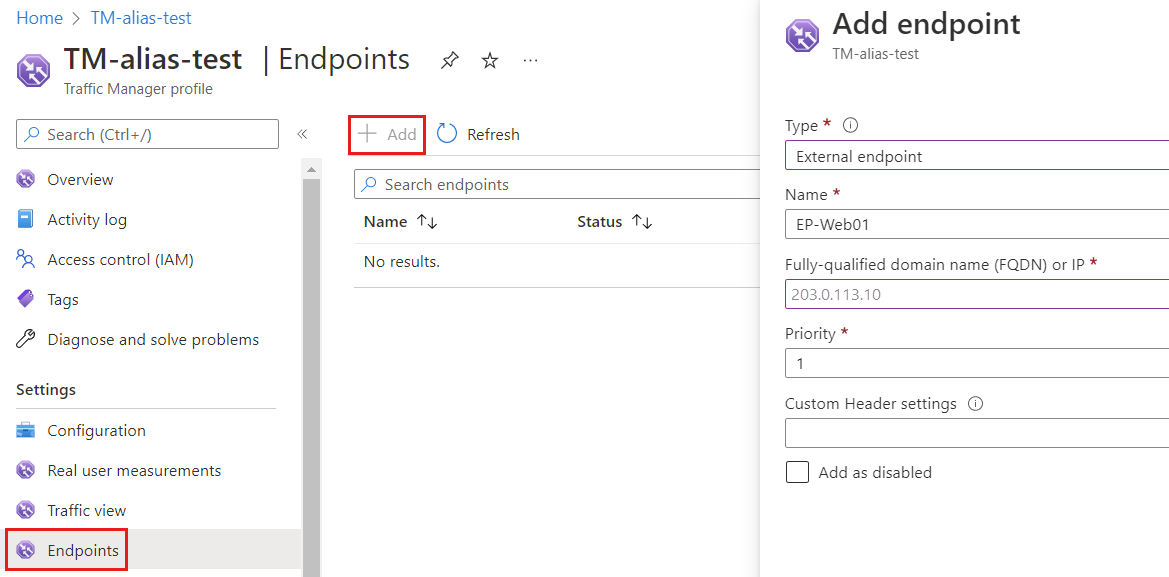
选择 添加。
重复最后两个步骤以创建第二个终结点。 输入或选择以下信息:
设置 值 类型 选择“外部端点”。 名称 这时, tmendpoint-2 登场了。 完全限定的域名 (FQDN) 或 IP 输入你之前提到的 public-ip-2 的IP地址。 优先级 输入 2。
创建别名记录
创建一个指向 Traffic Manager 配置文件的别名记录。
在 Azure 门户中,在门户顶部的搜索框中输入“contoso.com”,然后从搜索结果中选择 contoso.com DNS 区域。
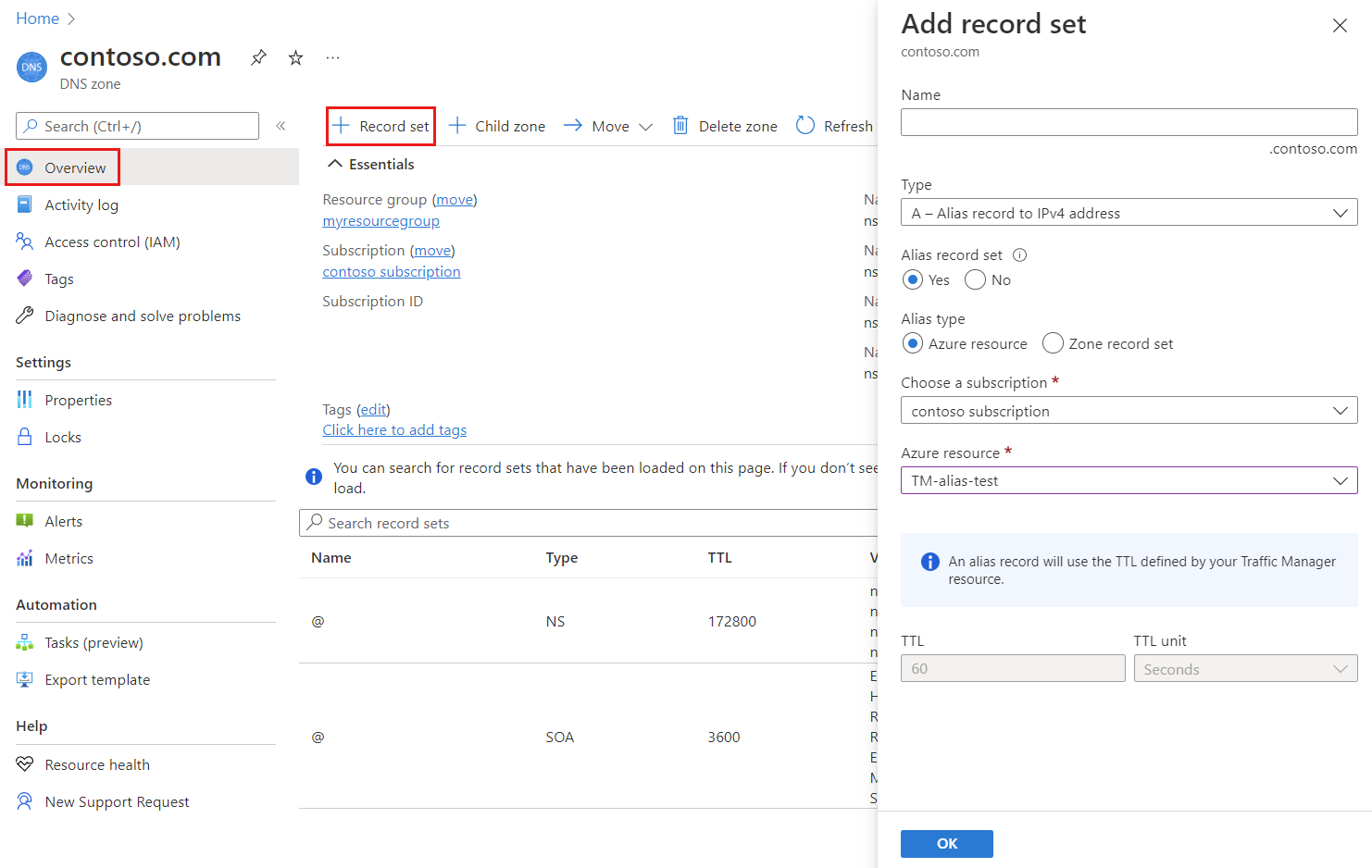
在 contoso.com DNS 区域的 概述 页面中,选择 + 记录集 按钮。
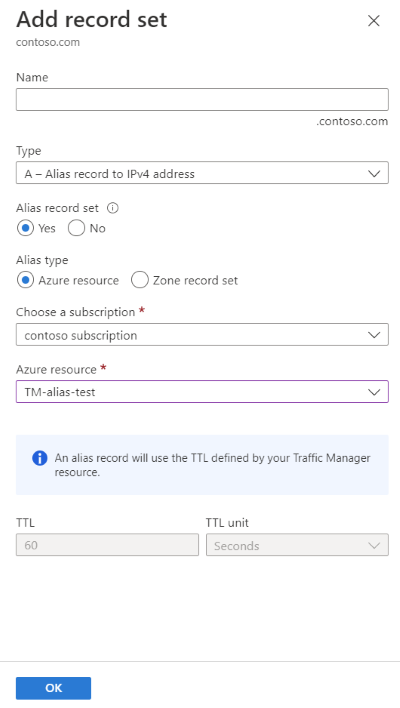
在“添加记录集”中,将“名称”框留空以表示顶点域名。 示例为
contoso.com。选择“A”作为类型。
为别名记录集选择是,然后为别名类型选择Azure 资源。
为 Azure 资源 选择 tm-alias-profile 流量管理器配置文件。
选择“确定”。
注意
流量管理器配置文件计费中会显示对新添加别名的流量管理器记录集的 DNS 查询。 有关流量管理器计费的详细信息,请参阅流量管理器定价。
测试别名记录
- 在 Web 浏览器中,浏览到
contoso.com或你的顶点域名。 可以看到包含Hello World from vm-1的 NGINX 页。 流量管理器将流量引导到 vm-1 ,因为它拥有最高优先级。 关闭网页浏览器并关闭 vm-1 虚拟机。 虚拟机完全关闭可能需要几分钟时间,请耐心等待。 - 打开新的 Web 浏览器,并再次浏览到
contoso.com或你的顶点域名。 - 应会看到包含
Hello World from vm-2的 NGINX 页。 流量管理器在关闭优先级最高的第一台服务器后处理了这种情况,并将流量定向到第二个 Web 服务器。
清理资源
不再需要时,可以按照以下步骤删除本教程中创建的所有资源:
- 在 Azure 门户菜单中,选择“资源组”。
- 选择 test-rg 资源组。
- 在“概述”页上,选择“删除资源组” 。
- 输入 test-rg 并选择 删除。
- 在 Azure 门户菜单上,选择“所有资源”。
- 选择“contoso.com”DNS 区域。
- 在“概述”页上,选择在本教程中创建的 记录。
- 选择“删除”,然后选择“是”。
后续步骤
本教程介绍了如何创建别名记录,以使用顶级域名来关联流量管理器配置文件。