Observação
O acesso a essa página exige autorização. Você pode tentar entrar ou alterar diretórios.
O acesso a essa página exige autorização. Você pode tentar alterar os diretórios.
借助 Microsoft Entra B2B 协作,你可以邀请任何人使用自己的工作、学校或社交帐户与组织协作。
在本快速入门中,你将学习如何在 Microsoft Entra 管理中心将新的来宾用户添加到 Microsoft Entra 目录中。 在此快速入门中,你还将发送一份邀请,并查看来宾用户接收邀请的过程。
本指南提供了邀请外部用户的基本步骤。 要了解邀请外部用户时可以包含的所有属性和设置,请参阅《如何创建和删除用户》。
如果没有Azure订阅,请在开始前创建 Trial。
注释
源自 onmicrosoft 默认域的 B2B 邀请电子邮件受Exchange Online发送限制的约束。 有关详细信息,请参阅 限制 onmicrosoft 域使用情况以发送电子邮件 。 如果需要更高的限制,请考虑更新到自定义域。 有关详细信息,请参阅 将自定义域名添加到租户。
先决条件
若要完成本快速入门中的方案,你需要:
访问一个有效的电子邮件地址,该地址在您的Microsoft Entra租户之外,例如单独的工作、学校或社交电子邮件地址。 将使用此电子邮件在租户目录中创建来宾帐户并访问邀请。
邀请外部来宾用户
登录到 Microsoft Entra 管理中心,角色至少为用户管理员。
浏览到 Entra ID>用户。
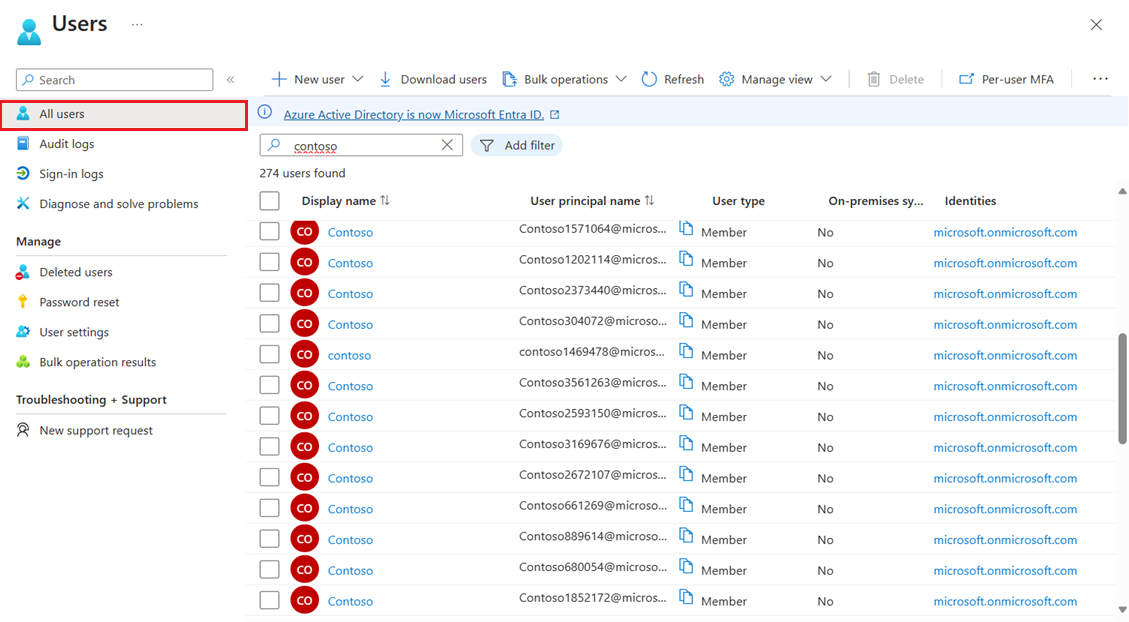
从菜单中选择“邀请外部用户”。

外部用户的基本信息
在本部分中,你将通过使用来宾的电子邮件地址来邀请他们加入你的租户。 对于本快速入门,请输入可以访问的电子邮件地址。
电子邮件:输入所邀请来宾用户的电子邮件地址。
显示名称:提供显示名称。
邀请邮件:选中“发送邀请消息”复选框以发送邀请邮件。 启用此复选框时,您还可以设置自定义短信和增加另一位抄送收件人。

选择“ 审阅和邀请 ”按钮以完成该过程。
查看和邀请
最后一个选项卡记录了用户创建过程中的几个关键详细信息。 查看详细信息,如果一切正常,请选择“邀请”按钮。
电子邮件邀请将会自动发送。
发送邀请后,该用户帐户将以来宾的形式自动添加到目录。
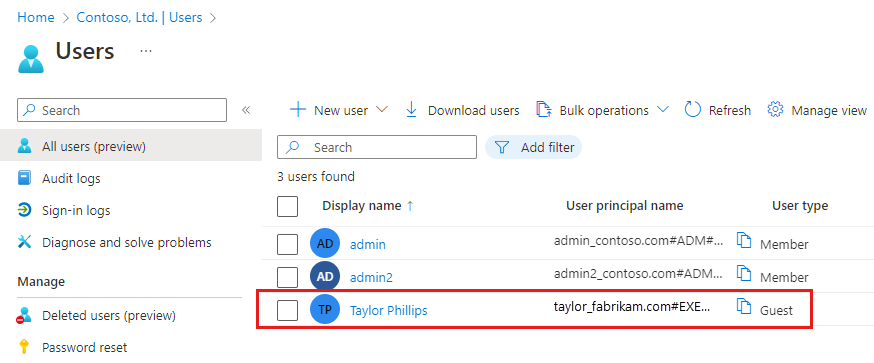
接受邀请
现在作为来宾用户登录以查看邀请。
登录到测试来宾用户的电子邮件帐户。
打开收件箱中的电子邮件,来自“Microsoft Invitations on behalf of Contoso”。
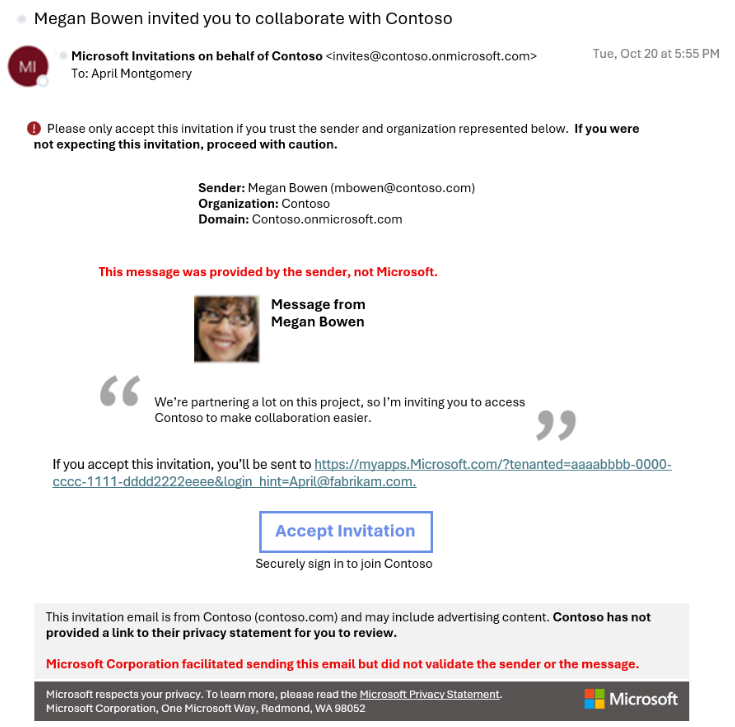
在电子邮件正文中,选择“接受邀请”。 “权限请求者:”页面在浏览器中打开。

选择 “接受”。
我的应用 页面随即打开。 由于我们没有向此来宾用户分配任何应用,因此您将看到消息“没有可以显示的应用”。在实际情况下,您将添加来宾用户到一个应用中,这样应用就会在此处显示。
清理资源
不再需要测试来宾用户时,请将其删除。
- 登录到 Microsoft Entra 管理中心,角色至少为用户管理员。
- 浏览至 Entra ID>用户>用户设置。
- 选择测试用户,然后选择“删除用户”。
后续步骤
在本快速入门中,你在Microsoft Entra管理中心创建了来宾用户,并发送了共享应用的邀请。 然后,你从来宾用户的角度查看了兑换过程,并验证来宾用户是否能够访问其我的应用页面。 若要了解有关添加来宾用户进行协作的详细信息,请参阅 Microsoft Entra 管理中心中的 Add Microsoft Entra B2B 协作用户。 若要详细了解如何使用 PowerShell 来添加来宾用户,请参阅使用 PowerShell 添加和邀请来宾。 还可以通过管理中心或通过 PowerShell 批量邀请来宾用户。