Observação
O acesso a essa página exige autorização. Você pode tentar entrar ou alterar diretórios.
O acesso a essa página exige autorização. Você pode tentar alterar os diretórios.
访问包管理者随时可以更改访问包中的资源,而无需考虑如何预配用户对新资源的访问权限,或者从以前的资源中删除用户的访问权限。 本文介绍如何更改现有访问包的资源角色。
检查资源目录
如果需要将组或应用等资源添加到访问包,则应检查访问包目录中是否有可用的资源。 如果你是访问包管理员,则不能将资源添加到目录,即使你拥有这些资源也是如此。 你只能使用目录中提供的资源。
以至少身份治理管理员的身份登录到Microsoft Entra 管理中心。
提示
可以完成此任务的其他最低特权角色包括目录所有者和访问包管理者。
浏览到 ID 治理>权限管理>访问权限包。
在“访问包”页上,打开要检查的访问包以确保其目录具有必要的资源。
在左侧菜单中,选择“ 目录 ”,然后打开目录。
在左侧菜单中,选择“ 资源 ”以查看此目录中的资源列表。
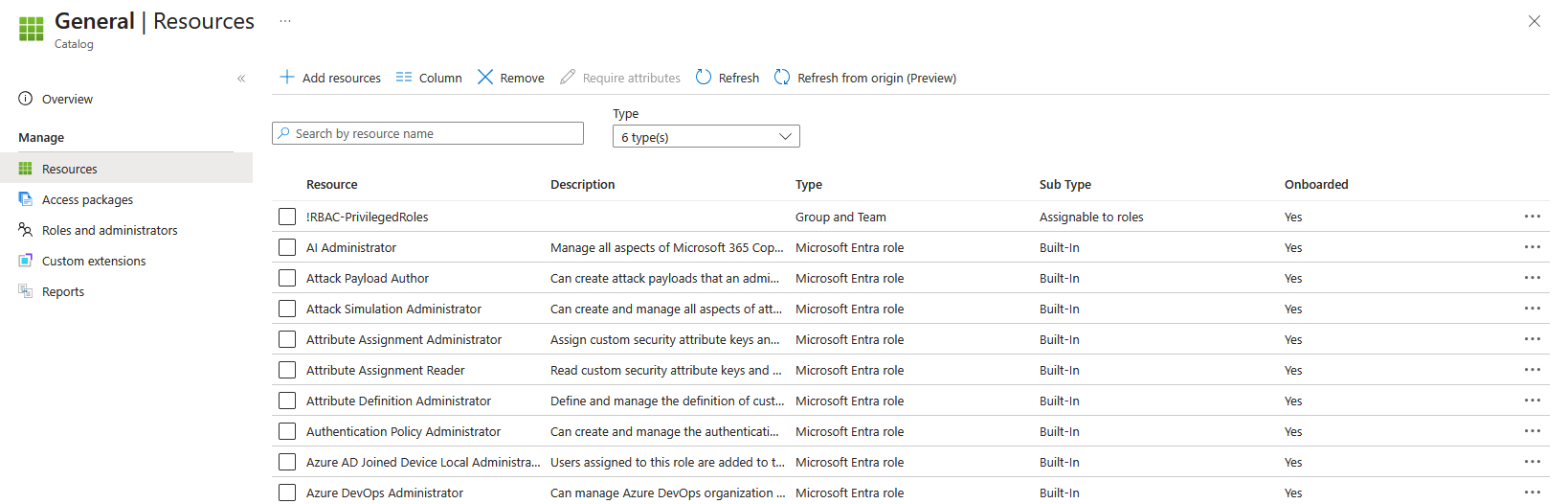
如果资源尚未在目录中,并且你是管理员或目录所有者,则可以 将资源添加到目录。 可以添加的资源类型包括组、已与目录集成的应用程序,以及SharePoint Online 网站。 例如:
- 组可以是云创建的Microsoft 365 组,也可以是云创建的Microsoft Entra安全组。 无法将源自本地 Active Directory的组分配为资源,因为其所有者或成员无法在Microsoft Entra ID中更改属性。 若要向身份授予对使用 AD 安全组成员身份的应用程序的访问权限,请在 Microsoft Entra ID 中创建新组,配置组写回 AD,并使该组能够写入 AD。 源自Exchange Online的通讯组在Microsoft Entra ID中也不能修改。
- 应用程序可以是Microsoft Entra企业应用程序,这包括软件即服务(SaaS),使用其他目录或数据库的本地应用程序,或者与Microsoft Entra ID集成的您自己的应用程序。 如果应用程序尚未与 Microsoft Entra 目录集成,请参阅 管理环境中应用程序的访问 ,并将 应用程序与 Microsoft Entra ID 集成。
- 网站可以是 SharePoint 在线网站或 SharePoint 在线网站集。
如果你是访问包管理员并且需要将资源添加到目录,则可以请求目录所有者添加这些资源。
确定要在访问包中包含哪些资源角色
资源角色是与资源关联且有资源定义的权限的集合。 如果将目录中各资源的角色添加到访问包中,就可以为要指派的身份提供资源。 可以添加组、团队、应用程序和SharePoint站点提供的资源角色。 当用户收到访问包的分配时,他们会被添加到访问包中的所有资源角色中。
当他们丢失访问包分配时,他们会被系统从访问包中的所有资源角色中删除。
注意事项
如果将身份添加到权利管理系统之外的资源,而这些身份需要继续保留访问权限,即使他们以后获得访问包分配并且其访问包分配已过期,也不应将资源角色添加到访问包中。
如果希望某些身份接收到不同于其他身份的资源角色,则需要在目录中创建多个访问包,并为每个资源角色分别创建独立的访问包。 例如,如果要将 API 权限分配给代理 ID,则需要将其放在与成员或来宾用户的单独访问包中,因为成员或来宾用户不能向其分配 API 权限。 还可以将访问包标记为彼此不兼容,这样身份就无法请求导致访问过多的访问包。
具体而言,应用程序可以具有多个应用角色。 将应用程序的应用角色作为资源角色添加到访问包时,如果该应用程序具有多个应用角色,则需要为访问包中的这些标识指定适当的角色。
注意事项
如果某个应用程序具有多个应用程序角色,并且该应用程序的多个角色位于一个访问包中,则用户将接收这些应用程序包含的所有角色。 在这种情况下,如果您希望身份只具备应用程序的某些角色,那么您需要在目录中创建多个访问包,并为每个应用程序角色单独设置访问包。
此外,应用程序还可以依赖安全组来表达权限。 例如,应用程序可能具有单个应用角色 User,并且检查两个组(一个 Ordinary Users 组和一个 Administrative Access 组)的成员身份。 应用程序的用户必须是这两个组之一的成员。 如果希望配置身份以请求任意一个权限,则需要在目录中加入三个资源:应用程序、组 Ordinary Users 和组 Administrative Access。 然后,在该目录中创建两个访问包,并指示每个访问包与其他访问包 不兼容 :
- 第一个访问包,其中包含两个资源角色:应用程序的应用角色
User和组Ordinary Users的成员身份 - 第二个访问包,其中包含两个资源角色:应用程序的应用角色
User和组Administrative Access的成员身份
检查是否已将身份分配给资源角色
当管理员将资源角色添加到访问包时,已经在该资源角色中但未获得访问包分配的身份将仍然保留在资源角色中,但不会被分配到访问包。 例如,如果一个标识是某个组的成员,然后创建了一个访问包,并将该组的成员角色添加到访问包中,则该标识不会自动接收到该访问包的分配任务。
如果希望具有资源角色成员身份的标识也分配到访问包,您可以直接使用 Microsoft Entra 管理中心将标识分配给访问包,或者通过 Graph 或 PowerShell 批量分配。 然后,您分配给访问包的身份也将获得访问包中其他资源角色的访问权限。 但是,由于那些位于资源角色中的身份在被添加到访问包之前已经拥有访问权限,因此当他们的访问包分配被移除时,这些身份会被从该资源角色中移除。
添加资源角色
注意事项
你需要是具有目录所有者权限的全局管理员或特权角色管理员,才能将Microsoft Entra角色添加到目录中。 将Microsoft Entra角色添加到目录中后,标识治理管理员和访问包管理器可以创建包含该Microsoft Entra角色的访问包,以及有权管理访问包的其他标识可以将标识分配给该Microsoft Entra角色。 同样,拥有 EntitlementManagement.RW.All 权限的应用程序无法将 Microsoft Entra 角色添加到目录中,除非它们还具有全局管理员或特权角色管理员角色及所需的权利管理权限。
以至少身份治理管理员的身份登录到Microsoft Entra 管理中心。
提示
可以完成此任务的其他最低特权角色包括目录所有者和 Access 包管理器。
浏览到 ID 治理>权限管理>访问权限包。
在“访问包”页上,打开要向其中添加资源角色的访问包。
在左侧菜单中,选择“资源角色”。
选择“添加资源角色”以打开“将资源角色添加到访问包”页。
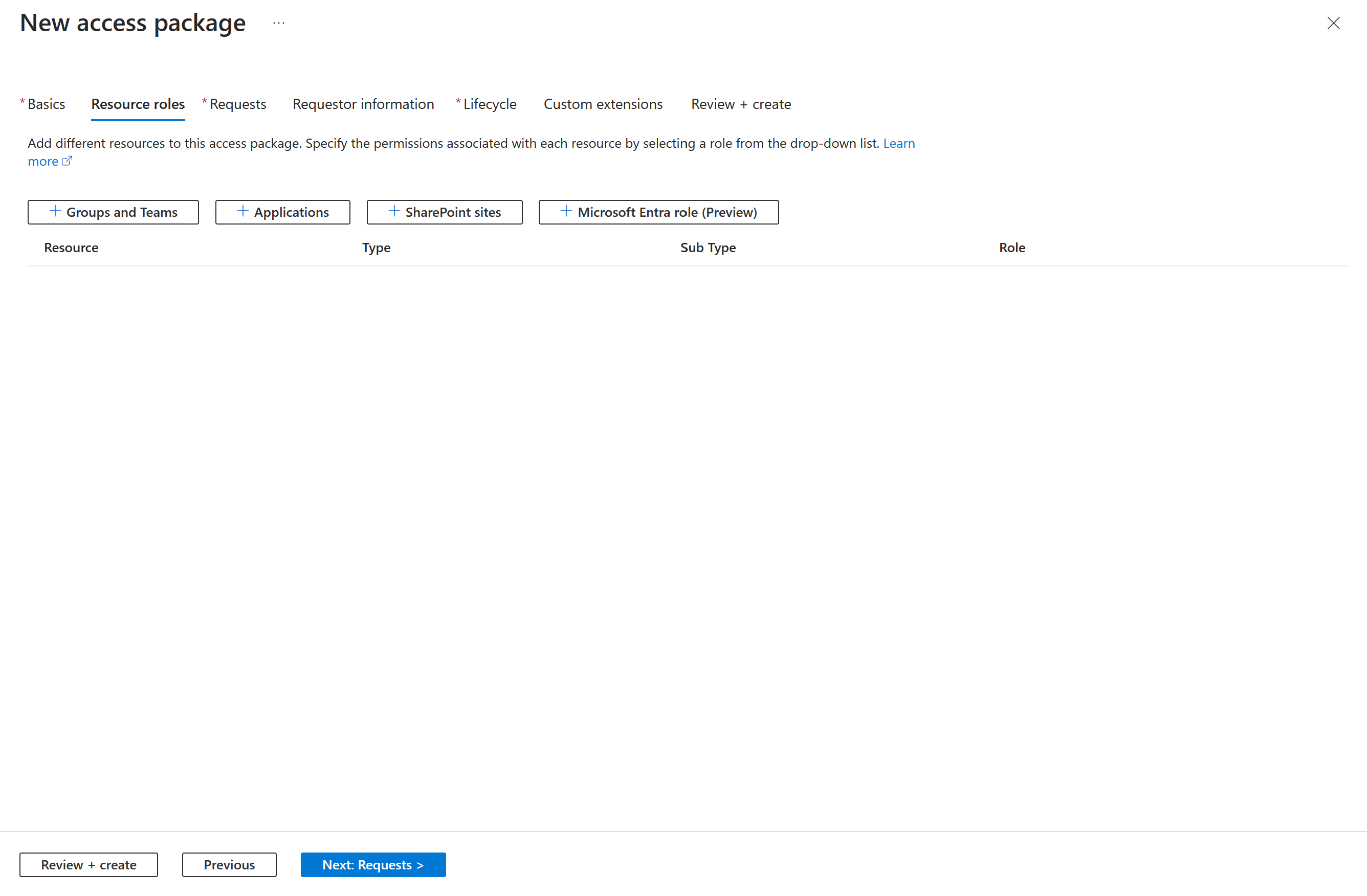
根据是要添加到某个组或团队的成员资格、某个应用程序的访问权限、SharePoint 网站、Microsoft Entra 角色(预览版)、API 权限或SAP IAG 访问权限(预览版),请执行以下资源角色部分之一中的步骤。
添加组或团队资源角色
分配访问包时,您可以让权限管理自动将身份添加到 Microsoft Teams 的组或团队中。
- 如果某个组或团队的成员身份是作为访问包的一部分的资源角色,而某个用户已分配到该访问包,则该用户作为成员将添加到该组或团队(如果未在其中)。
- 当用户的访问包分配过期时,将从组或团队中移除他们,除非他们当前拥有包括同一组或团队的其他访问包分配。
可以选择任何Microsoft Entra安全组或Microsoft 365组。 具有管理员权限的身份可以将任何组添加到目录中;如果目录所有者也是该组的所有者,他们可以将任何组添加到目录中。 选择组时,请记住以下 Microsoft Entra 的约束:
- 当用户(包括来宾)作为成员添加到组或团队时,他们可以查看该组或团队的所有其他成员。
- Microsoft Entra ID 无法更改通过 Microsoft Entra Connect 从 Windows Server Active Directory 同步的组的成员身份,也无法更改在 Exchange Online 中创建为邮件分发组的成员身份。 如果计划管理对使用 AD 安全组的应用程序的访问,请参阅 如何使用权益管理设置组写回。
- 无法通过添加或移除成员来更新动态成员资格组,因此它们不适合用于权利管理。
- Microsoft 365 组具有其他约束条件,如在管理员的 Microsoft 365 组概述中所述,包括每个组最多 100 个所有者的限制、对可以同时访问组对话的成员数量的限制,以及每个成员最多可加入 7,000 个组。
有关详细信息,请参阅 Compare groups 和 Microsoft 365 组 和 Microsoft Teams。
在“添加资源角色以访问包”页上,选择组和团队以打开“选择组”窗格。
选择要包含在访问包中的组和团队。
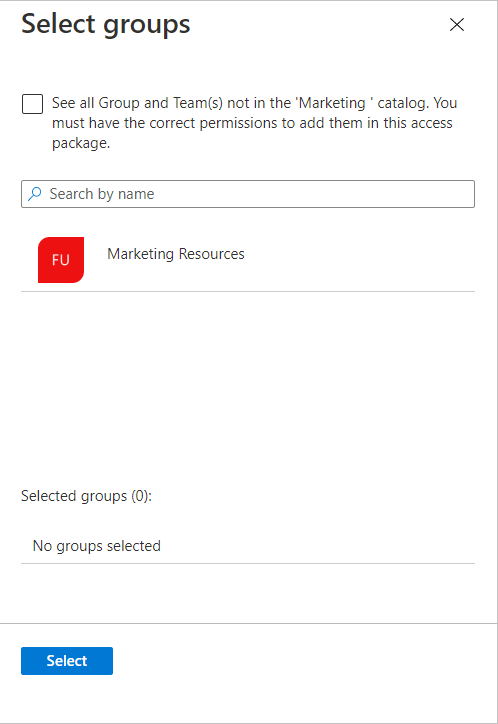
选择 选择。
选择组或团队后, “子类型 ”列会列出以下子类型之一:
子类型 描述 安全性 用于授予对资源的访问权限。 分发 用于向一组人员发送通知。 Microsoft 365 未启用 Teams 功能的 Microsoft 365 组。 可用于公司内外身份之间的协作。 团队 已启用 Teams 功能的 Microsoft 365 组。 可用于公司内外身份之间的协作。 在 “角色 ”列表中,选择要分配的角色。 如果 组由 Privileged Identity Management 管理,则符合条件的成员身份(如 Eligible Owner 和 Eligible Member 也是可以选择的选项。
您通常会选择“成员”角色。 如果选择“所有者”角色,则标识将成为组的所有者,这允许这些标识添加或删除其他成员或所有者。
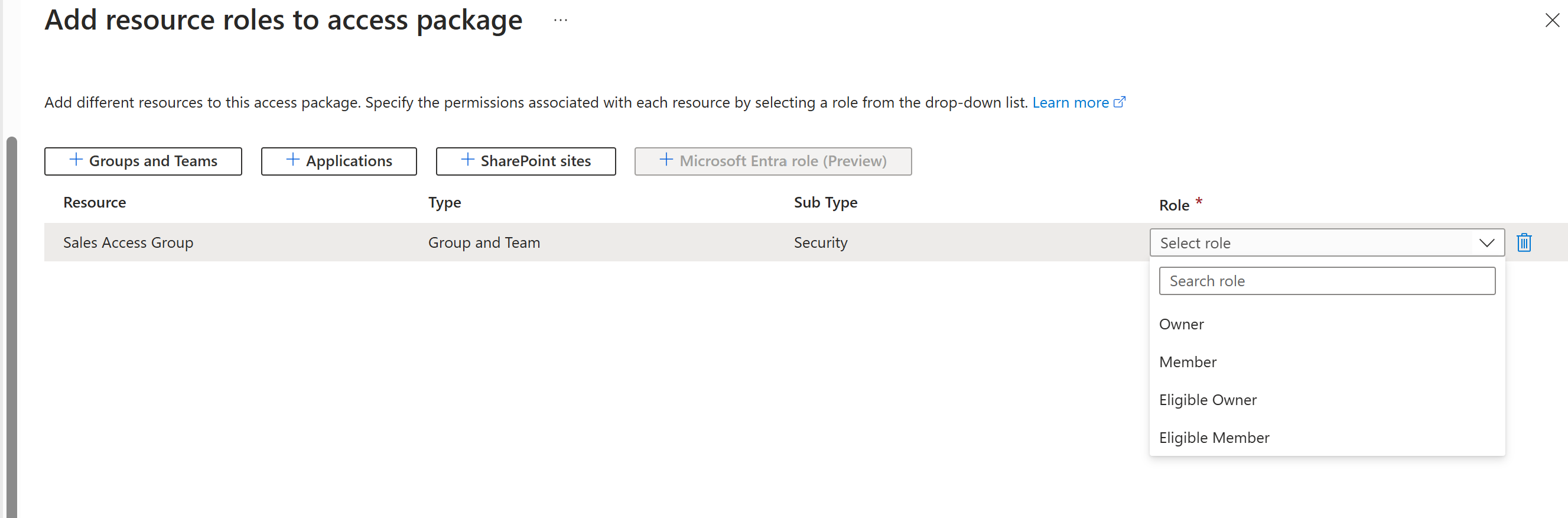
选择 并添加。
添加访问包后,具有现有分配的任何标识将自动成为此组或团队的成员(或所有者)。 有关详细信息,请参阅 何时应用更改。
注意事项
如果访问包过期期限超过 PIM 托管组中的 “过期合格分配” 策略设置,可能会导致权利管理(EM)和特权身份管理(PIM)之间出现差异,这会让某些标识在 EM 显示仍分配访问权限时实际却丢失访问权限。 有关详细信息,请参阅:使用Privileged Identity Management管理的组与访问包参考。
添加应用程序资源角色
你可以让Microsoft Entra ID在为用户分配访问包时自动分配对Microsoft Entra企业应用程序(包括 SaaS 应用程序、本地应用程序和与 Microsoft Entra ID 集成的组织应用程序)的用户标识访问权限。 对于通过联合单一登录与Microsoft Entra ID集成的应用程序,Microsoft Entra ID为分配给应用程序的标识颁发联合令牌。
如果应用程序尚未与 Microsoft Entra 目录集成,请参阅 管理环境中应用程序的访问 ,并将 应用程序与 Microsoft Entra ID 集成。
应用程序可以在其清单中定义多个应用角色,并通过 应用角色 UI 进行管理。 将应用程序的应用角色作为资源角色添加到访问包时,如果该应用程序具有多个应用角色,则需要为该访问包中的标识指定适当的角色。 如果使用Microsoft身份验证库,还有一个 代码示例 ,介绍如何使用应用角色进行访问控制。
注意事项
如果某个应用程序具有多个应用程序角色,并且该应用程序的多个角色位于一个访问包中,则用户将接收这些应用程序包含的所有角色。 在这种情况下,如果您希望身份只具备应用程序的某些角色,那么您需要在目录中创建多个访问包,并为每个应用程序角色单独设置访问包。
当应用角色成为访问包的资源后:
- 当某用户被分配该访问包时,如果该用户尚未在该角色中,则将被添加到该应用程序角色中。 如果应用程序需要属性,则从请求中收集的属性值将被写入用户。
- 当用户的访问包分配过期时,将从应用程序中移除其访问权限,除非他们具有对包括该应用程序角色的其他访问包的分配。 如果应用程序需要属性,那么这些属性将从用户中删除。
选择应用程序时,请注意以下事项:
- 应用程序还可以为其应用角色分配群组。 可以选择添加组来取代访问包中的应用程序及其角色,但是,用户在“我的访问权限”门户中看不到作为访问包的一部分的应用程序。
- Microsoft Entra 管理中心还可以显示那些不能被选作应用程序的服务的服务主体。 具体而言,Exchange Online 和 SharePoint Online 是服务,而不是目录中具有资源角色的应用程序,因此它们不能包含在访问包中。 相反,使用基于组的许可为需要访问这些服务的用户建立适当的许可。
- 如果应用程序仅支持个人 Microsoft 帐户用户进行身份验证但不支持目录中的组织帐户,则其没有应用程序角色,无法添加到访问包目录。
- 如果访问包适用于代理身份或服务主体,请确保应用程序支持来自这些身份的交互。 如果应用程序向 API 提供 OAuth 权限,请向访问包添加 API 权限 ,而不是添加应用角色。 有关详细信息,请参阅 管理向应用程序分配代理标识。
在 “添加资源角色以访问包 ”页上,选择“ 应用程序 ”以打开“选择应用程序”窗格。
选择要包含在访问包中的应用程序。
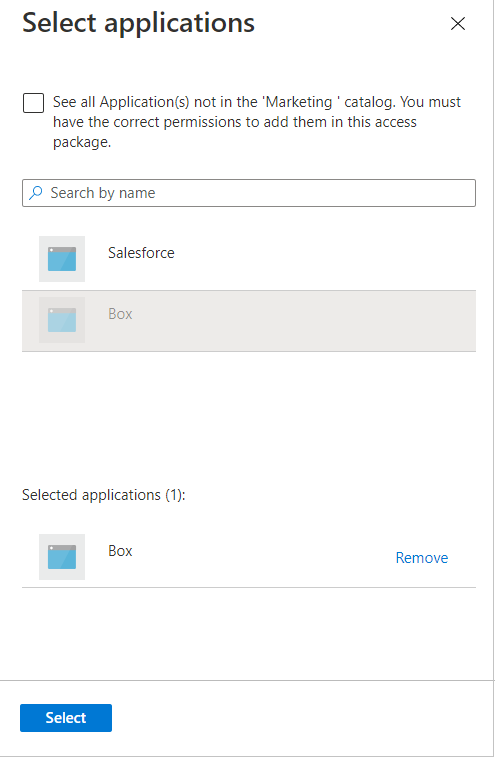
选择 选择。
在“角色”列表中,选择应用程序角色。
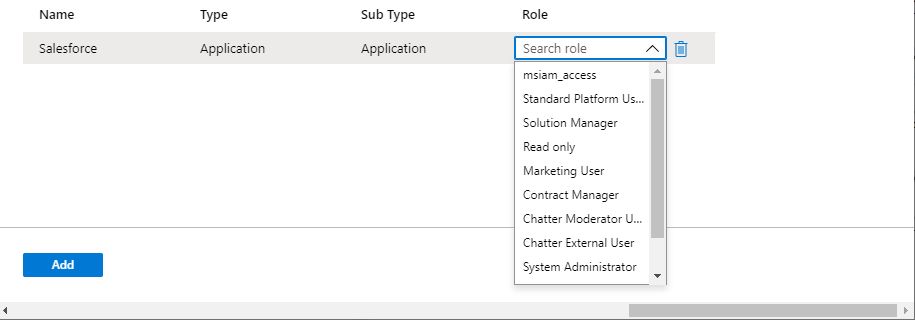
选择 并添加。
当访问包添加时,任何已有访问包分配的身份将自动获得此应用程序的访问权限。 有关详细信息,请参阅 何时应用更改。
添加 SharePoint 站点资源角色
Microsoft Entra ID可以在分配访问包时自动分配对 SharePoint Online 网站或 SharePoint Online 网站集的标识访问权限。
在添加资源角色以访问包页上,选择SharePoint站点打开“选择SharePoint联机网站”窗格。
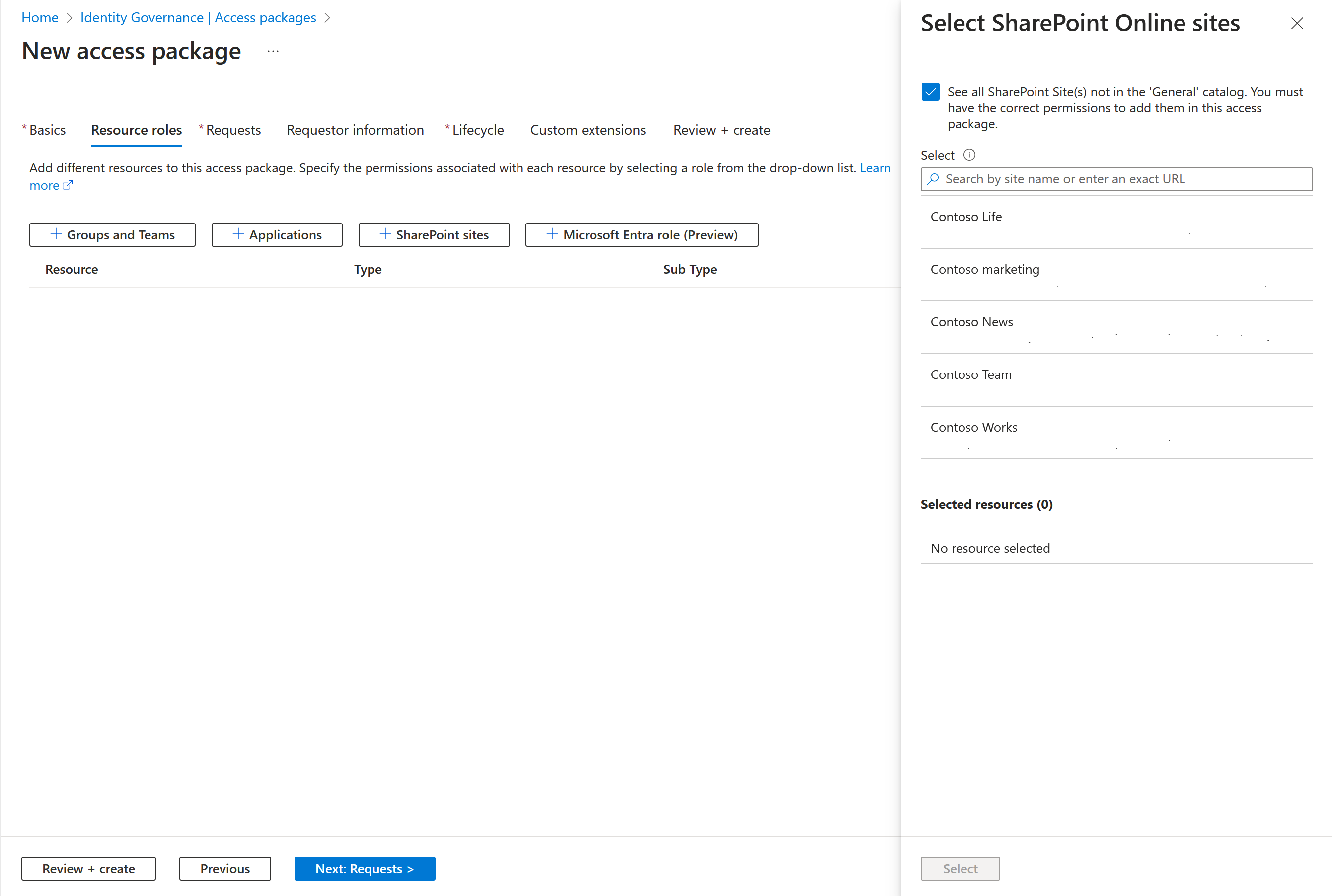
选择要包含在访问包中的SharePoint Online 网站。
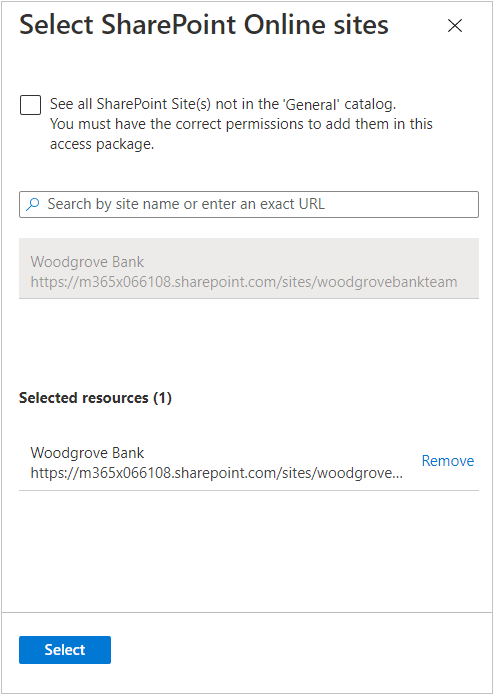
选择 选择。
在 Role 列表中,选择SharePoint联机站点角色。
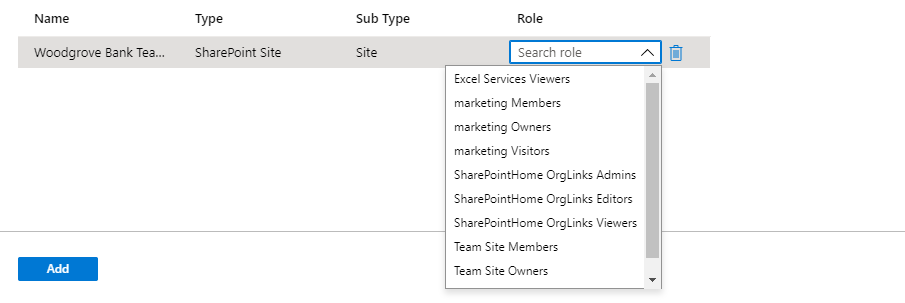
对于具有大量角色的 SharePoint Online 网站,请使用搜索框查找要添加到访问包的角色。 即使列表中最初未显示所有可用角色,搜索也会返回匹配SharePoint角色。
选择 并添加。
当将此 SharePoint Online 网站添加至访问包时,任何具有现有分配的标识将自动获得对该网站的访问权限。 有关详细信息,请参阅 何时应用更改。
添加Microsoft Entra角色分配
当标识需要额外的权限来访问组织的资源时,可以通过访问包将这些权限分配给 Microsoft Entra 角色。 通过使用权利管理向员工和来宾分配Microsoft Entra角色,可以查看用户的权利,快速确定分配给该用户的角色。 将 Microsoft Entra 角色作为资源包含在访问包中时,还可以指定该角色分配是 可选择的 还是 活动的。
通过访问包分配Microsoft Entra角色有助于大规模有效地管理角色分配,并提高角色分配生命周期。
注意事项
建议使用Privileged Identity Management向用户提供实时访问权限,以执行需要提升权限的任务。 这些权限通过以下文档中标记为“特权”的Microsoft Entra角色提供:Microsoft Entra内置角色。 权限管理更适合为用户分配一组资源,其中可以包括执行工作所需的 Microsoft Entra 角色。 分配到访问包的用户往往对资源拥有更长期的访问权限。 虽然我们建议通过Privileged Identity Management管理高特权角色,但可以通过权利管理中的访问包为这些角色设置资格。
按照以下步骤将Microsoft Entra角色作为资源包含在访问包中:
以 全局管理员 或 特权角色管理员 的身份登录到 Microsoft Entra 管理中心,并拥有目录所有者权限。
浏览到 ID 治理>权限管理>访问包。
在“访问包”页上,打开要向其中添加资源角色的访问包,然后选择“资源角色”。
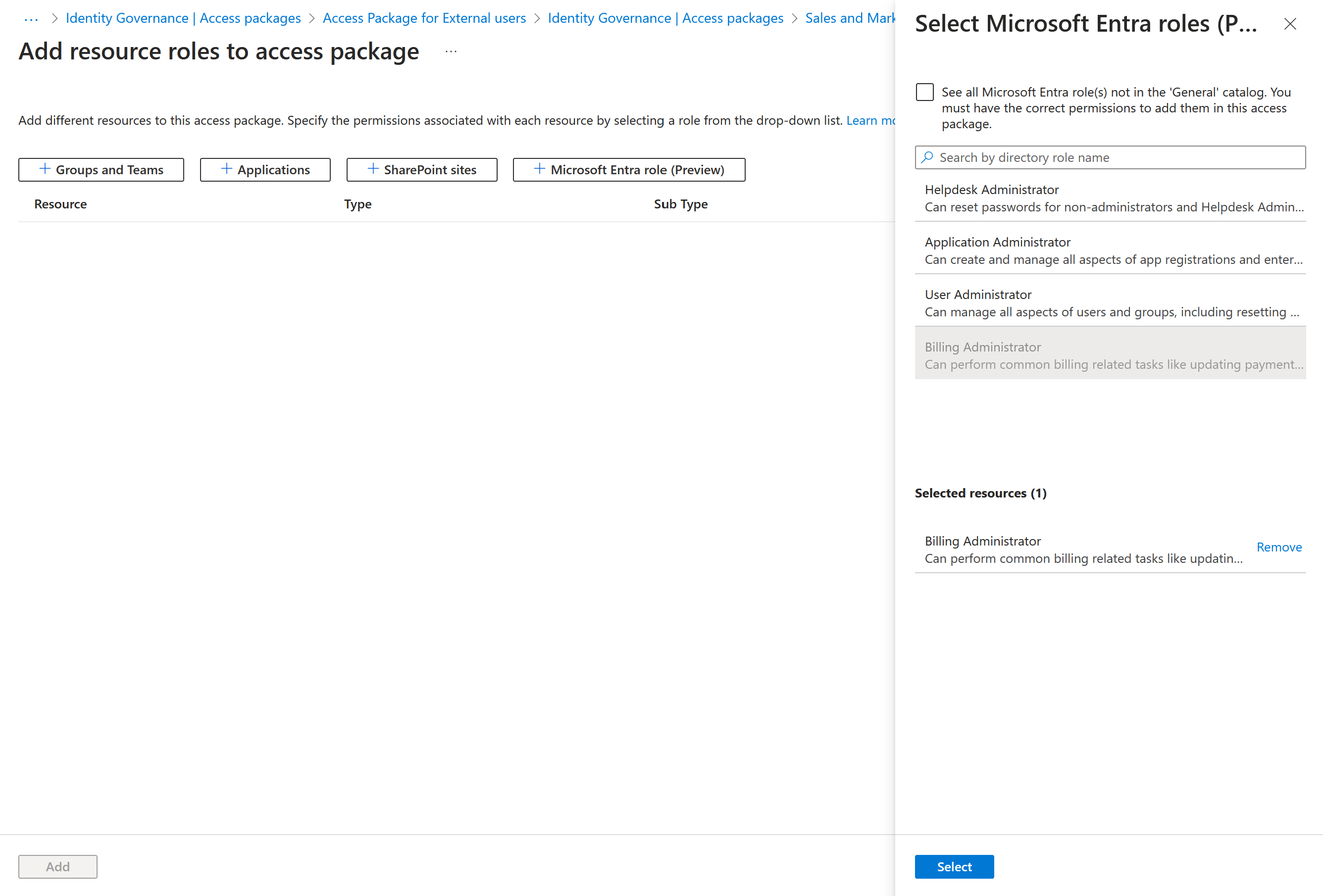
在添加资源角色以访问包页面上,选择Microsoft Entra 角色(预览)以打开“选择 Microsoft Entra 角色”窗格。
选择要包含在访问包中的Microsoft Entra角色。
在“角色”列表中,选择“符合条件的成员”或“活动成员”。
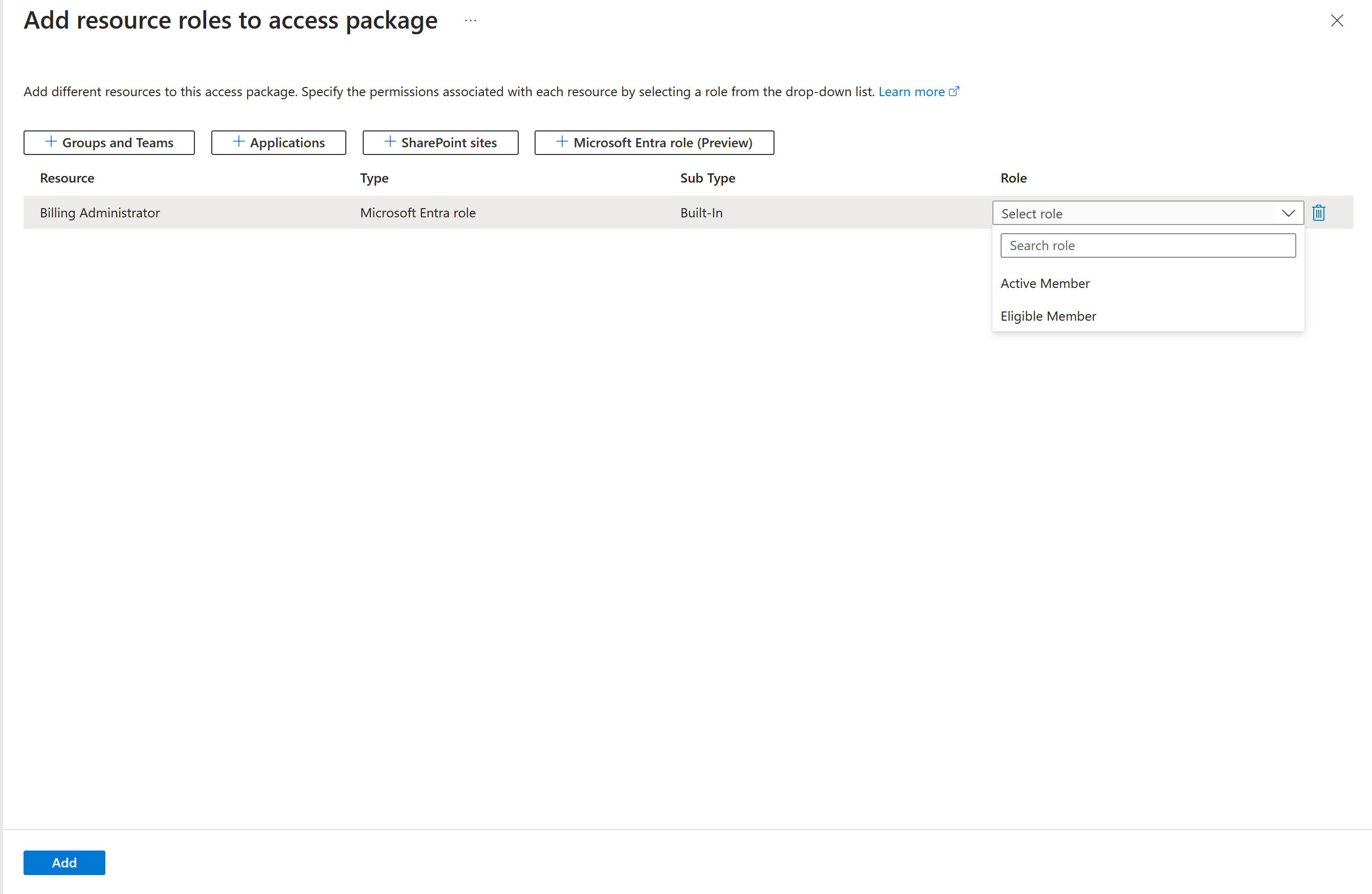
选择 并添加。
注意事项
如果选择 Eligible,则身份将有资格获得该角色,并可以使用 Microsoft Entra 管理中心中的 Privileged Identity Management 激活其分配。 如果选择“活动”,那么身份将保持有效的角色分配状态,直到他们不再能够访问访问包为止。 对于标记为“特权”的 Entra 角色,只能选择“符合条件”。 可在此处找到特权角色的列表:Microsoft Entra内置角色。
若要以编程方式添加Microsoft Entra角色,请参阅:以编程方式将Microsoft Entra角色添加为访问包中的资源。
添加 API 权限
此资源角色用于将 API 权限分配给服务主体或代理 ID,作为Microsoft Entra 代理 ID 的一部分。
对于 API 权限,资源所有权验证在载入访问包期间以及向访问包添加权限时再次发生。 此附加验证有助于确保只有经过授权的资源所有者才能通过访问包引入或扩展对 API 权限的访问权限。
对代理标识使用Microsoft Entra ID 治理需要以下许可证计划之一:
- Microsoft 365 E7(包括代理 365 和 Microsoft Entra 套件),用于管理用户和代理标识。
- Microsoft Agent 365 许可证需至少与 Microsoft Entra P1 或 Microsoft 365 E3 之一搭配使用。
有关更多信息,请参阅Microsoft Agent 365 计划和定价。 有关代理专属功能的完整列表,请参阅 Microsoft Entra ID 治理 许可表格中的 Microsoft Agent 365 列。
在访问包中包含 API 权限之前,请确保访问包策略的范围限定为所有服务主体或所有代理 ID,因为用户无法接收 API 权限。 然后选择 API 权限。 选择提供 API 的源应用程序:Microsoft Graph、另一项 Microsoft 功能,或您的组织从其自有应用程序中使用的 API。 如果选择Microsoft Graph,请选择代理是否需要委派权限还是应用程序权限。 然后,选中所需权限的复选框,然后选择“ 更新权限”。

注意事项
由于代理的自主性及其构成的潜在风险,某些高风险Microsoft 图形 API权限被显式阻止,以防止滥用或无意access敏感数据。 无法将为代理阻止的 Microsoft Graph 权限中所列的权限分配给代理身份。
添加 SAP IAG 访问权限(预览版)
与 SAP IAG 集成并将 SAP IAG 作为资源添加到目录后,可以选择要包括在访问包中的 SAP IAG 访问权限。
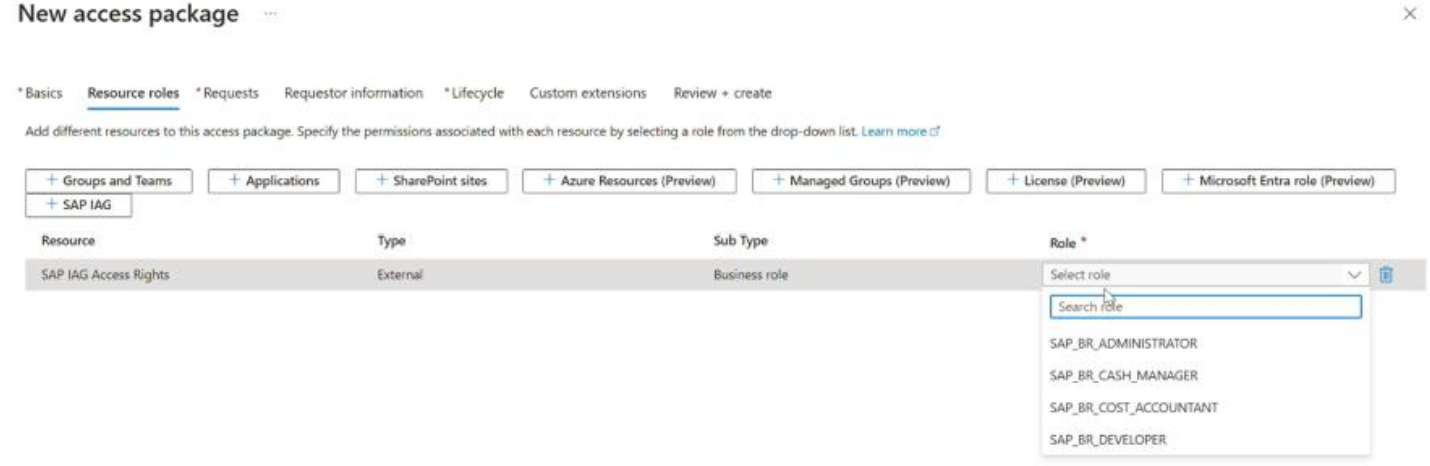
在“资源角色”选项卡中,选择“SAP IAG”。
在资源表中,可以选择要包含在访问包中的特定业务角色,然后选择“ 下一步”。
以编程方式添加资源角色
有两种方法可以将资源角色添加到访问包:一种是通过 Microsoft Graph 以编程方式进行添加,另一种是使用适用于 Microsoft Graph 的 PowerShell cmdlet。
使用 Microsoft Graph 将资源角色添加到访问包
可以使用Microsoft Graph将资源角色添加到访问包。 通过具有委托的 EntitlementManagement.ReadWrite.All 权限的应用程序,相应角色中的用户可以调用 API 来:
- 列出目录中的资源 ,并为尚未在目录中的任何资源 创建 accessPackageResourceRequest 。
- 检索目录中每个资源的角色和范围。 然后,在接下来创建 resourceRoleScope 时将会使用此角色列表来选择角色。
- 为访问包中所需的每个资源角色创建 resourceRoleScope。
使用 Microsoft PowerShell 将资源角色添加到访问包
还可以使用 Microsoft Graph PowerShell cmdlets for Identity Governance 模块版本 2.1.x 或更高版本的 cmdlet,通过 PowerShell 将资源角色添加到访问包中。
首先,检索要包含在访问包中的目录 ID,以及该目录中资源的 ID 和其范围与角色的 ID。 使用类似于以下示例的脚本。 这假定目录中有一个应用程序资源。
Connect-MgGraph -Environment China -ClientId 'YOUR_CLIENT_ID' -TenantId 'YOUR_TENANT_ID' -Scopes "EntitlementManagement.ReadWrite.All"

$catalog = Get-MgEntitlementManagementCatalog -Filter "displayName eq 'Marketing'" -All
if ($catalog -eq $null) { throw "catalog not found" }
$rsc = Get-MgEntitlementManagementCatalogResource -AccessPackageCatalogId $catalog.id -Filter "originSystem eq 'AadApplication'" -ExpandProperty scopes
if ($rsc -eq $null) { throw "resource not found" }
$filt = "(id eq '" + $rsc.Id + "')"
$rrs = Get-MgEntitlementManagementCatalogResource -AccessPackageCatalogId $catalog.id -Filter $filt -ExpandProperty roles,scopes
然后,将该资源中的资源角色分配给相应访问包。 例如,如果希望将先前返回的资源的第一个资源角色添加为访问包的资源角色,可以使用与下方所示类似的脚本。
$apid = "00001111-aaaa-2222-bbbb-3333cccc4444"

$rparams = @{
    role = @{
        id =  $rrs.Roles[0].Id
        displayName =  $rrs.Roles[0].DisplayName
        description =  $rrs.Roles[0].Description
        originSystem =  $rrs.Roles[0].OriginSystem
        originId =  $rrs.Roles[0].OriginId
        resource = @{
            id = $rrs.Id
            originId = $rrs.OriginId
            originSystem = $rrs.OriginSystem
        }
    }
    scope = @{
        id = $rsc.Scopes[0].Id
        originId = $rsc.Scopes[0].OriginId
        originSystem = $rsc.Scopes[0].OriginSystem
    }
}

New-MgEntitlementManagementAccessPackageResourceRoleScope -AccessPackageId $apid -BodyParameter $rparams
如果角色没有 ID,请不要在请求负载中包含id结构的role参数。
有关详细信息,请参阅 使用 PowerShell 在权利管理中为应用程序中单角色创建访问包。
删除资源角色
以至少身份治理管理员的身份登录到Microsoft Entra 管理中心。
提示
可以完成此任务的其他最低特权角色包括目录所有者和访问包管理者。
浏览到 ID 治理>权限管理>访问权限包。
在“访问包”页上,打开要从中删除资源角色的访问包。
在左侧菜单中,选择“资源角色”。
在资源角色列表中,找到要删除的资源角色。
选择省略号 (...),然后选择“ 删除资源角色”。
当某个资源角色被删除时,所有已被分配到访问包的标识都将自动失去对该资源角色的访问权限。
应用更改时
在权限管理中,Microsoft Entra ID每天多次处理Access Package中分配和资源的批量更改。 因此,如果进行分配或更改访问包的资源角色,可能需要长达24小时才能在Microsoft Entra ID中实施更改,以及传播这些更改到其他 Microsoft Online Services 或连接的 SaaS 应用程序所需的额外时间。 如果更改仅影响几个对象,更改可能需要几分钟才能在Microsoft Entra ID中应用,之后其他Microsoft Entra组件将检测该更改并更新 SaaS 应用程序。 如果更改会影响数千个对象,则应用更改需要花费较长的时间。 例如,如果你有一个包含 2 个应用程序和 100 个用户分配的访问包,并且你决定将SharePoint站点角色添加到访问包,则可能会延迟,直到所有标识都属于该SharePoint站点角色。 可以通过 Microsoft Entra 审核日志、Microsoft Entra 预配日志和 SharePoint 站点审核日志来监视进度。
删除团队成员时,也会从Microsoft 365组中删除这些成员。 从团队的聊天功能中移除可能会有所延迟。 有关详细信息,请参阅 组成员身份。