Observação
O acesso a essa página exige autorização. Você pode tentar entrar ou alterar diretórios.
O acesso a essa página exige autorização. Você pode tentar alterar os diretórios.
Microsoft Entra ID简化了企业如何使用名为访问评审的功能管理对 Microsoft Entra ID 和其他 Microsoft Online Services 中的组或应用程序的访问权限。
本文介绍如何评审自己对组或应用程序的访问权限。
使用My Apps查看访问权限
执行访问评审的第一步是找到并打开访问评审。
重要
接收电子邮件可能会延迟,在某些情况下,可能需要长达 24 小时的时间。 将 azure-noreply@microsoft.com 添加到安全收件人列表以确保收到所有电子邮件。
请查找来自 Microsoft 的电子邮件,要求你审查访问权限。 以下是用于评审你对某个组访问权限的示例电子邮件。
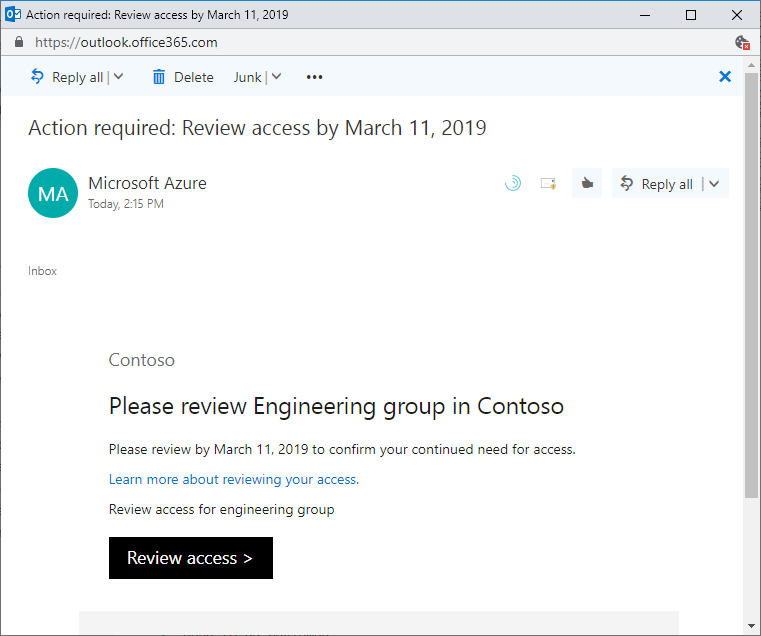
选择“评审访问权限”链接,打开访问评审。
如果您没有收到电子邮件,可以通过以下步骤找到待处理的访问评审。
在 https://myapplications.windowsazure.cn 登录到 My Apps 门户。
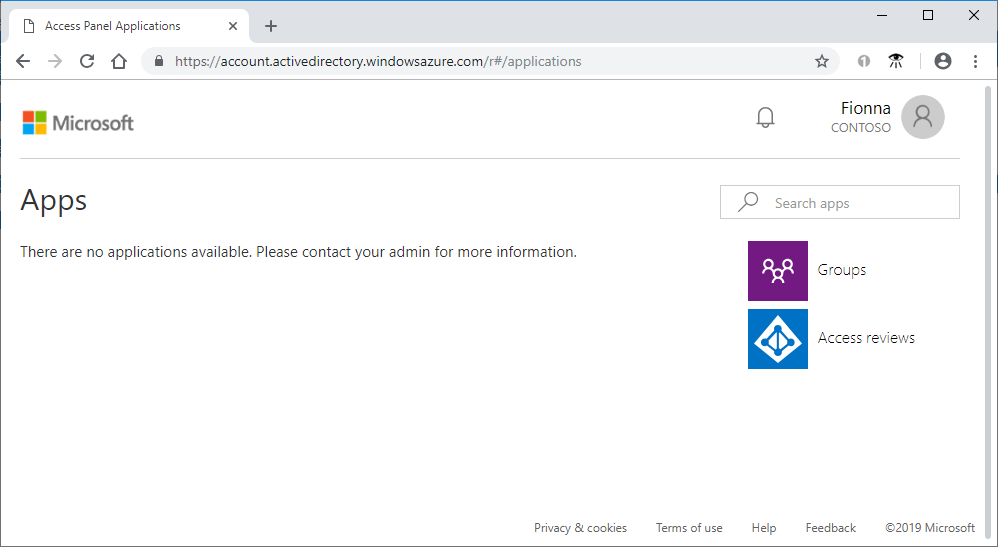
在页面右上角,选择用户符号,其中显示名称和默认组织。 如果列出多个组织,请选择已请求访问评审的组织。
在页面右侧,选择“访问审核”磁贴以查看待处理的访问审核。
如果该磁贴不可见,则该组织没有需要进行的访问审核,因此此时不需要执行任何操作。
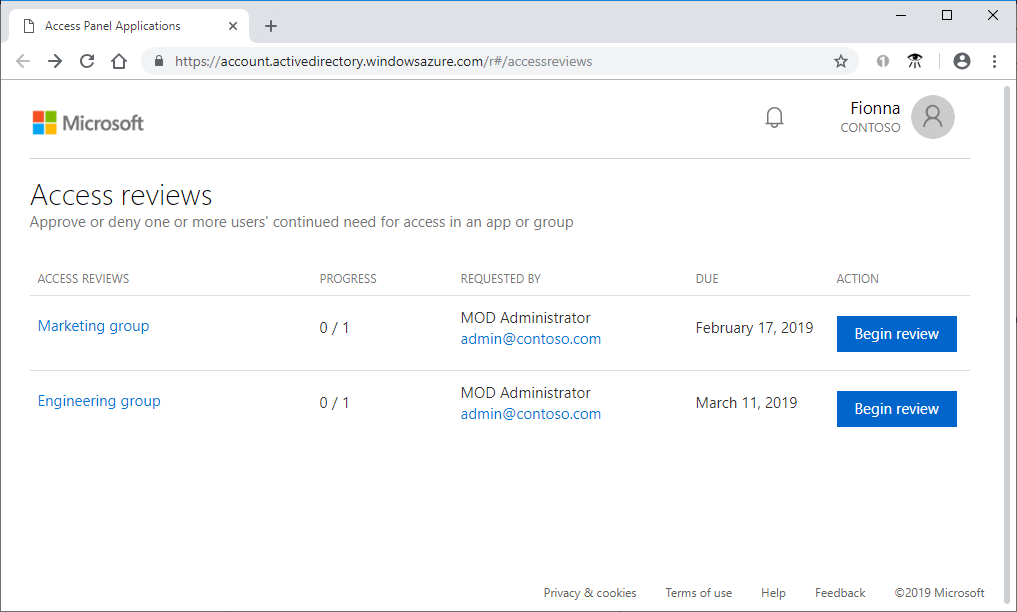
为要执行的访问评审选择“开始评审”链接。
进行访问评审
打开访问评审以后,您就可以看到自己的访问权限。
评审你的访问权限,决定是否仍需要访问权限。
如果请求是评审他人的访问权限,则页面外观会有所不同。 有关详细信息,请参阅查看对组或应用程序的访问权限。
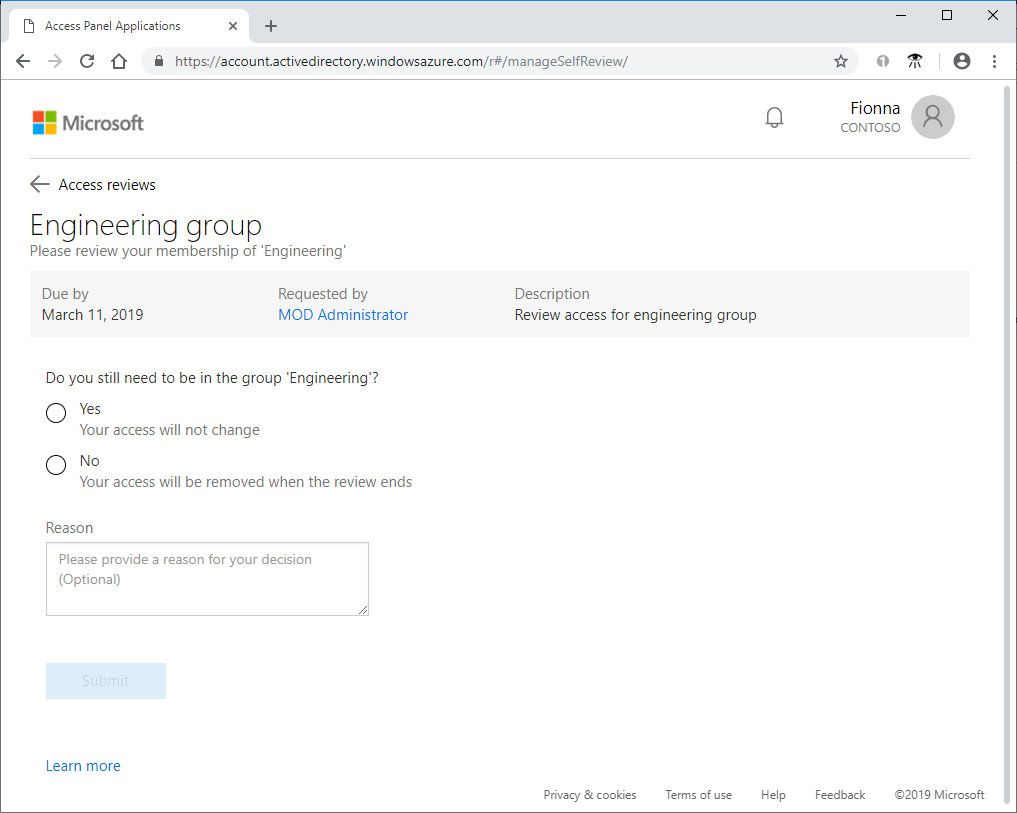
选择“是”将保留该访问权限,选择“否”将删除该访问权限 。
如果选择“是”,则可能需要在“原因”框中说明理由。
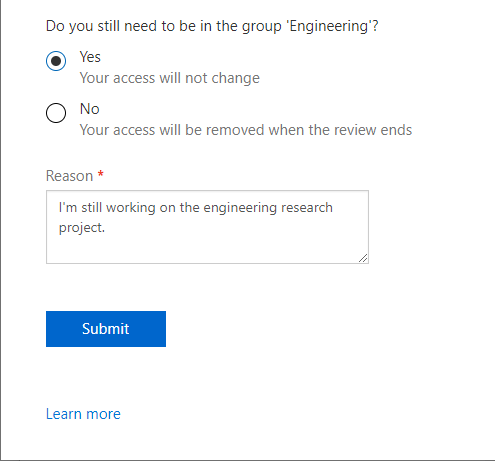
选择提交。
所选内容已提交,并返回到“我的应用”门户。
若要更改响应,请重新打开“访问评审”页面并更新响应。 在访问权限评审结束之前,你随时可以更改回复。
注意事项
如果你指出不再需要访问权限,系统不会立即将你删除。 在评审结束时或管理员停止评审时,您将被移除。
使用“我的访问权限”(新)查看自己的访问权限
可以通过以下几种不同的方式,使用更新的“我的访问权限”用户界面来尝试新的体验:
我的应用门户
在 https://myapplications.windowsazure.cn 登录到 My Apps 门户。
选择“访问评审”磁贴,查看待处理访问评审的列表。
注意事项
如果“访问评审”磁贴不可见,则表明该组织没有要执行的访问评审,此时不需要执行任何操作。
选择页面顶部横幅中的“试用!”,转到新的“我的访问权限”体验。
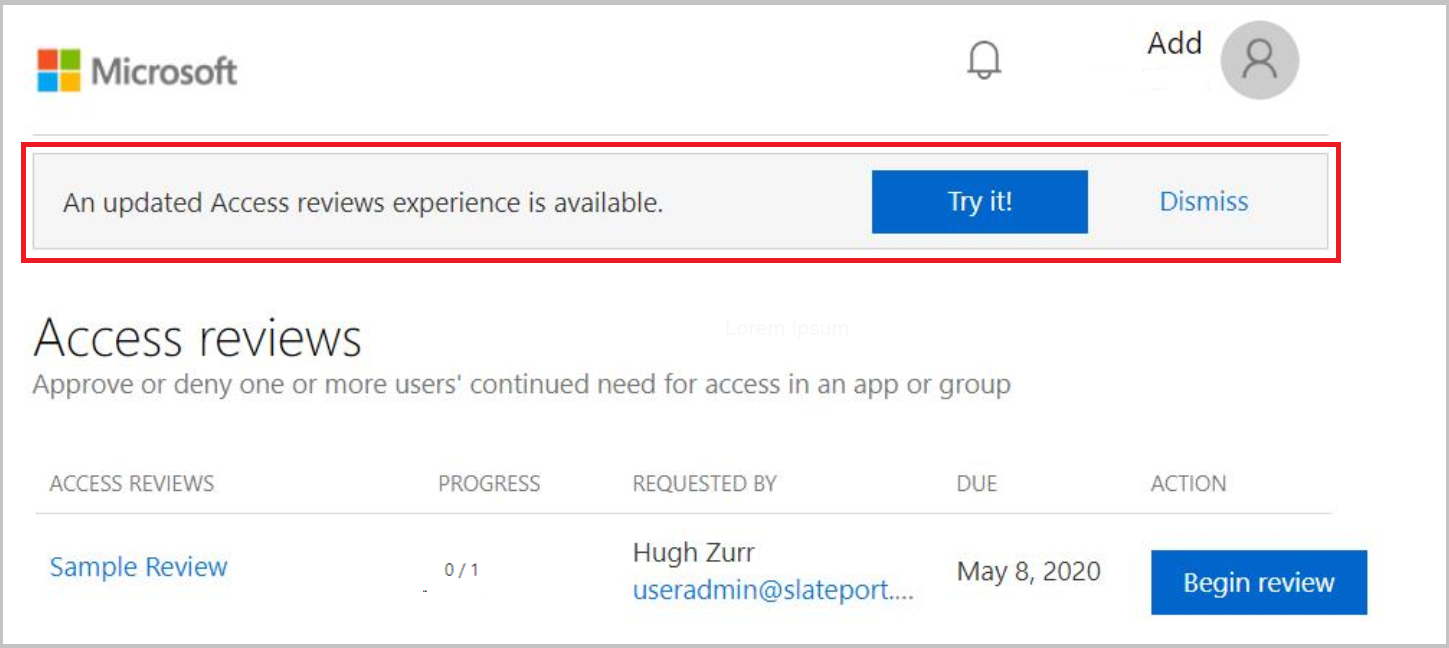
请继续进入“执行访问评审”部分。
重要
接收电子邮件可能会延迟,在某些情况下,可能需要长达 24 小时的时间。 将 azure-noreply@microsoft.com 添加到安全收件人列表以确保收到所有电子邮件。
- 请查找一封来自 Microsoft 的电子邮件,请求你审核访问权限。 可以看到如下所示的示例电子邮件:
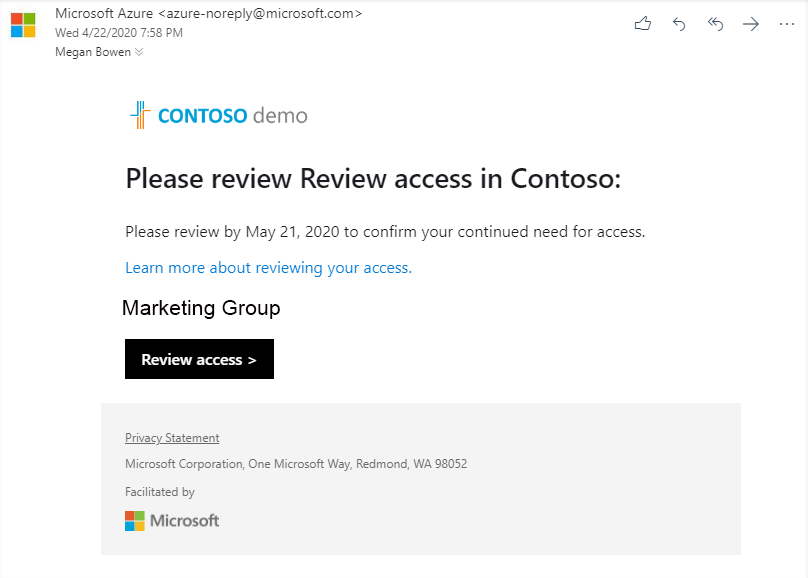
选择审核访问链接,打开审核。
在“执行访问评审”部分中继续。
注意事项
如果单击“开始评审”将转到My Apps,请按照标题为“My Apps门户”的部分中列出的步骤执行。
直接前往“我的访问权限”
还可使用浏览器打开“我的访问权限”来查看待处理的访问评审。
请登录到https://myaccess.microsoftonline.cn/的“我的访问”界面
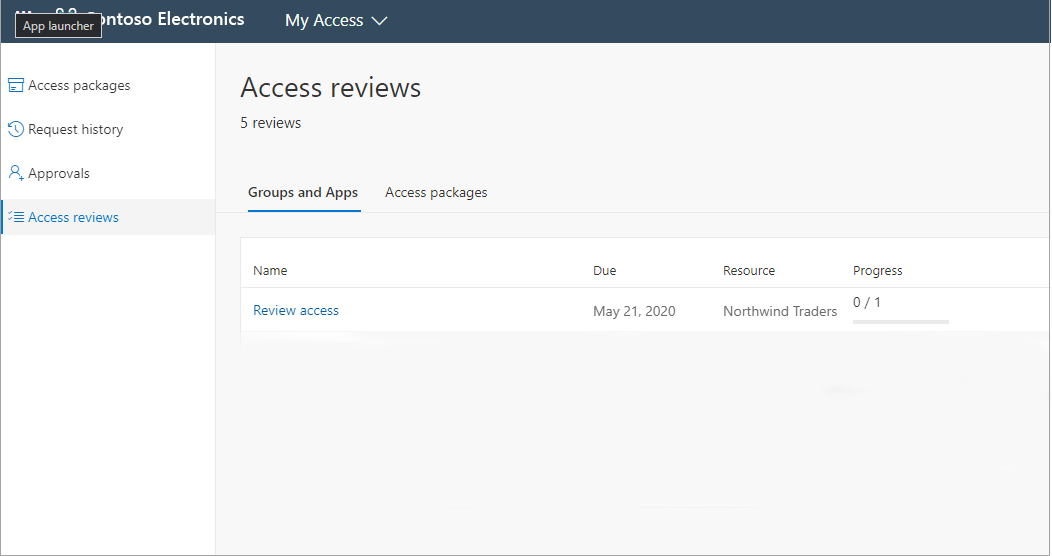
选择左侧栏菜单中的“访问评审”,查看分配给你的待处理访问评审的列表。
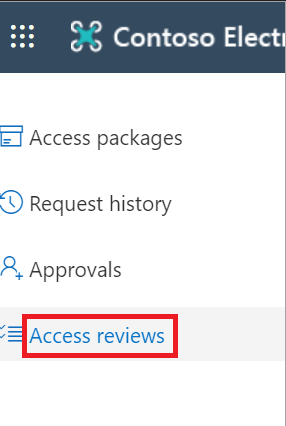
进行访问评审
在“组和应用”下,可以看到:
- 名称:访问审核的名称。
- 截止日期:评审的截止日期。 在此日期后,可能会从正在评审的组或应用中删除被拒绝的用户。
- 资源:正在评审的资源的名称。
- 进度:此访问评审的用户总数中已评审的用户数。
选择访问评审的名称即可开始使用。
评审你的访问权限,决定是否仍需要访问权限。
如果请求是评审他人的访问权限,则页面外观会有所不同。 有关详细信息,请参阅评审对组或应用程序的访问权限。
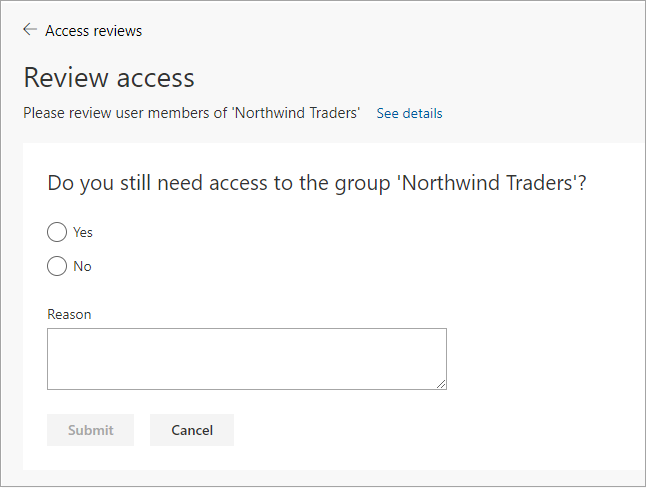
选择“是”将保留该访问权限,选择“否”将删除该访问权限 。
如果选择“是”,则可能需要在“原因”框中说明理由。
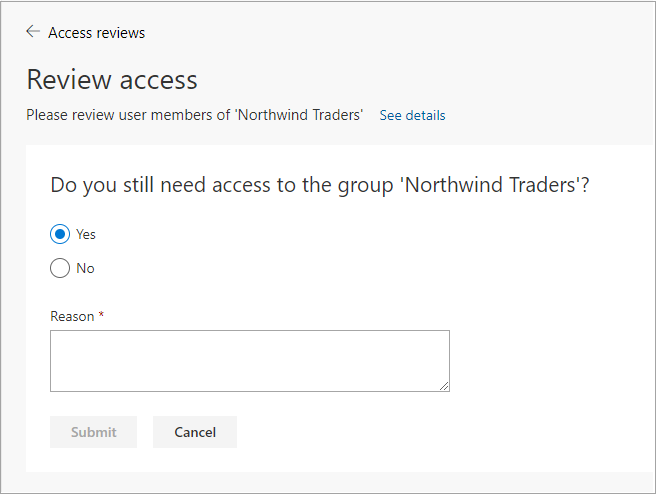
选择提交。
你的选择已提交,并且会被返回到“我的访问权限”页面。
若要更改响应,请重新打开“访问评审”页面并更新响应。 在访问权限评审结束之前,你随时可以更改回复。
注意事项
如果你指出不再需要访问权限,系统不会立即将你删除。 在评审结束时或管理员停止评审时,您将被移除。