Observação
O acesso a essa página exige autorização. Você pode tentar entrar ou alterar diretórios.
O acesso a essa página exige autorização. Você pode tentar alterar os diretórios.
创建事件订阅时,可以自定义事件传递的设置。 本文介绍如何设置死信位置和自定义重试设置。 有关这些功能的信息,请参阅事件网格消息传送和重试。
注意
若要了解消息传送、重试和死信,请参阅概念文章:事件网格消息传送和重试。
设置死信位置
若要设置死信位置,需要一个存储帐户来保存无法传递到终结点的事件。 这些示例获取现有存储帐户的资源 ID。 它们创建一个事件订阅,该事件订阅使用该存储帐户中的容器作为死信终结点。
在运行本文中的命令之前,需要在存储中创建一个存储帐户和一个 Blob 容器。 事件网格会在此容器中创建 blob 对象。 Blob 的名称包含事件网格订阅的名称,其中所有字母均为大写。 例如,如果订阅名称为 My-Blob-Subscription,则死信 blob 名称包含 MY-BLOB-SUBSCRIPTION(myblobcontainer/MY-BLOB-SUBSCRIPTION/2019/8/8/5/111111111-1111-1111-1111-111111111111.json)。 此行为旨在防止Azure服务之间的事例处理差异。 在示例中,.../2019/8/8/5/... 表示填充的非零日期和小时 (UTC):.../YYYY/MM/DD/HH/....`。 创建的死信 Blob 包含一个或多个事件在数组中,这是在处理死信时需要考虑的重要因素。
Azure 门户
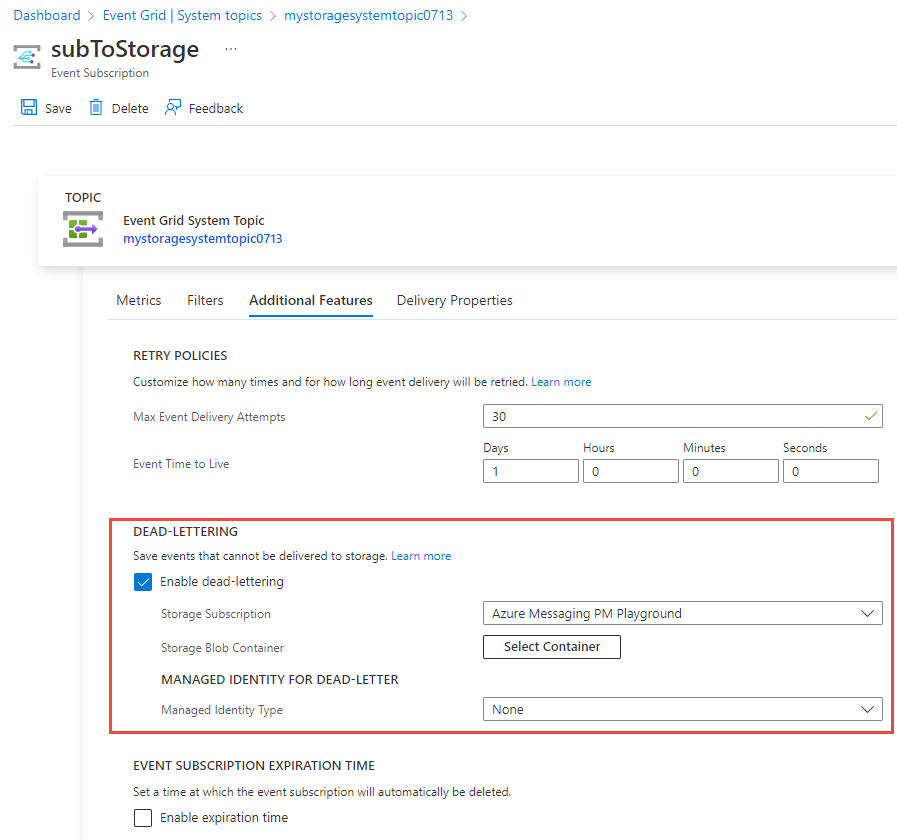
创建事件订阅时,可以在“其他功能”选项卡上启用死信,如下图所示。 启用该功能后,请指定包含死信事件的 Blob 容器以及具有 Blob 存储的 Azure 订阅。
可以选择为死信启用系统分配或用户分配的托管标识。 托管标识必须是允许将事件写入存储的基于角色的访问控制 (RBAC) 角色的成员。

您还可以启用死信处理,并配置现有事件订阅的相关设置。 在事件订阅的“事件订阅”页上,切换到“其他功能”选项卡以查看死信设置,如下图所示。
Azure CLI
containername=testcontainer

topicid=$(az eventgrid topic show --name demoTopic -g gridResourceGroup --query id --output tsv)
storageid=$(az storage account show --name demoStorage --resource-group gridResourceGroup --query id --output tsv)

az eventgrid event-subscription create \
  --source-resource-id $topicid \
  --name <event_subscription_name> \
  --endpoint <endpoint_URL> \
  --deadletter-endpoint $storageid/blobServices/default/containers/$containername
若要关闭死信功能,请重新运行命令以创建事件订阅,但不要为 deadletter-endpoint 设置任何值。 不需要删除事件订阅。
注意
如果在本地计算机上使用Azure CLI,请使用 Azure CLI 2.0.56 或更高版本。 有关安装最新版本的 Azure CLI 的说明,请参阅 安装 Azure CLI。
PowerShell
$containername = "testcontainer"

$topicid = (Get-AzEventGridTopic -ResourceGroupName gridResourceGroup -Name demoTopic).Id
$storageid = (Get-AzStorageAccount -ResourceGroupName gridResourceGroup -Name demostorage).Id

New-AzEventGridSubscription `
  -ResourceId $topicid `
  -EventSubscriptionName <event_subscription_name> `
  -Endpoint <endpoint_URL> `
  -DeadLetterEndpoint "$storageid/blobServices/default/containers/$containername"
若要关闭死信功能,请重新运行命令以创建事件订阅,但不要为 DeadLetterEndpoint 设置任何值。 不需要删除事件订阅。
注意
如果在本地计算机上使用Azure PowerShell,请使用 Azure PowerShell 1.1.0 或更高版本。 从 Azure 下载并安装最新的Azure PowerShell。
设置重试策略
创建事件网格订阅时,可以设置事件网格在多长时间内尝试传递事件。 默认情况下,Event Grid 会尝试 24 小时(1,440 分钟),共 30 次。 可以为你的事件网格订阅设置这些值之一。 事件生存时间的值必须是 1 到 1440 之间的整数。 最大重试次数的值必须是 1 到 30 之间的整数。
无法配置重试计划。
Azure 门户
创建事件订阅时,可以在“其他功能”选项卡上配置重试策略设置。
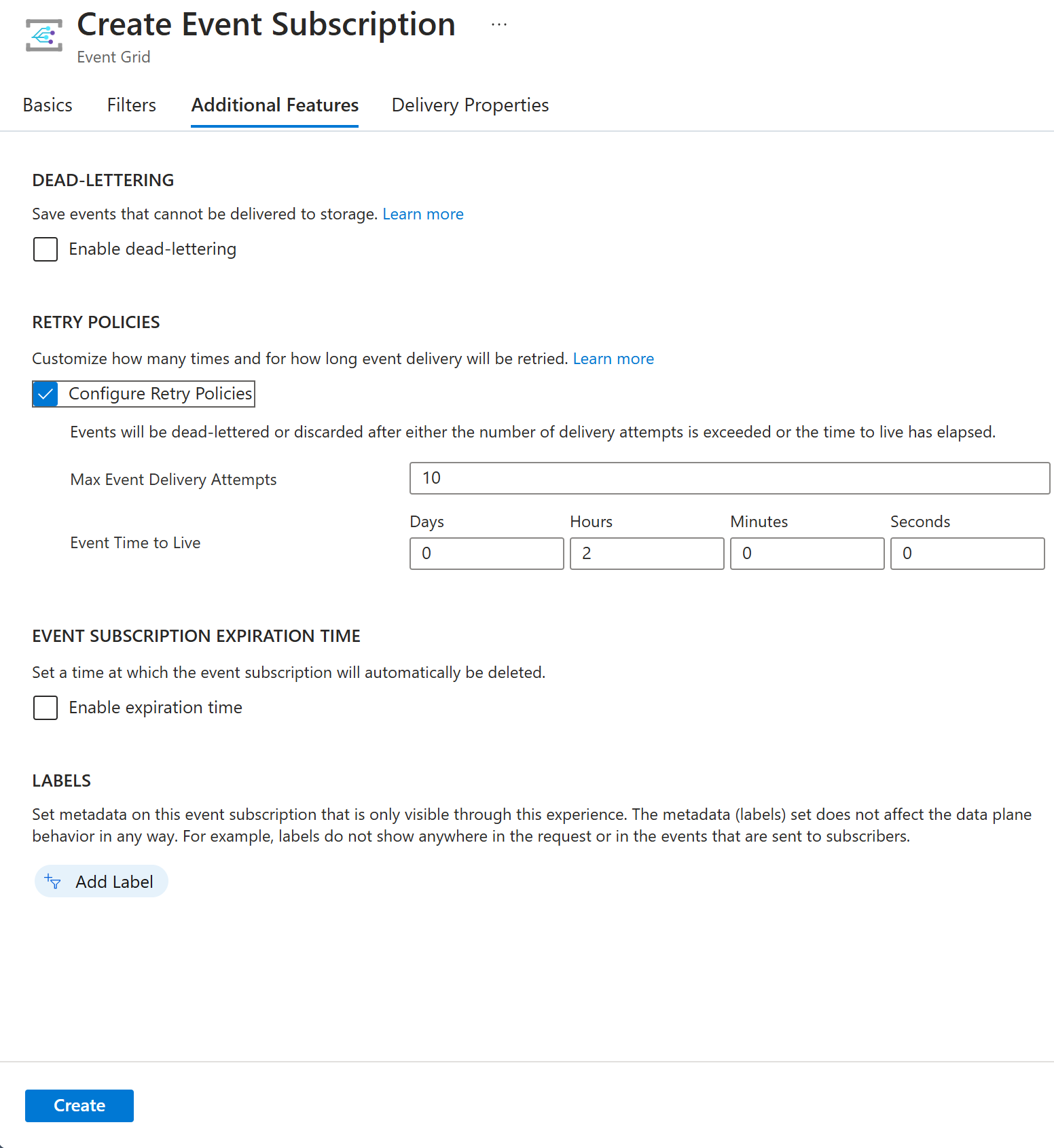
还可以为现有事件订阅配置重试策略设置。 在事件订阅的“事件订阅”页上,切换到“其他功能”选项卡以查看重试策略设置,如下图所示。

Azure CLI
若要将事件生存期设置为 1440 分钟之外的值,请使用以下命令:
az eventgrid event-subscription create \
  -g gridResourceGroup \
  --topic-name <topic_name> \
  --name <event_subscription_name> \
  --endpoint <endpoint_URL> \
  --event-ttl 720
若要将最大重试次数设置为 30 之外的值,请使用以下命令:
az eventgrid event-subscription create \
  -g gridResourceGroup \
  --topic-name <topic_name> \
  --name <event_subscription_name> \
  --endpoint <endpoint_URL> \
  --max-delivery-attempts 18
注意
如果同时设置 event-ttl 和 max-deliver-attempts,则事件网格使用先到期的项来确定何时停止事件传递。 例如,如果将“生存时间(TTL)”设置为 30 分钟,将最大传递尝试次数设置为 5。 如果事件在 30 分钟后未传递或在 5 次尝试后未传递(以先发生的为准),则会将该事件视为死信事件。 如果将最大传递尝试数设置为 10,则对于 指数重试计划,在达到 30 分钟 TTL 之前将会进行最多 6 次传递尝试,因此在本案例中,将最大尝试次数设置为 10 没有影响,并且会在 30 分钟后对事件进行死信处理。
PowerShell
若要将事件生存期设置为 1440 分钟之外的值,请使用以下命令:
$topicid = (Get-AzEventGridTopic -ResourceGroupName gridResourceGroup -Name demoTopic).Id

New-AzEventGridSubscription `
  -ResourceId $topicid `
  -EventSubscriptionName <event_subscription_name> `
  -Endpoint <endpoint_URL> `
  -EventTtl 720
若要将最大重试次数设置为 30 之外的值,请使用以下命令:
$topicid = (Get-AzEventGridTopic -ResourceGroupName gridResourceGroup -Name demoTopic).Id

New-AzEventGridSubscription `
  -ResourceId $topicid `
  -EventSubscriptionName <event_subscription_name> `
  -Endpoint <endpoint_URL> `
  -MaxDeliveryAttempt 18
注意
如果同时设置 event-ttl 和 max-deliver-attempts,则事件网格使用先到期的项来确定何时停止事件传递。 例如,如果将“生存时间(TTL)”设置为 30 分钟,将最大传递尝试次数设置为 5。 如果事件在 30 分钟后未传递或在 5 次尝试后未传递(以先发生的为准),则会将该事件视为死信事件。 如果将最大传递尝试数设置为 10,则对于 指数重试计划,在达到 30 分钟 TTL 之前将会进行最多 6 次传递尝试,因此在本案例中,将最大尝试次数设置为 10 没有影响,并且会在 30 分钟后对事件进行死信处理。
相关内容
- 有关使用 Azure 函数应用处理死信事件的示例应用程序,请参阅 Azure 事件网格 Dead Letter Samples for .NET。
- 有关事件传送和重试的信息,请参阅事件网格消息传送和重试。