Observação
O acesso a essa página exige autorização. Você pode tentar entrar ou alterar diretórios.
O acesso a essa página exige autorização. Você pode tentar alterar os diretórios.
事件网格是一项完全托管的服务,可用于跨许多不同的Azure服务和应用程序轻松管理事件。 它简化了生成事件驱动的应用程序和无服务器应用程序的过程。 有关服务的概述,请参阅事件网格概述。
如果没有Azure订阅,请在开始前创建一个 trial 帐户。
完成后,可以看到事件数据将发送到 Web 应用。
创建存储帐户
登录到 Azure 门户。
选择“ 创建资源 ”以创建 Blob 存储。
在 “搜索 ”框中,输入 存储帐户,然后从结果列表中选择 存储帐户 。
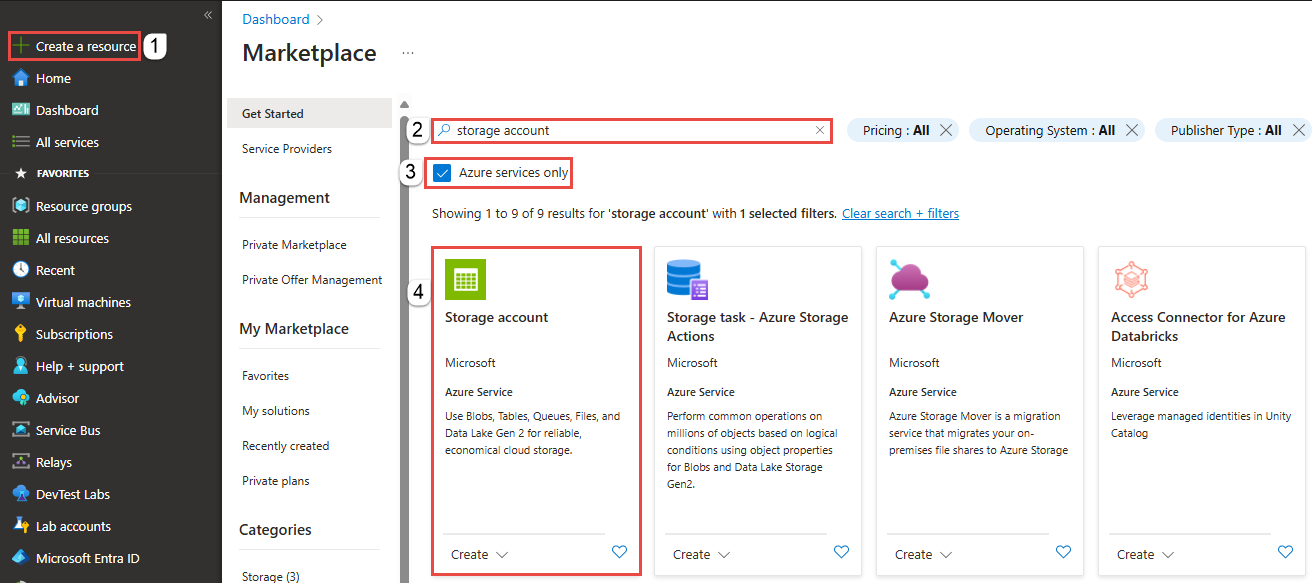
在“存储帐户”页上,选择“创建”,开始创建存储帐户。 要订阅事件,请创建常规用途 v2 存储帐户或 Blob 存储帐户。
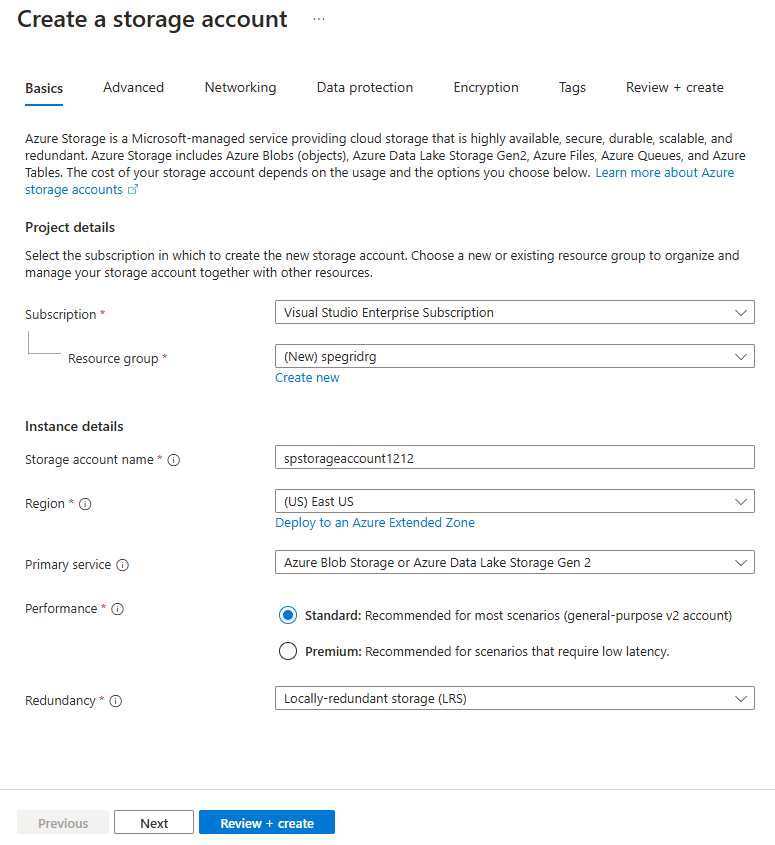
在 “创建存储帐户 ”页上,完成以下步骤:
选择Azure订阅。
对于“资源组”,创建一个新资源组或选择现有的资源组。
输入存储帐户的名称。
选择要在其中创建存储帐户的“区域”。
对于 Preferred 存储类型,请选择 Azure Blob Storage 或 Azure Data Lake Storage Gen 2。
对于“冗余”,从下拉列表中选择“本地冗余存储(LRS)”。
在页面底部选择查看 + 创建。
在“ 审阅 + 创建 ”选项卡上,查看设置,然后选择“ 创建”。
注意
只有种类为“StorageV2 (常规用途 v2)”和“BlobStorage”的存储帐户支持事件集成。 存储(常规用途 v1) 不支持与事件网格集成。
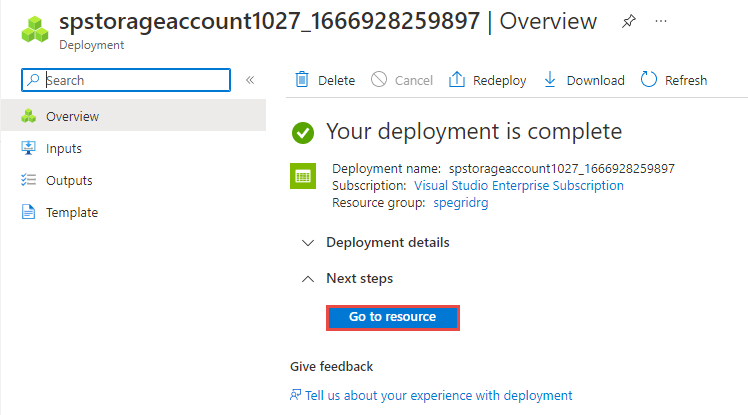
部署需要数分钟才能完成。 在“部署”页面上,选择“转到资源”。
在“存储帐户”页上,在左侧菜单中选择“事件”。
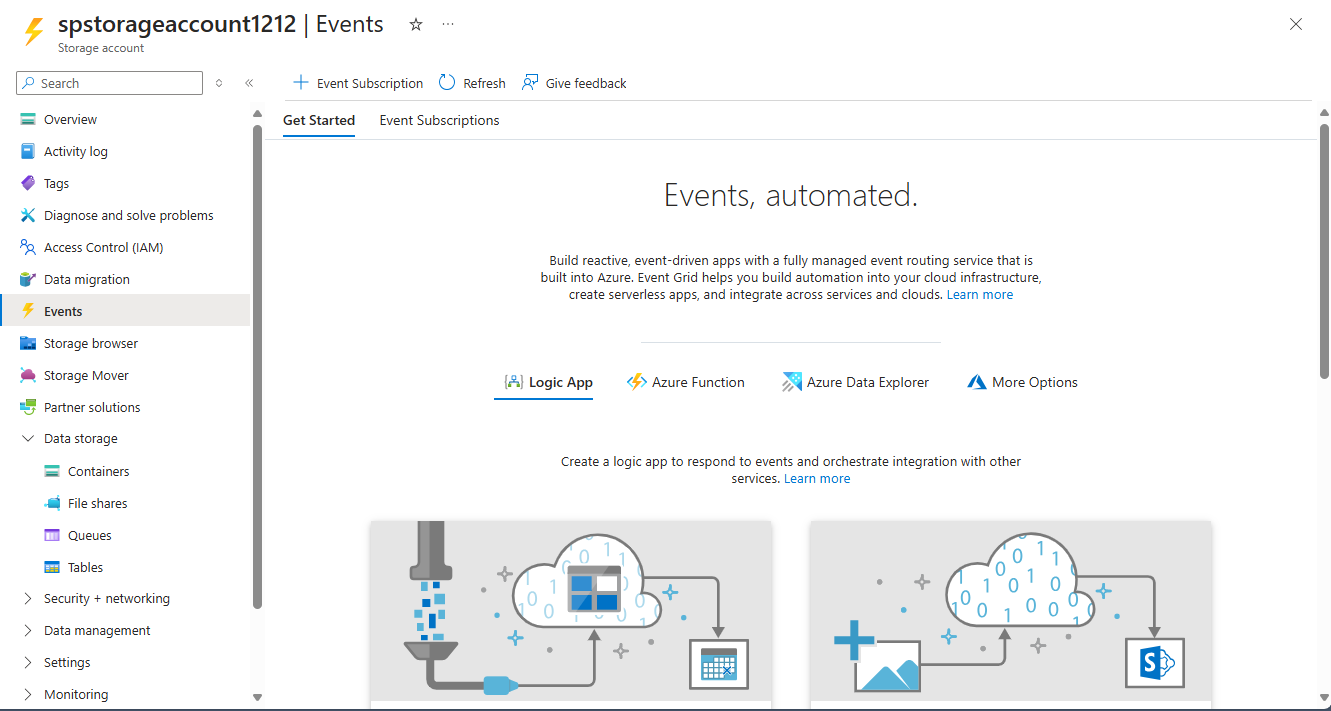
使此页面在 Web 浏览器中保持打开状态。
创建消息终结点
在订阅 Blob 存储的事件之前,请为事件消息创建终结点。 通常情况下,终结点基于事件数据执行操作。 若要简化本快速入门,请部署显示事件消息的 预生成的 Web 应用。 部署的解决方案包括应用服务计划、应用服务 Web 应用以及来自GitHub的源代码。
选择 部署到 Azure将解决方案部署到您的订阅。

在 “自定义部署 ”页上,完成以下步骤:
对于“资源组”,请选择你在创建存储帐户时创建的资源组。 在您完成本教程后,通过删除资源组可以更轻松地进行清理。
对于“站点名称”,请输入 Web 应用的名称。
对于“托管计划名称”,请输入用于托管 Web 应用的应用服务计划的名称。
选择“查看 + 创建”。
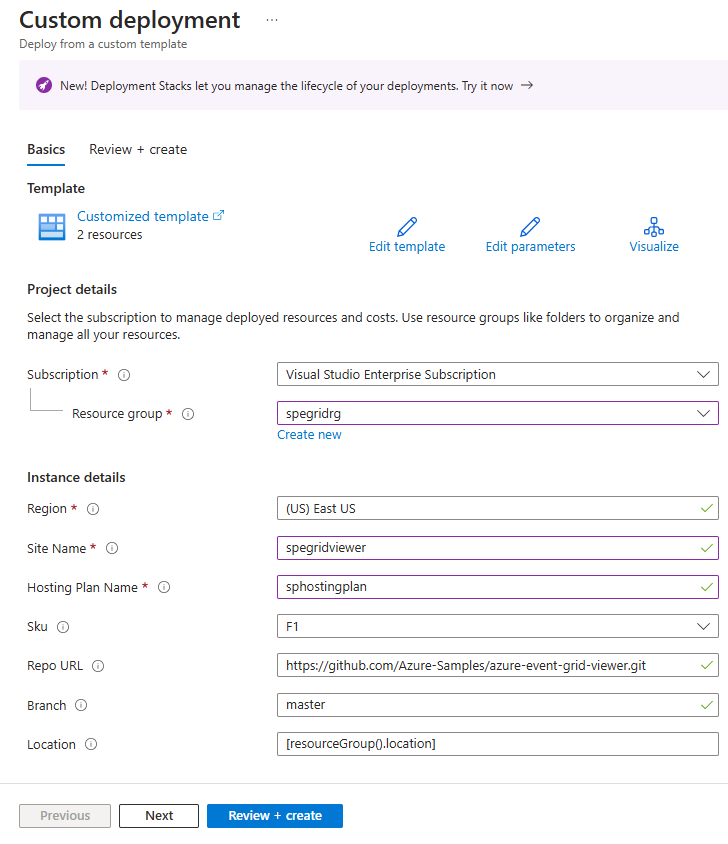
在“查看 + 创建”页面上,选择“创建”。
部署需要数分钟才能完成。 在“部署”页上,选择“转到资源组”。
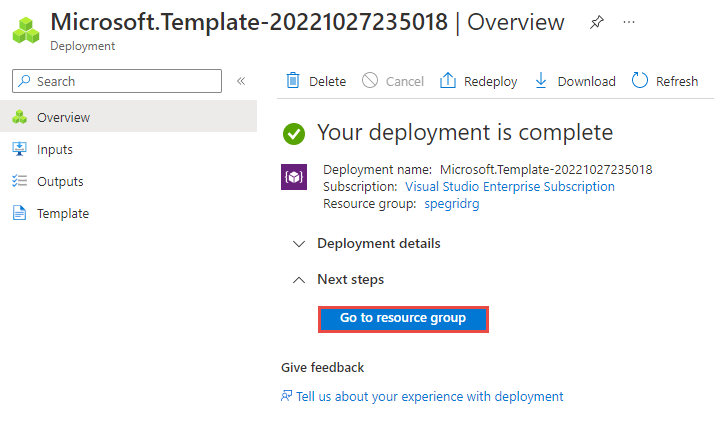
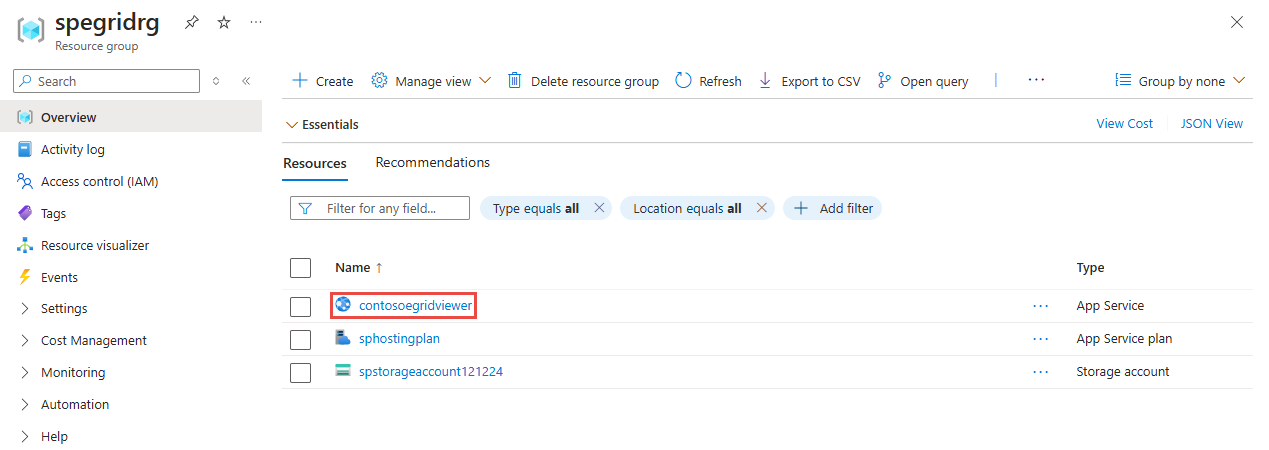
在“资源组”页上,在资源列表中,选择你创建的 Web 应用。 在此列表中还可以看到应用服务计划和存储帐户。
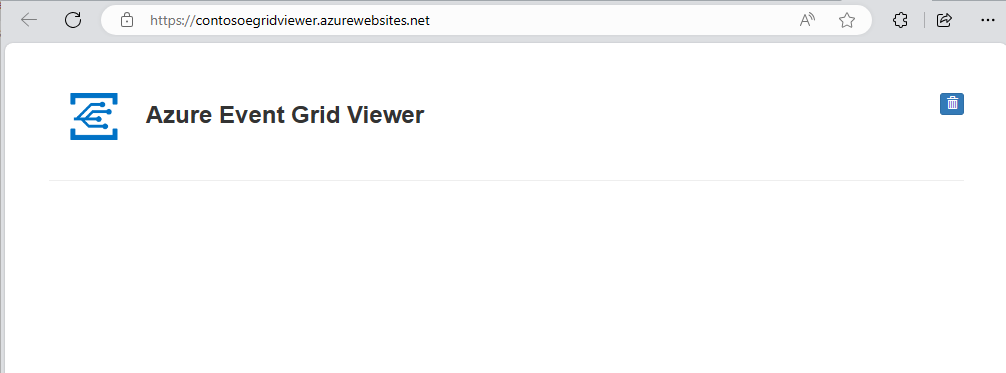
在 Web 应用的“应用服务”页上,选择相应的 URL 以导航到该网站。 URL 采用以下格式:
https://<your-site-name>.chinacloudsites.cn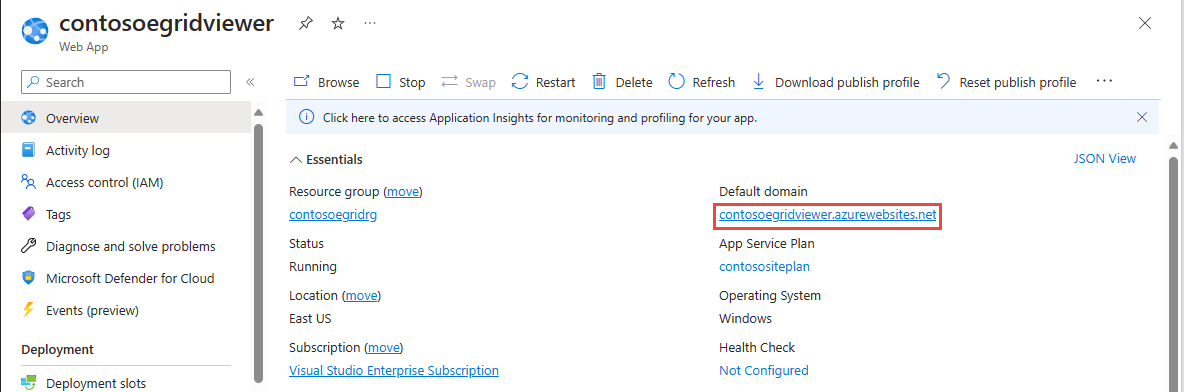
确认你可以看到站点,但尚未有任何事件发布到站点。
重要
使Azure Event Grid查看器窗口保持打开状态,以便你可以在事件发布时看到事件。
订阅 Blob 存储服务
订阅主题,告知事件网格要跟踪哪些事件,以及发送事件的位置。
如果关闭了 Storage 帐户页,请转到之前创建的Azure Storage帐户。 在左侧菜单中,选择“所有资源”并选择你的存储帐户。
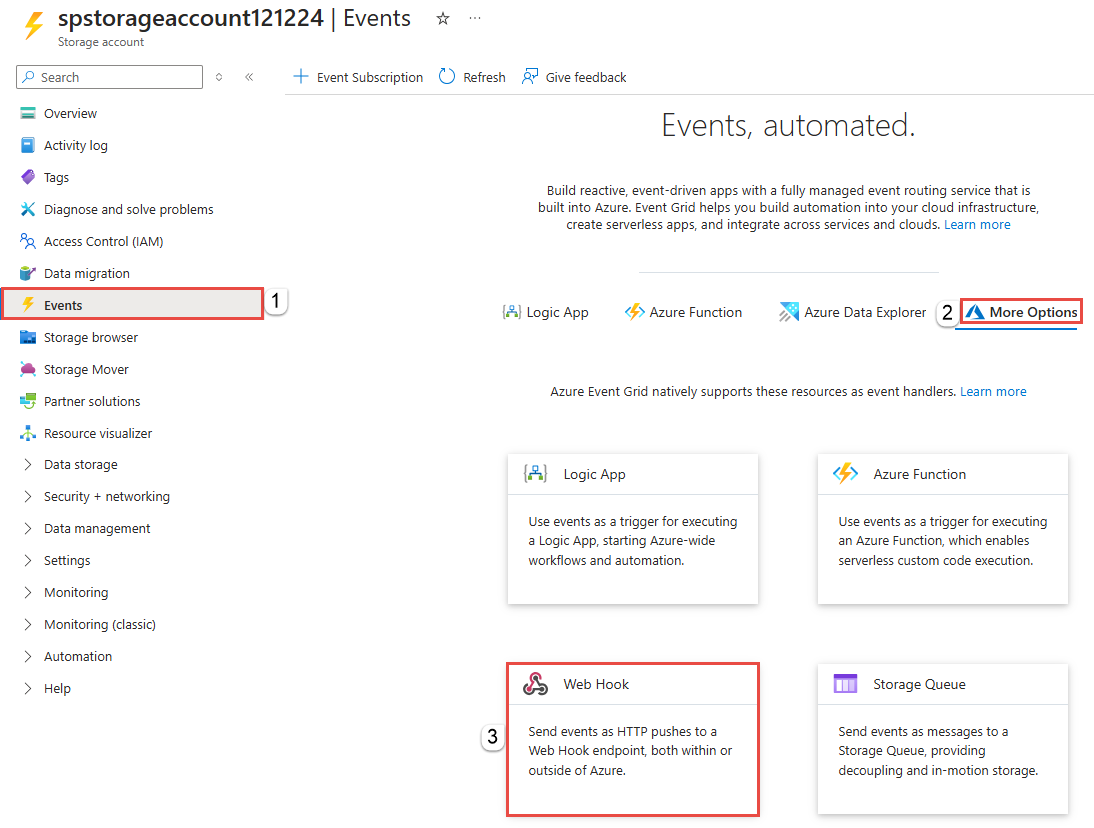
在“存储帐户”页上,在左侧菜单中选择“事件”。
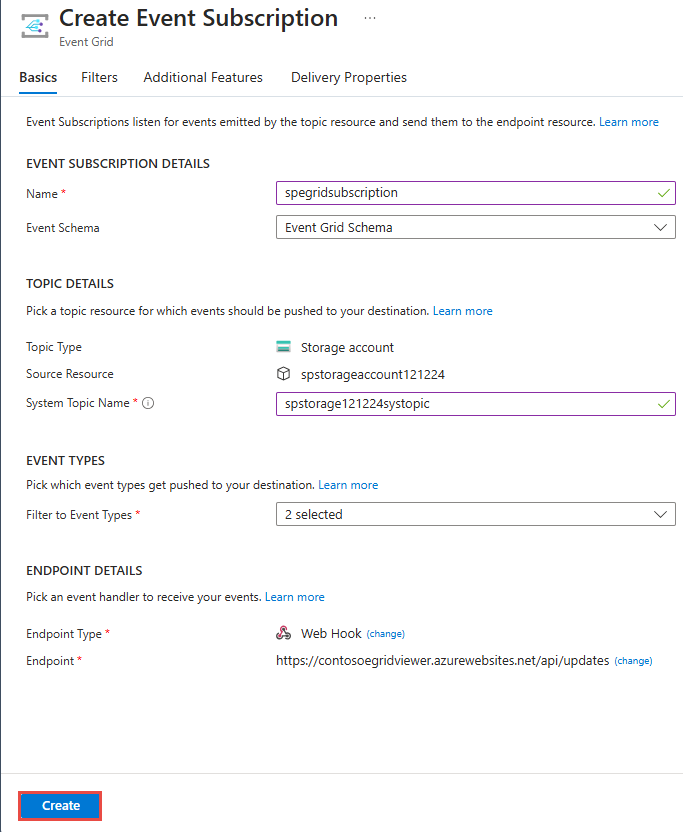
依次选择“更多选项”和“Webhook”。 使用终结点的 Web 挂钩将事件发送到查看器应用。
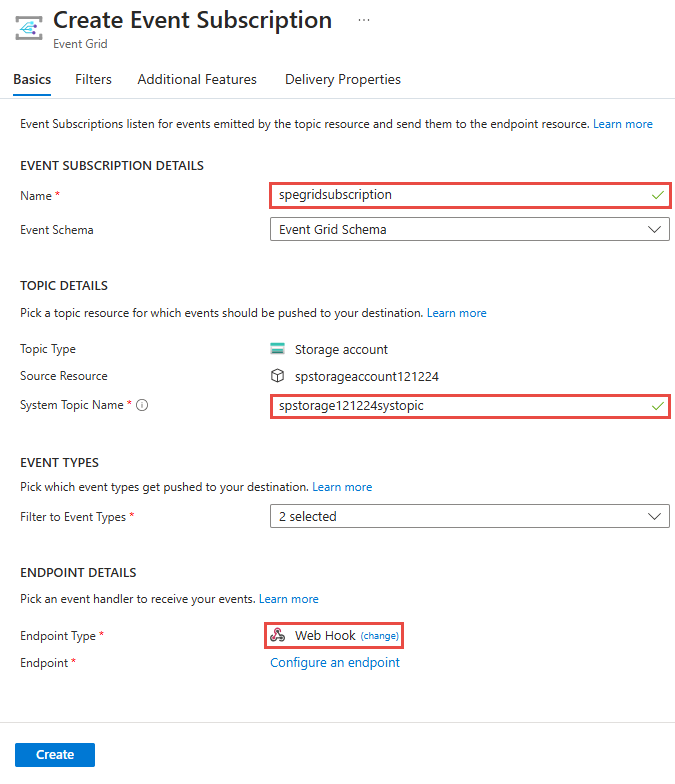
在 “创建事件订阅 ”页上,完成以下步骤:
输入事件订阅的名称。
输入系统主题的名称 。 若要了解系统主题,请参阅系统主题的概述。
确认终结点类型设置为Web Hook。
对于“终结点”,请选择“配置终结点”,输入 Web 应用的 URL 并将 添加到主页 URL(例如:),然后选择“确认选择”。
api/updateshttps://spegridsite.chinacloudsites.cn/api/updates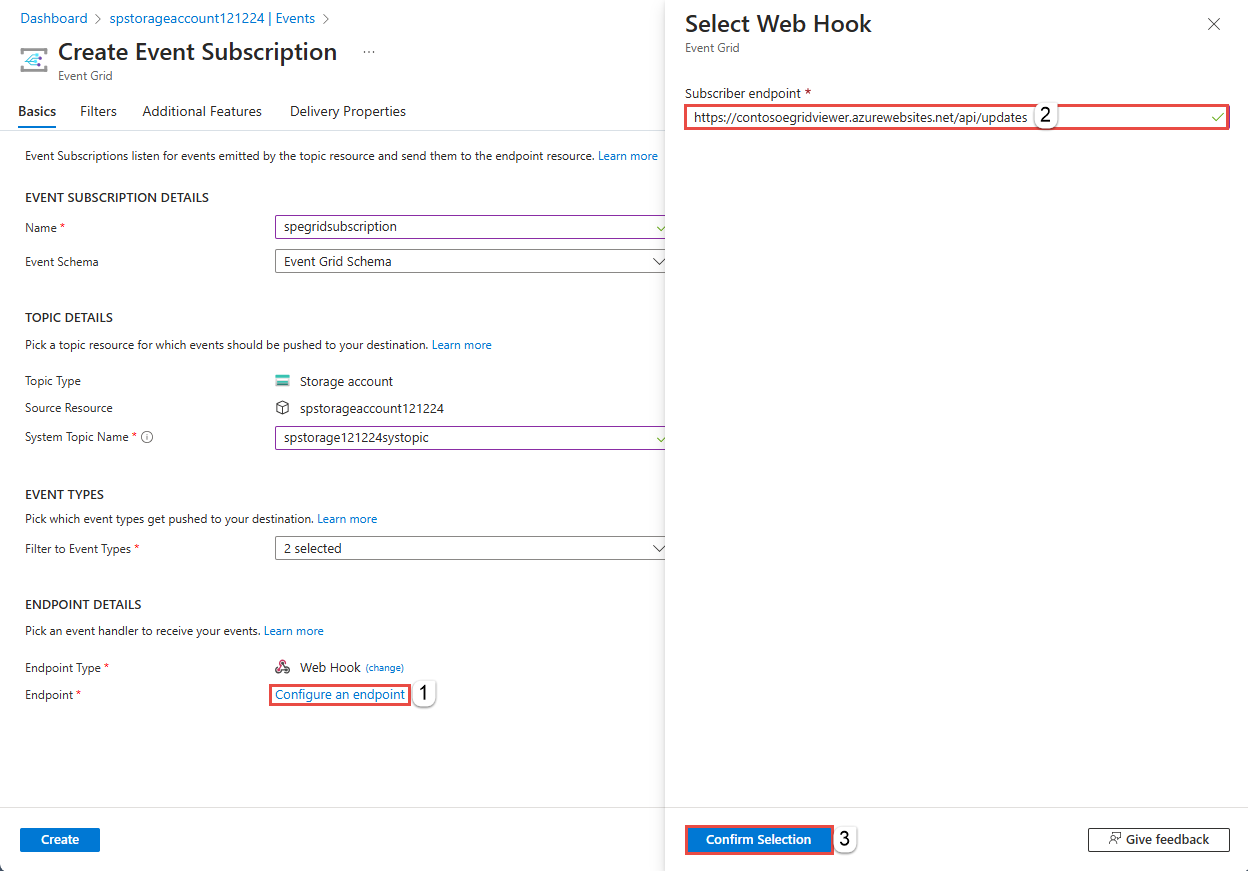
现在,在“创建事件订阅”页上,选择“创建”以创建事件订阅。
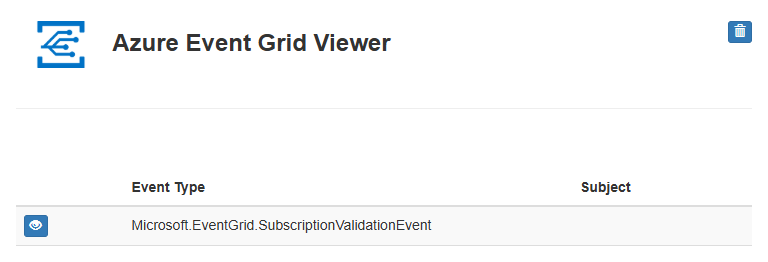
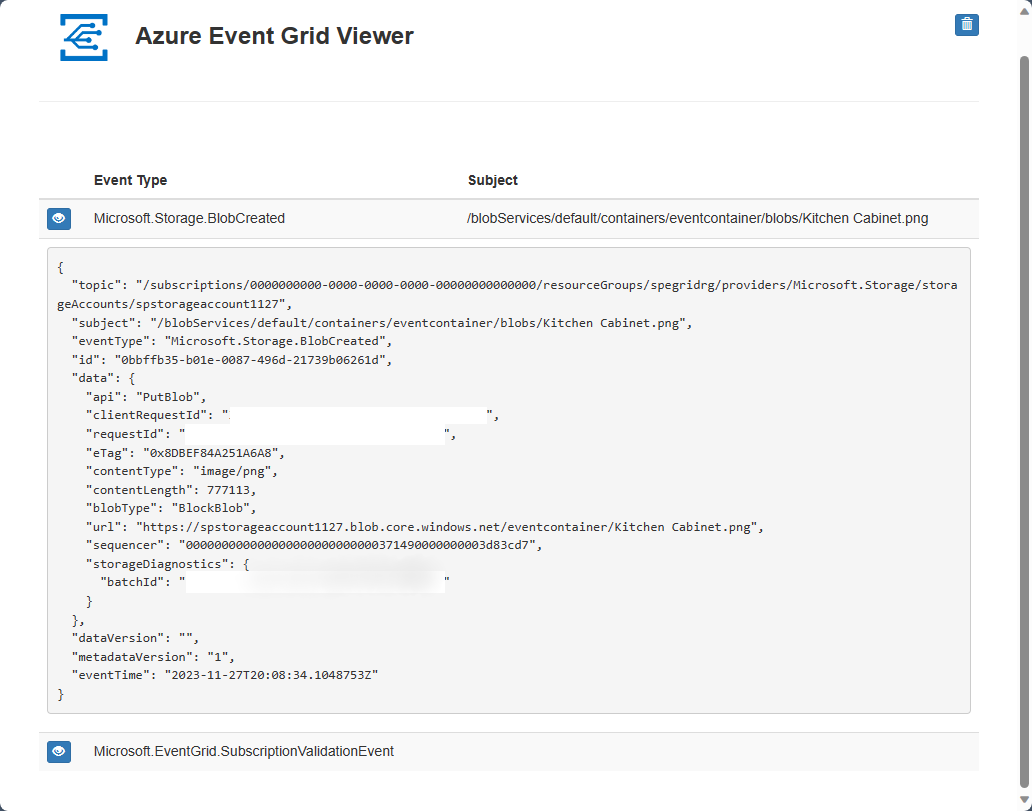
再次查看 Web 应用,你会注意到系统已向该应用发送订阅验证事件。 选择眼睛图标以展开事件数据。 事件网格发送验证事件,以便终结点可以验证它是否想要接收事件数据。 Web 应用包含用于验证订阅的代码。
现在,触发一个事件,看看事件网格如何将消息分发到终结点。
向终结点发送事件
通过上传一个文件来为 Blob 存储触发一个事件。 该文件不需要有任何特定内容。
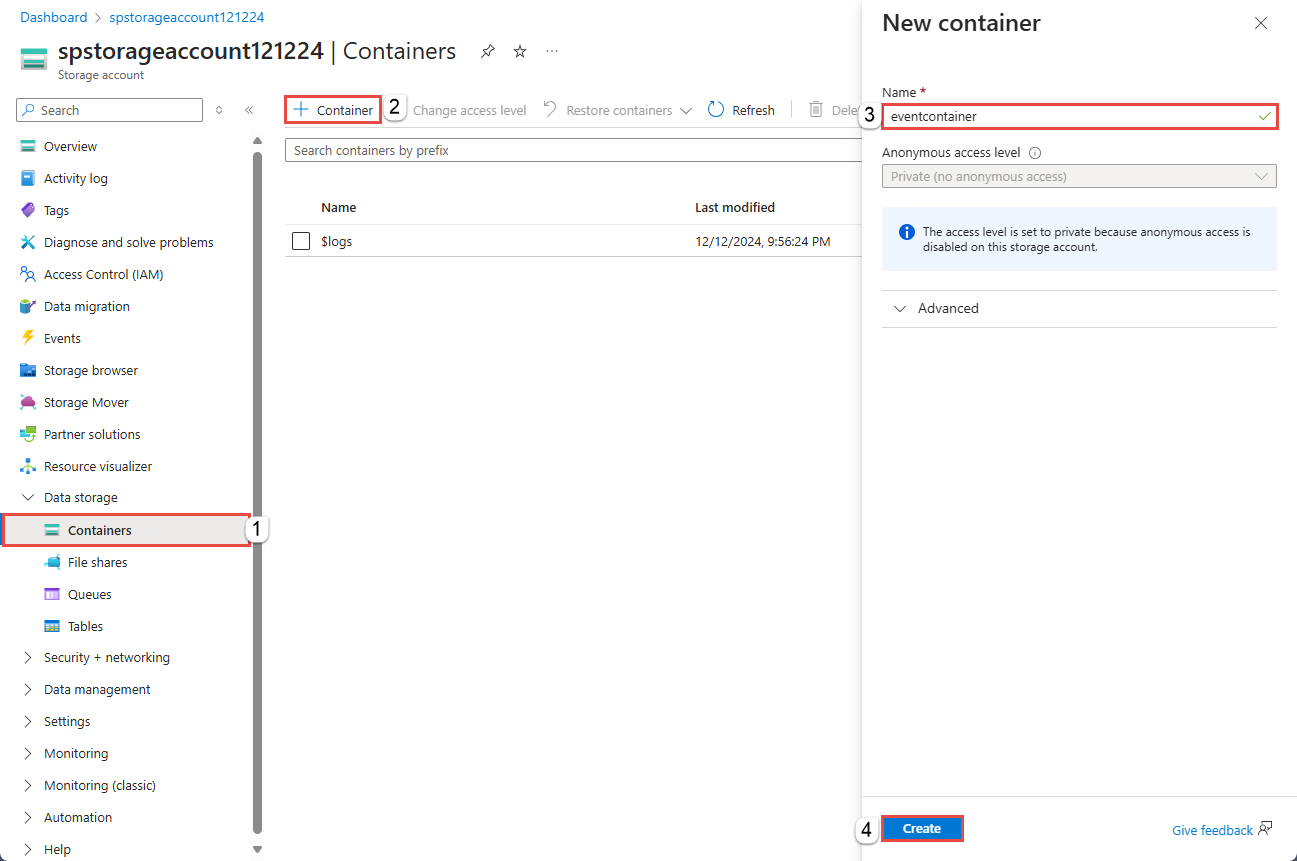
在Azure门户中,转到 Blob 存储帐户,然后在左侧菜单中选择Containers。
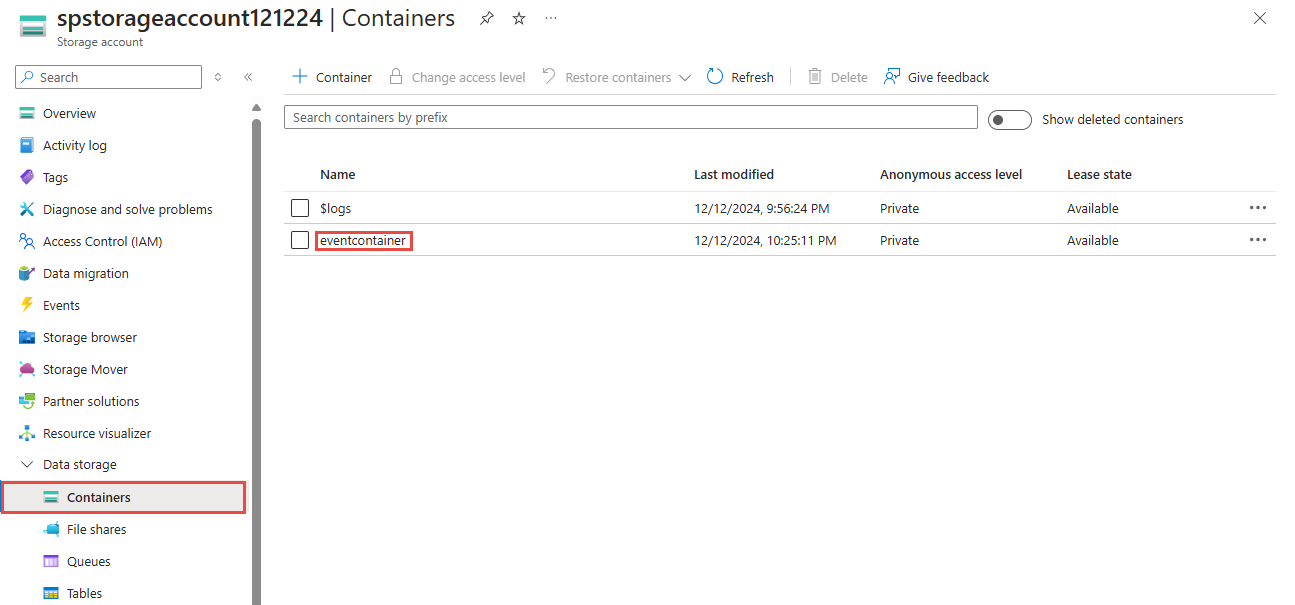
选择“+ 容器”。 输入容器的名称,选择任何访问级别,然后选择“ 创建”。
选择新容器。
若要上传文件,请选择“上传”。 在 “上传 Blob ”页上,浏览并选择要上传以供测试的文件,然后选择“ 上传”。
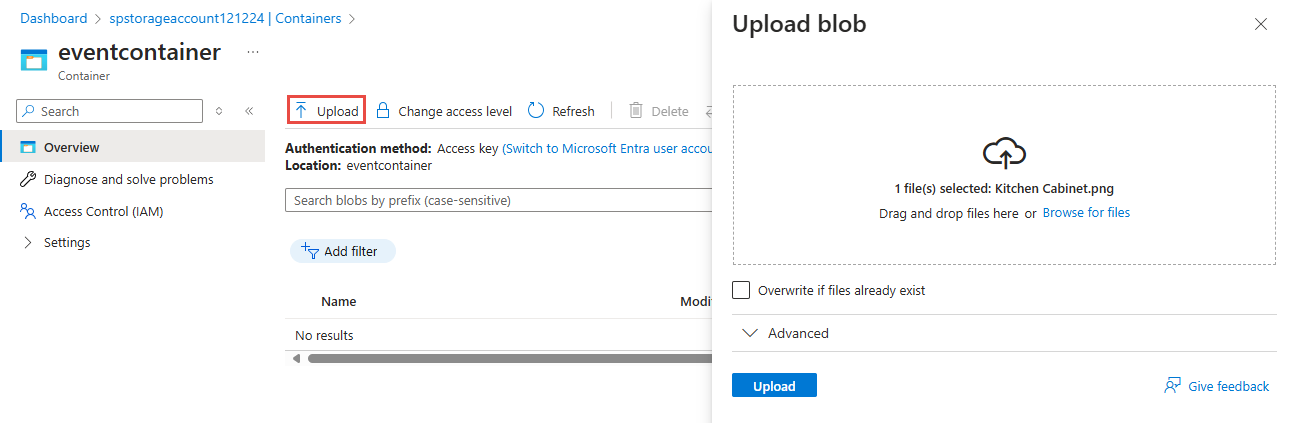
浏览到你的测试文件并上传它。
你已触发事件,并且事件网格已将消息发送到订阅时配置的终结点。 消息采用 JSON 格式,它包含一个或多个事件的数组。 在以下示例中,JSON 消息包含一个事件的数组。 查看 Web 应用,将会看到已收到一个“已创建 Blob”事件。
清理资源
如果计划继续使用此事件,请不要删除本文中创建的资源。 否则,请删除本文中创建的资源。
选择资源组,然后选择“删除资源组”。
相关内容
若要详细了解事件网格可以帮助你执行的任务,请参阅以下资源: