Observação
O acesso a essa página exige autorização. Você pode tentar entrar ou alterar diretórios.
O acesso a essa página exige autorização. Você pode tentar alterar os diretórios.
在本快速入门中,你将使用 Azure portal 在命名空间中创建Azure 事件中心命名空间和事件中心。
先决条件
- Azure订阅。 如果您还没有试用版订阅,请在开始前创建一个试用版订阅。
- 如果你不熟悉Azure 事件中心,请阅读 Event Hubs 概述和 Event Hubs 功能。
创建资源组
资源组是Azure资源的逻辑集合。 所有资源在资源组中进行部署和管理。 创建资源组:
登录到 Azure portal。
在左侧导航栏中,选择“资源组”,然后选择“创建”。
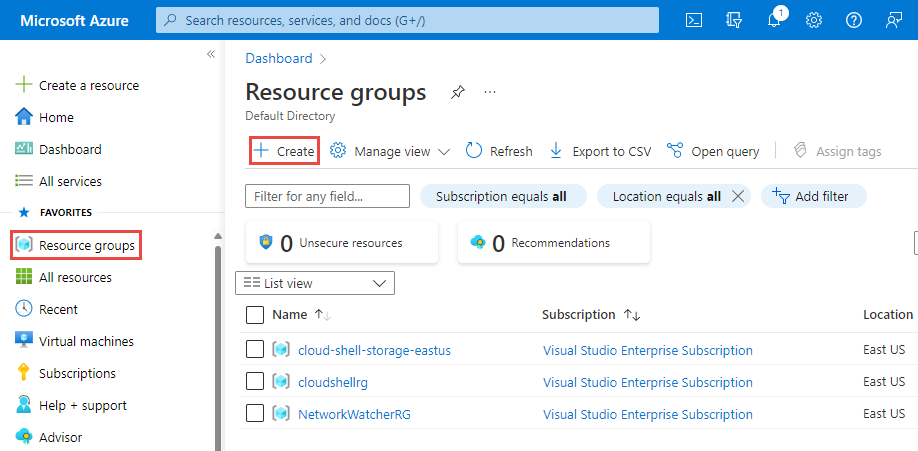
对于 Subscription,请选择要在其中创建资源组的Azure订阅的名称。
键入资源组的唯一名称。 系统会立即检查当前所选Azure订阅中的名称是否可用。
选择资源组所在的区域。
选择“查看 + 创建” 。
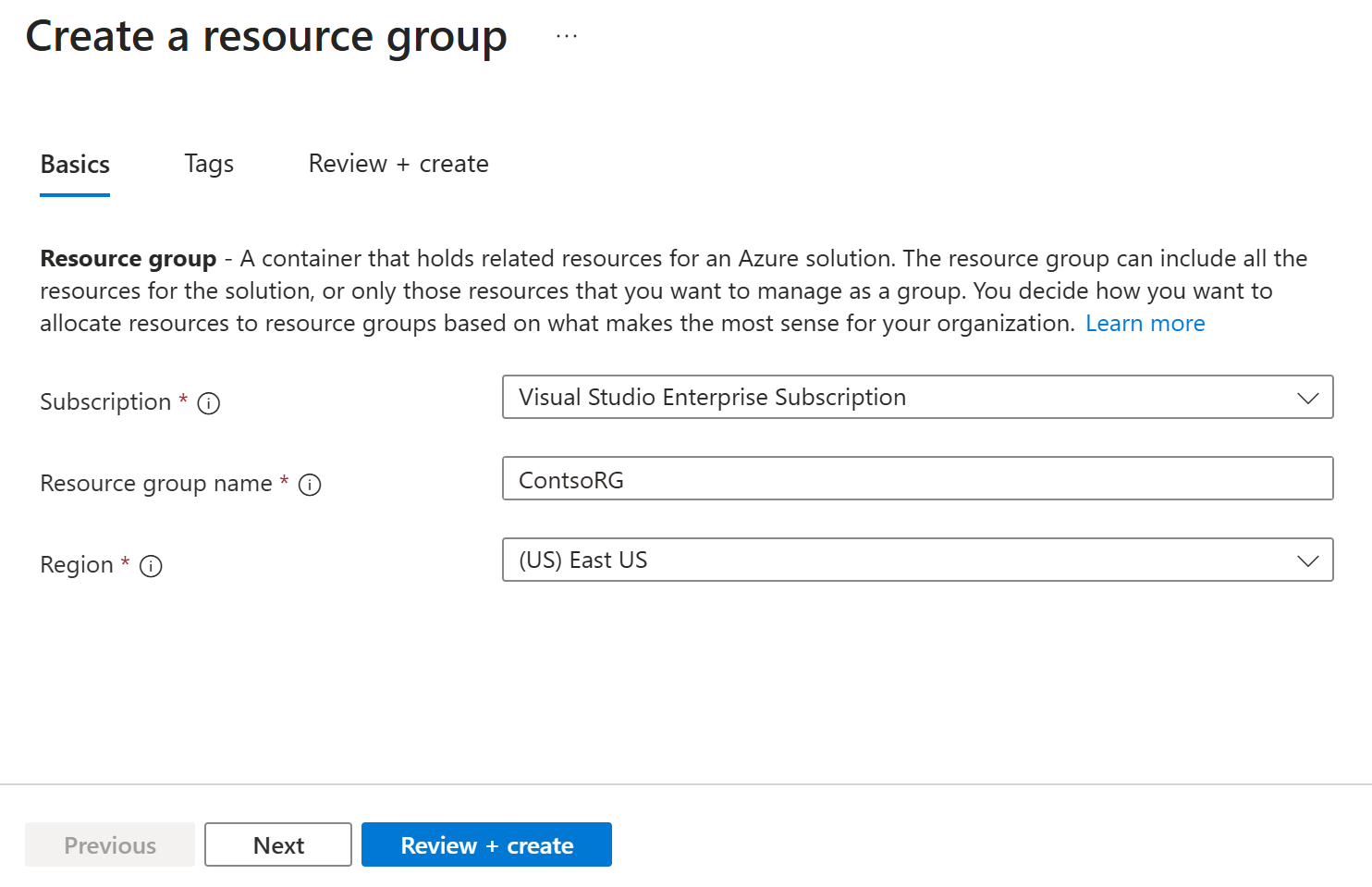
在“查看 + 创建”页上,选择“创建”。
创建事件中心命名空间
事件中心命名空间提供唯一的范围容器,可以在该容器中创建一个或多个事件中心。 若要使用门户在资源组中创建命名空间,请执行以下操作:
在Azure portal中,选择左侧菜单中的所有服务,然后在 Analytics 类别中选择Event Hubs。

在事件中心页的工具栏中选择创建。

在“创建命名空间”页上执行以下步骤 :
选择要创建命名空间的订阅。
选择在上一步创建的 资源组。
输入命名空间的名称。 系统会立即检查该名称是否可用。
选择命名空间所在的位置。
选择定价层为“基本”。 如果计划使用 Apache Kafka 应用中的命名空间,请使用标准层。 基本层不支持 Apache Kafka 工作负载。 若要了解层之间的差异,请参阅 配额和限制、 事件中心高级 版文章。
按原样保留“吞吐量单位”(适用于标准层)或“处理单位”(适用于高级层)设置。 若要了解吞吐量单位或处理单位,请参阅:事件中心的可伸缩性。
如果希望事件中心自动增加吞吐量单位(TU)以满足使用需求,请启用 自动膨胀 功能。 增加 TU 可防止出现数据流入或数据流出速率超过分配给命名空间的 TU 允许值时的限制场景。 当负载的增加超过最小阈值时,事件中心服务会增加吞吐量,不会因服务器繁忙错误导致任何请求失败。
在页面底部选择“查看 + 创建” 。
在 Azure 门户中创建命名空间页面的屏幕截图。 在“查看 + 创建”页上查看设置,然后选择“创建”。 等待部署完成。
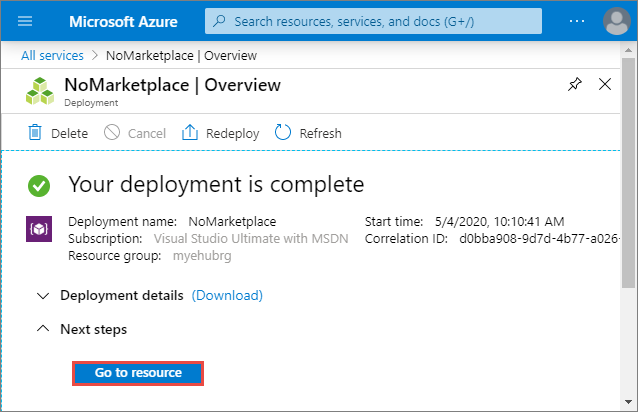
在“部署” 页上选择“转到资源” ,以便导航到你的命名空间所对应的页面。
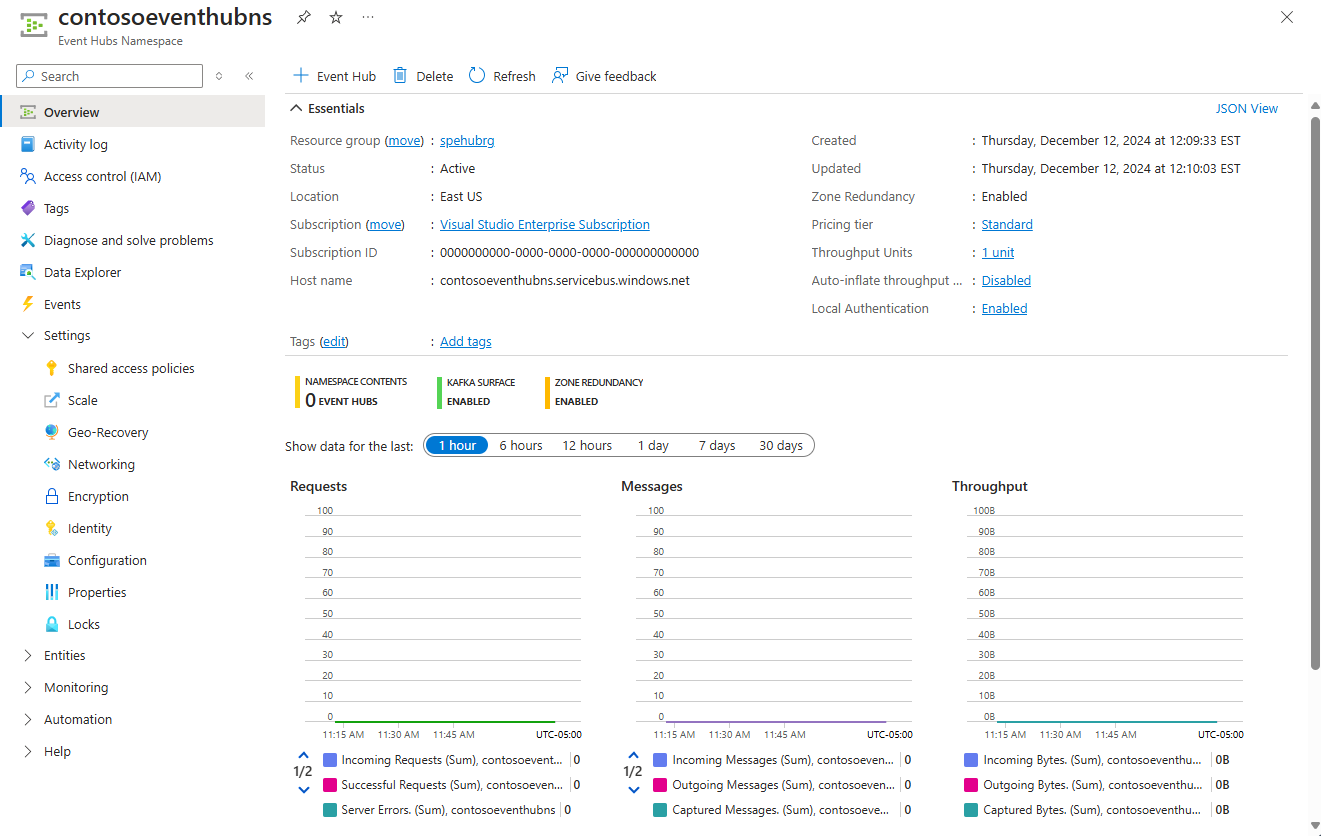
确认显示的“事件中心命名空间”页与以下示例类似:
注意事项
Azure 事件中心提供 Kafka 终结点。 此终结点使您的 Event Hubs 命名空间能够本机理解 Apache Kafka 的消息协议和 API。 使用此功能,可以像与 Kafka 主题通信那样与事件中心通信,而无需更改协议客户端或运行自己的群集。 事件中心支持 Apache Kafka 版本 1.0 及更高版本。 有关详细信息,请参阅 从 Apache Kafka 应用程序使用事件中心。


创建事件中心
若要在该命名空间中创建事件中心,请执行以下操作:
在“概述”页上,选择命令栏上的“+ 事件中心”。

为事件中心键入名称,然后选择“查看 + 创建”。

通过“分区计数”设置可以在多个消费者之间并行消费。 有关详细信息,请参阅分区。
“消息保留”设置指定事件中心服务保留数据的时长。 有关详细信息,请参阅事件保留。
在“查看 + 创建”页面上,选择“创建”。
可以在警报中检查事件中心的创建状态。 创建事件中心后,事件中心列表中会显示该事件中心。


相关内容
在本文中,你已创建一个资源组、一个事件中心命名空间和一个事件中心。 有关如何将事件发送到事件中心(或)从事件中心接收事件的分步说明,请参阅以下教程: